fastcare-banner-ads-mobile
fastcare-logo
Sửa nhanh đúng hẹn

Sửa nhanh đúng hẹn

Kinh nghiệm 13 năm trong nghề

Kinh nghiệm 13 năm trong nghề

Xem sửa trực tiếp

Xem sửa trực tiếp

Hoàn tiền 100% nếu không hài lòng

Hoàn tiền 100% nếu không hài lòng

Trang chủcaret-right
fastcare-banner
fastcare-banner
fastcare-banner
fastcare-banner
fastcare-banner
fastcare-banner
fastcare-banner
Nguyễn Văn Tâm
Nguyễn Văn Tâm

Cập nhật cuối: 15/09/2026

PowerPoint là công cụ thuyết trình phổ biến, và background (nền) slide là yếu tố quan trọng trong thiết kế. Việc Mách bạn cách thay đổi Background PowerPoint đơn giản không chỉ giúp bài thuyết trình trở nên sinh động hơn mà còn thể hiện phong cách và ý tưởng của người thuyết trình. Trong bài viết này, FASTCARE sẽ hướng dẫn bạn cách để dễ dàng thay đổi background ppt nhé!
Mách bạn cách thay đổi Background PowerPoint đơn giản

Tại sao nên thay đổi Background PowerPoint?

Background trong PowerPoint không chỉ là nền tảng mà còn là cơ hội để bạn khẳng định phong cách và tạo sự khác biệt. Dưới đây là những lý do nổi bật mà việc thay background ppt sẽ mang lại cho bạn:
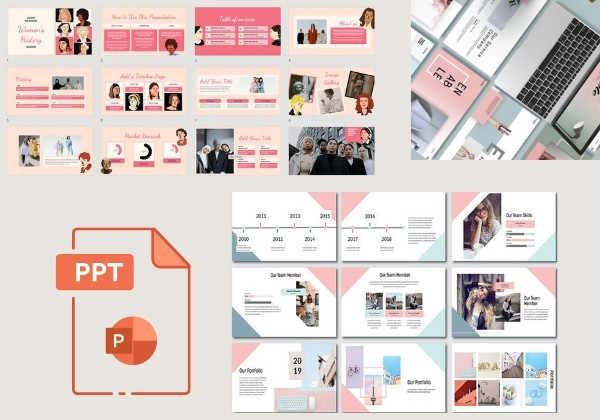
  • Tạo ấn tượng mạnh mẽ: Một background đẹp, phù hợp và hài hòa có khả năng thu hút sự chú ý của khán giả ngay từ những giây đầu tiên. Khi khán giả cảm thấy ấn tượng với thiết kế, họ sẽ dễ dàng bị cuốn hút vào nội dung mà bạn trình bày.
Tạo ấn tượng mạnh mẽ
  • Phản ánh phong cách cá nhân: Nền slide không chỉ là một phần trang trí mà còn là cơ hội để bạn thể hiện phong cách và ý tưởng cá nhân. Một background được chọn cẩn thận có thể truyền tải rõ ràng hơn thông điệp bạn muốn gửi gắm, giúp khán giả cảm nhận được cái nhìn và cảm xúc của bạn.
  • Tăng tính chuyên nghiệp: Một bài thuyết trình có background được thiết kế cẩn thận sẽ thể hiện sự chuyên nghiệp và sự chuẩn bị kỹ lưỡng.

Những lý do này cho thấy rằng việc lựa chọn và thiết kế background trong PowerPoint không chỉ là một bước trang trí mà còn là một phần quan trọng trong việc tạo nên sự thành công cho bài thuyết trình của bạn
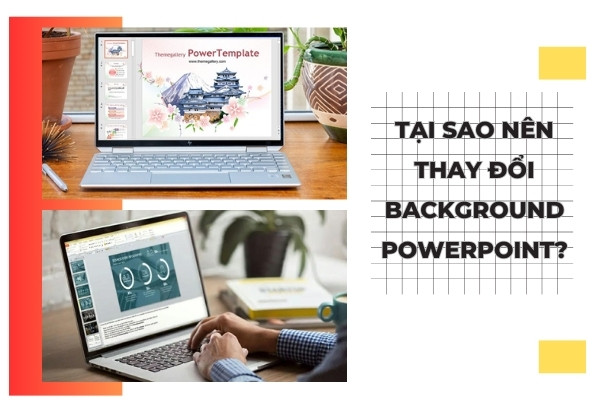
Tại sao nên thay đổi Background PowerPoint?

Các phương pháp tùy chỉnh Background graphic trong PowerPoint

Dưới đây là các phương pháp giúp bạn thay đổi background PowerPoint tùy thích để giúp bài thuyết trình trở nên sinh động và chuyên nghiệp hơn:

Cách tùy chỉnh thay đổi hình nền trong PowerPoint

Việc thay đổi background PowerPoint giúp slide của bạn nổi bật và phù hợp hơn với nội dung trình bày. Dưới đây là hướng dẫn các bước chi tiết giúp bạn dễ dàng thực hiện:
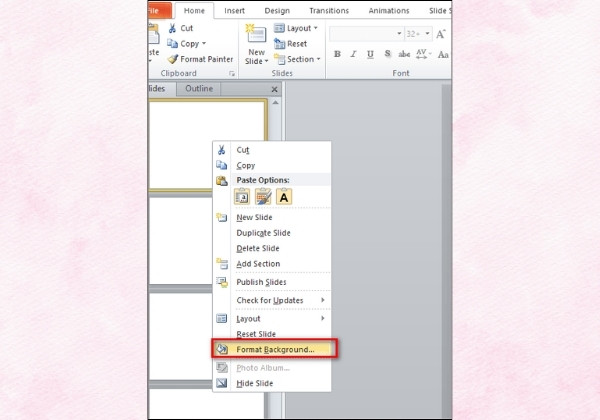
  • Bước 1: Đầu tiên, chọn slide muốn thay đổi hình nền, sau đó nhấp chuột phải và chọn Format Background.
Cách tùy chỉnh thay đổi hình nền trong PowerPoint 1
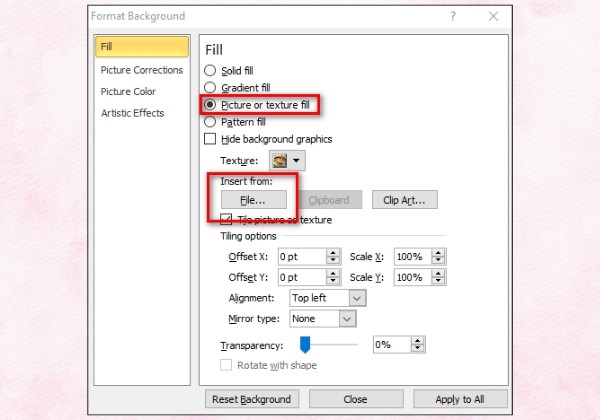
  • Bước 2: Trong hộp thoại Format Background, chọn Picture or texture fill, rồi nhấn vào File để tải hình ảnh từ máy tính.
Cách tùy chỉnh thay đổi hình nền trong PowerPoint 2
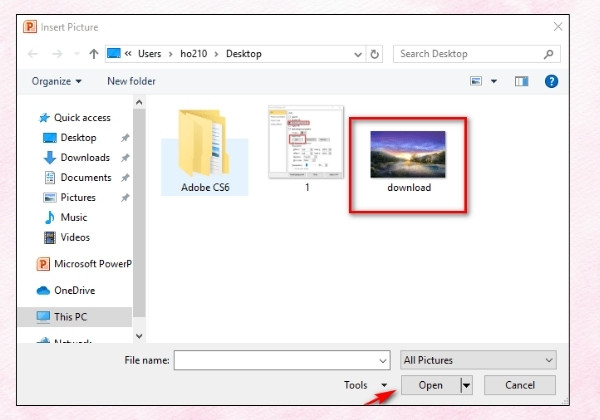
  • Bước 3: Tìm và chọn ảnh bạn muốn sử dụng làm nền, sau đó nhấn Open để hoàn tất. Hình nền mới sẽ được áp dụng cho slide đã chọn.
Cách chỉnh mờ ảnh làm nền trong PowerPoint 3

Cách chỉnh mờ ảnh làm nền trong PowerPoint

Khi hình nền quá chi tiết có thể làm mất tập trung vào nội dung chính, bạn có thể làm mờ hình nền để slide trở nên hài hòa và dễ nhìn hơn. Các bước để thực hiện cách chỉnh này chi tiết dưới đây:
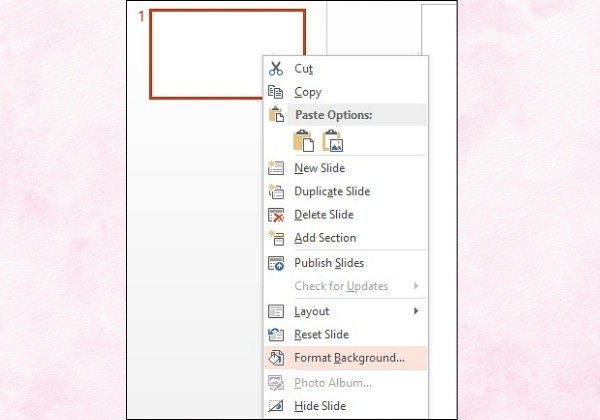
  • Bước 1: Trước tiên, nhấp phải chuột vào slide trình chiếu và chọn Format Background.
    Cách chỉnh mờ ảnh làm nền trong PowerPoint 1
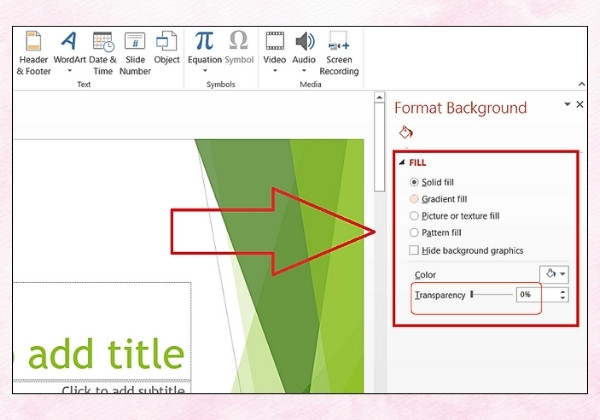
  • Bước 2: Trong hộp thoại Format Background, chọn thanh Transparency. Sử dụng con trỏ để kéo hoặc nhập trực tiếp giá trị độ mờ theo ý muốn. Độ mờ càng cao thì hình nền càng mờ, giúp làm nổi bật nội dung slide.
    Cách chỉnh mờ ảnh làm nền trong PowerPoint 2

Cách chỉ hiển thị một phần hình nền trong PowerPoint

Để tạo điểm nhấn và tránh làm rối mắt, bạn có thể thay màn hình laptop chỉ hiển thị một phần hình nền trong slide. Thực hiện các bước sau để điều chỉnh vị trí hình nền trong Powerpoint theo ý muốn:
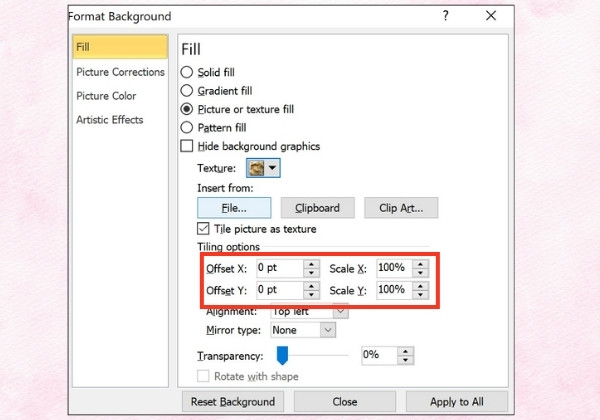
  • Bước 1: Đầu tiên, nhấp chuột phải vào slide, sau đó nhấp chọn mục Format Background.
  • Bước 2: Trong hộp thoại Format Background, chọn Tile picture as texture. Sau đó, sử dụng các tùy chọn Offset X, Offset Y, Scale X và Scale Y để điều chỉnh phần ảnh xuất hiện theo nhu cầu của bạn.
    Cách chỉ hiển thị một phần hình nền trong PowerPoint 2

Cách tùy chỉnh ảnh nền nâng cao trong PowerPoint

Ngoài các thao tác cơ bản, bạn có thể thực hiện những chỉnh sửa ảnh nâng cao để thay đổi background PowerPoint của mình trở nên độc đáo và ấn tượng hơn.

Bạn có thể sử dụng Artistic Effects để áp dụng các hiệu ứng chỉnh sửa ảnh có sẵn trong PowerPoint, chẳng hạn như: Blur (làm mờ), Pastels Smooth (làm mịn), Glass (thủy tinh), và nhiều hiệu ứng khác.
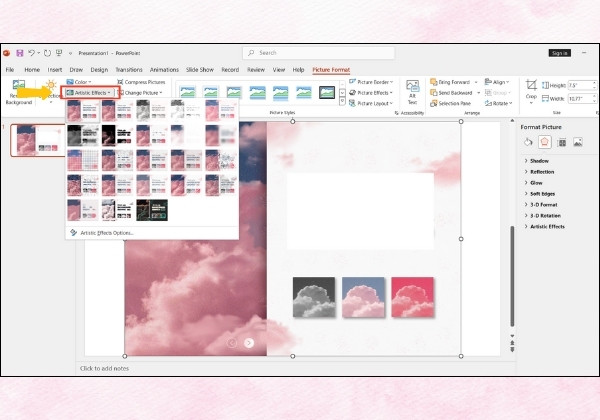
Cách tùy chỉnh ảnh nền nâng cao trong PowerPoint

Ngoài ra, bạn có thể tận dụng Picture CorrectionsPicture Color để điều chỉnh chi tiết cho hình nền, bao gồm các tùy chọn như Sharpen/Soften (làm sắc nét/làm mềm), Brightness/Contrast (độ sáng/độ tương phản), và Color Tone (tông màu). Những điều chỉnh này sẽ giúp hình nền của bạn phù hợp hơn với nội dung và phong cách của slide.

Hướng dẫn xóa hình nền trong slide PowerPoint

Trong trường hợp bạn không cần sử dụng Background trong Powerpoint, việc xóa nó đi giúp bạn tạo ra một không gian sạch sẽ và dễ nhìn hơn cho nội dung chính. Để tiến hàng xóa, bạn chỉ cần thực hiện theo các bước đơn giản sau:
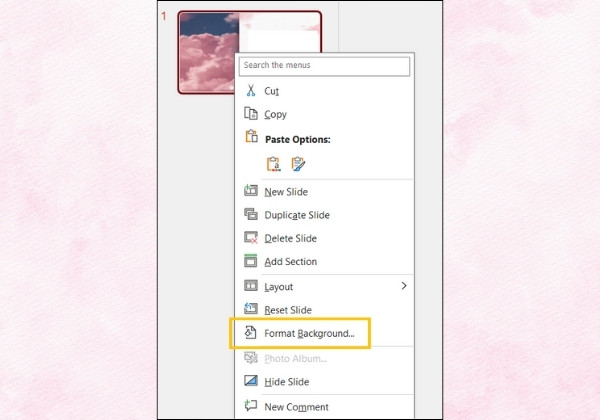
  • Bước 1: Bắt đầu bằng cách chọn slide mà bạn muốn xóa hình nền. Nhấp chuột phải vào khu vực trống trên slide và chọn Format Background từ menu hiện ra.
Hướng dẫn xóa hình nền trong slide PowerPoint 1
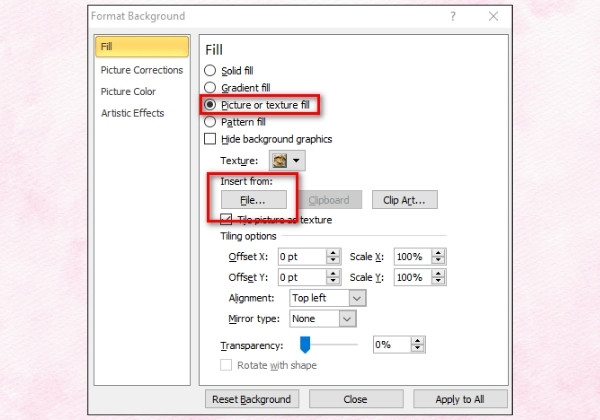
  • Bước 2: Trong hộp thoại Format Background, chọn tùy chọn Solid fill. Điều này sẽ thay thế hình nền hiện tại bằng màu nền đơn sắc.
Hướng dẫn xóa hình nền trong slide PowerPoint 2
  • Bước 3: Nếu bạn chỉ muốn xóa hình nền cho slide đã chọn, nhấn Close để áp dụng thay đổi. Nếu bạn muốn xóa hình nền cho tất cả các slide trong bài thuyết trình, nhấn Apply to All.

Thực hiện theo các bước này sẽ giúp bạn dễ dàng loại bỏ hình nền không mong muốn và tạo ra một thiết kế slide đơn giản, gọn gàng hơn.

Thay đổi background PowerPoint không chỉ giúp bài thuyết trình của bạn trở nên nổi bật mà còn thể hiện phong cách và sự chuyên nghiệp. Những phương pháp đơn giản mà FASTCARE đã chia sẻ sẽ giúp bạn Nguyên nhân và cách sửa Laptop bị nóng hiệu quả nhất tùy chỉnh hình nền một cách hiệu quả. Hãy áp dụng những thủ thuật này để tạo ra những slide ấn tượng và thu hút sự chú ý của khán giả nhé!

Viết bởi: Nguyễn Văn Tâm
Nguyễn Văn Tâm-avatar

Nguyễn Văn Tâm

Trưởng bộ phận kỹ thuật
double-check

Đã kiểm duyệt nội dung

Với hơn 12 năm kinh nghiệm trong lĩnh vực sửa chữa điện thoại và thiết bị công nghệ, tôi hiện đảm nhiệm vị trí Trưởng bộ phận Kỹ thuật tại FASTCARE. Tôi trực tiếp tham gia đào tạo đội ngũ kỹ thuật viên, kiểm soát chất lượng sửa chữa và không ngừng cải tiến quy trình kỹ thuật nhằm đảm bảo mỗi thiết bị được khắc phục hiệu quả, an toàn và bền bỉ.
Xem thêm thông tinxem-them

Hỏi đáp

(0 bình luận)
Trang chủ
Cửa hàng
Tra cứu
Đặt lịch