


Sửa nhanh đúng hẹn

Kinh nghiệm 13 năm trong nghề

Xem sửa trực tiếp

Hoàn tiền 100% nếu không hài lòng
Cam kết
Sửa nhanh đúng hẹn
Kinh nghiệm 13 năm trong nghề
Xem sửa trực tiếp
Hoàn tiền 100% nếu không hài lòng


Cập nhật cuối: 15/04/2024
Thay đổi chữ ký trong Outlook là cách thu hút đối tác ngay từ email đầu tiên. Cùng FASTCARE khám phá cách sửa chữ ký Outlook chuyên nghiệp và ấn tượng!
Bạn đã bao giờ cảm thấy chữ ký Outlook của mình kém chuyên nghiệp? Hãy cùng FASTCARE tìm hiểu cách thay đổi chữ ký trong Outlook và những mẹo hay để biến chữ ký cũ nhàm chán thành điểm nhấn độc đáo của riêng bạn. Từ đó, dễ dàng tạo thiện cảm và chinh phục mọi đối tượng khách hàng tiềm năng.

Hãy đầu tư thời gian để tạo và thay đổi chữ ký trong Outlook của bạn sao cho ấn tượng và chuyên nghiệp. Đó là chìa khóa giúp bạn mở ra cánh cửa thành công, khẳng định sự chỉnh chu của bản thân và tạo dựng thương hiệu cá nhân đẹp.

Có thể bạn cần:
Chữ ký email đóng vai trò quan trọng trong việc thể hiện tính chuyên nghiệp và cung cấp thông tin liên hệ nhanh chóng cho người nhận. Trong phần này, FASTCARE sẽ trình bày chi tiết 2 cách đơn giản nhất để tạo và thay đổi chữ ký trong Outlook Office 365, tham khảo ngay nhé!
Thay vì sử dụng chữ ký mặc định nhàm chán, việc tạo và đôi khi thay đổi chữ ký Outlook sẽ giúp bạn tạo ấn tượng mạnh mẽ với đối tác, thể hiện sự chuyên nghiệp và trau chuốt trong từng email. Chi tiết các bước tạo chữ ký Outlook cho người mới như sau:
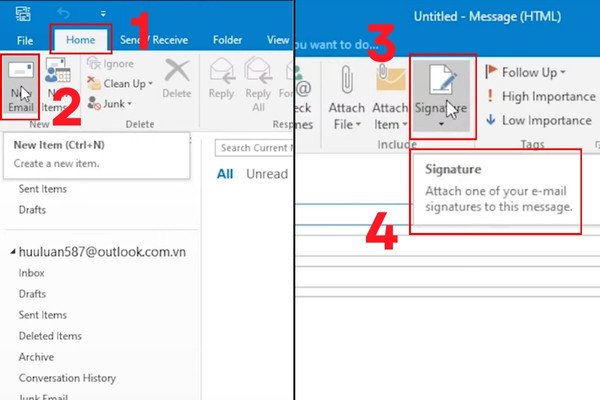
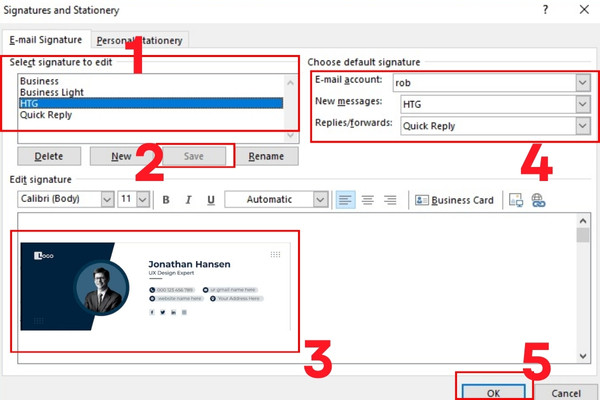
Bạn có thể sửa chữ ký Outlook bằng các bước đơn giản tương tự như lúc tạo chữ ký: Thực hiện đầy đủ bước 1 ở phần tạo chữ ký > chọn chữ ký bạn muốn chỉnh sửa và chọn “Edit Signature" nội dung trong chữ ký.
Nếu bạn không sở hữu phần mềm Outlook trên máy, bạn có thể thực hiện các bước tạo và thay đổi chữ ký trong Outlook Web. Dưới đây là các bước đơn giản để bạn đổi chữ ký Outlook Web:
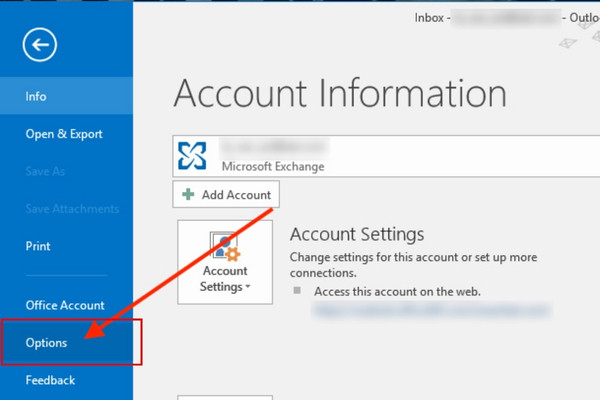
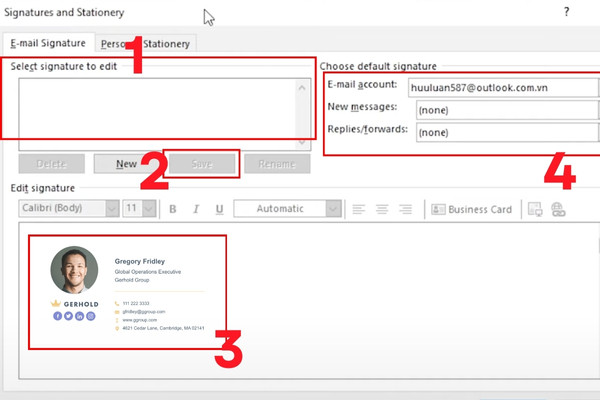
Mẹo: Bạn có thể điền tên chữ ký vào ô New Messages và Replies/Forward để bật chế độ tự động chữ ký trong bất cứ email bạn gửi.
Chữ ký email đóng vai trò quan trọng trong việc tạo ấn tượng ban đầu với người nhận và thể hiện sự chuyên nghiệp, nên bạn cần dành chút thời gian để đầu tư thay đổi chữ ký trong Outlook trở nên thu hút hơn.
Dưới đây là tổng hợp những mẹo hay giúp bạn sở hữu mẫu chữ ký email ấn tượng:

Chữ ký Outlook không chỉ đơn thuần là thông tin liên hệ, đây còn là chiếc chìa khóa quan trọng giúp người dùng tăng cơ hội chinh phục mọi khách hàng tiềm năng. Hy vọng với những thủ thuật được chia sẻ trong bài viết này, bạn đã có thể tự tin tạo và thay đổi chữ ký trong Outlook của mình một cách hiệu quả.
Nguyễn Văn Tâm

Đã kiểm duyệt nội dung

Thủ Thuật Máy Tính
15:06, ngày 15/04/2024





![[GIẢM 15%] HSSV & GIÁO VIÊN](/_next/image?url=https%3A%2F%2Fmedia.fastcare.vn%2Fuploads%2F2026%2F08%2Fpts-2.webp&w=1920&q=75)












