fastcare-banner-ads-mobile
fastcare-logo
Linh kiện tốt

Linh kiện tốt - Thao tác chuẩn

Sửa nhanh

Sửa nhanh - Đúng hẹn

Tư vấn rõ ràng

Tư vấn rõ ràng - Quy trình minh bạch

Bảo hành dài

Bảo hành dài - Hỗ trợ tận tâm

Trang chủcaret-right
fastcare-banner
fastcare-banner
fastcare-banner
fastcare-banner
fastcare-banner
fastcare-banner

Thủ Thuật Điện Thoại

22:40, ngày 07/05/2025

Cách thay đổi theme iPhone để điện thoại đẹp và cuốn hút hơn

Trinh
Trinh

Cập nhật cuối: 07/05/2025

Bạn muốn thay đổi theme iPhone để khiến cho điện thoại của bạn trở nên độc - lạ và mang một luồng gió mới thì hãy theo chân FASTCARE tìm hiểu ngay sau đây nhé! 

So sánh với các thiết bị Android, iPhone là điện thoại thông minh chạy trên hệ điều hành iOS, một nền tảng khép kín và được kiểm soát chặt chẽ. Do đó, việc thay đổi theme iPhone thường phức tạp hơn hoặc đòi hỏi sự can thiệp sâu vào hệ thống. Trong bài viết này, FASTCARE sẽ giới thiệu tới bạn cách thay theme iPhone nhanh chóng và đơn giản nhất nhé!

Tại sao cần đổi theme iPhone?

Với sức mạnh của công nghệ, iPhone đã trang bị cho người dùng một loạt tính năng và trang thiết bị hữu ích nhằm nâng cao chất lượng cuộc sống. Ngoài các ứng dụng đa dạng và chức năng chụp ảnh đẹp mắt, iPhone còn cho phép người dùng tùy chỉnh và cài theme iPhone của mình một cách linh hoạt.
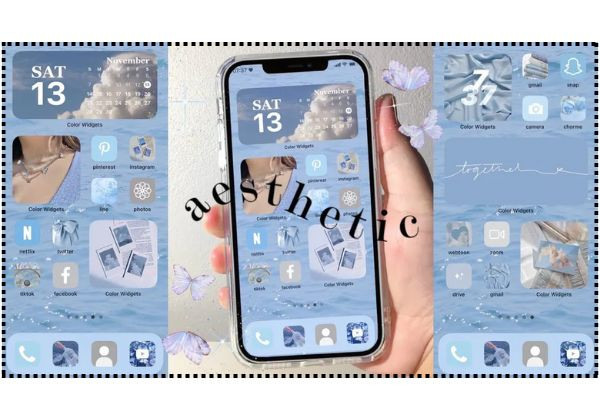
Tại sao cần đổi theme iPhone

Việc thay đổi theme iPhone không chỉ giới hạn ở việc đổi hình nền hay màn hình khóa, mà còn bao gồm khả năng cá nhân hóa toàn bộ giao diện theo phong cách riêng của mỗi người. Bạn có thể sắp xếp các ứng dụng mình thích lên trên, loại bỏ những ứng dụng ít sử dụng để giao diện trở nên sạch sẽ và thu hút hơn. Điều này giúp tạo cảm giác sảng khoái và giúp bạn nhanh chóng nhận được thông báo quan trọng.

Ngoài ra, việc tùy chỉnh giao diện còn là cách để thể hiện cá tính của bản thân, tạo ấn tượng mạnh mẽ với người khác hoặc thậm chí là tự tin chia sẻ giao diện này với bạn bè.

Hướng dẫn thay đổi theme iPhone tại màn hình khóa đơn giản

Đây được coi là cách đổi theme iPhone nhanh, gọn lẹ nhất đối với màn hình khóa mà bạn có thể tham khảo. Nó cho phép bạn thay đổi hình nền, cách hiển thị thông báo và thức tự sắp xếp của Widget. Thao tác thực hiện:
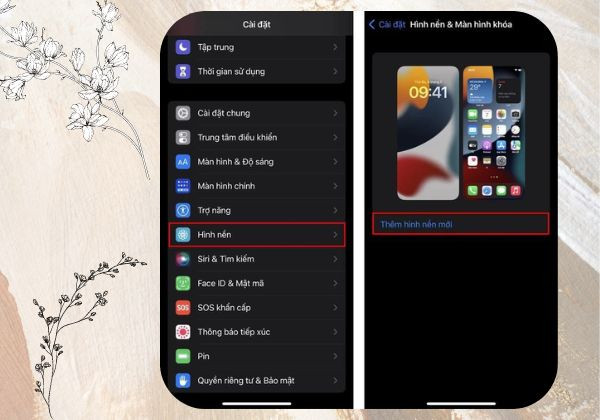
  • Bước 1: Mở Cài đặt, nhấn chọn “Chọn hình nền” và tiếp theo là mục “Thêm hình nền mới”.
thay đổi theme iPhone tại màn hình khóa bước 1
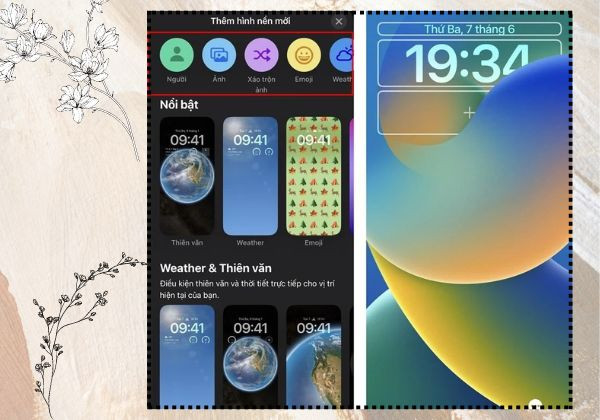
  • Bước 2: Lựa chọn hình ảnh bạn thích đặt nó làm hình nền điện thoại từ thư viện ảnh hoặc tìm chọn những hình nền sẵn có sẵn iOS 16.
thay đổi theme iPhone tại màn hình khóa bước 2
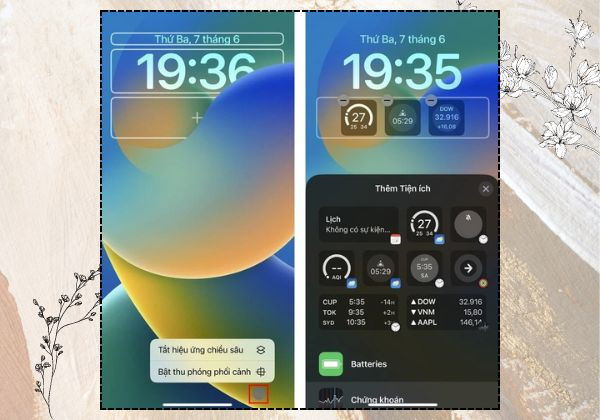
  • Bước 3: Nếu muốn tùy chỉnh hiệu ứng chiều sâu và thu phóng bối cảnh, chạm vào biểu tượng dấu ba chấm ở góc dưới cùng bên trái. Để thêm các Widget xem nhanh, chạm vào biểu tượng (+).
thay đổi theme iPhone tại màn hình khóa bước 3
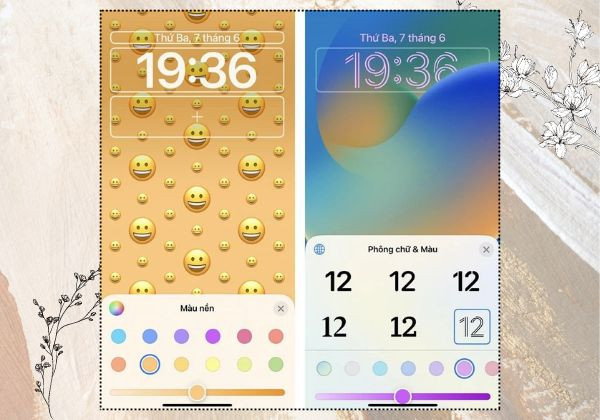
  • Bước 4: Chọn một chủ đề để thay đổi màu nền, màu chữ, phông chữ và icon. Khi đã hoàn tất, nhấn "Xong" để kết thúc quá trình.
thay đổi theme iPhone tại màn hình khóa bước 4

Hướng dẫn cách thay đổi theme iPhone nhờ ứng dụng thứ 3

Hiện nay, có rất nhiều ứng dụng giúp cập nhật, thay đổi mẫu chủ đề cho iPhone hiện đại. Tuy nhiên, hầu hết chúng thường mất phí. Hôm nay, FASTCARE sẽ giới thiệu tới bạn 3 app theme iPhone miễn phí giúp bạn thỏa sức trải nghiệm.

Thay đổi theme cho iPhone bằng ứng dụng X Icon Changer

App theme cho iPhone free đầu tiên mà FASTCARE muốn giới thiệu đó chính là X Icon Changer, giúp bạn tùy chỉnh và thay đổi mẫu mã đa dạng. Thao tác thực hiện gồm 3 bước sau:
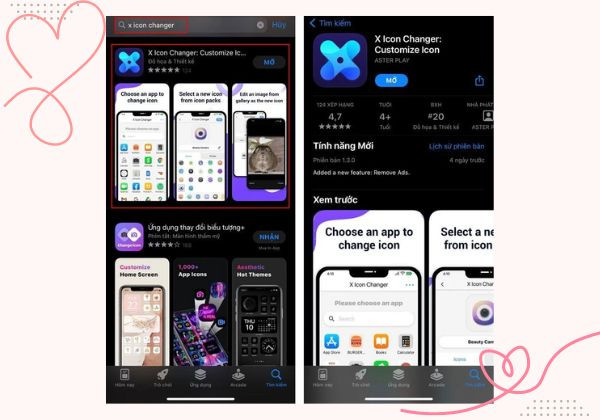
  • Bước 1: Mở App Store và sử dụng tính năng tìm kiếm để tìm ứng dụng "X Icon Changer" và tải về.
Thay đổi theme cho iPhone bằng ứng dụng X Icon Changer bước 1
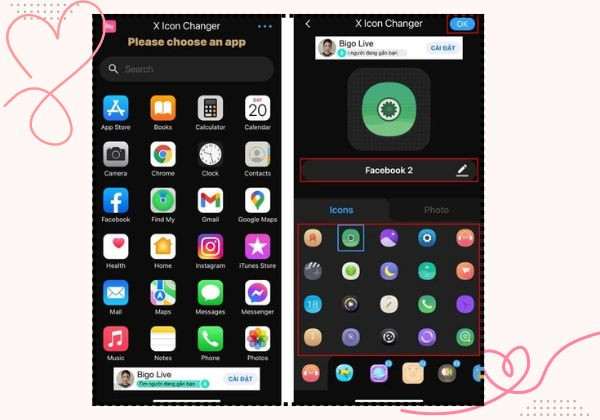
  • Bước 2: Sau khi tải về thành công, mở ứng dụng và chọn ứng dụng mà bạn muốn thay đổi giao diện trên điện thoại iPhone, sau đó nhấn OK.
Thay đổi theme cho iPhone bằng ứng dụng X Icon Changer bước 2
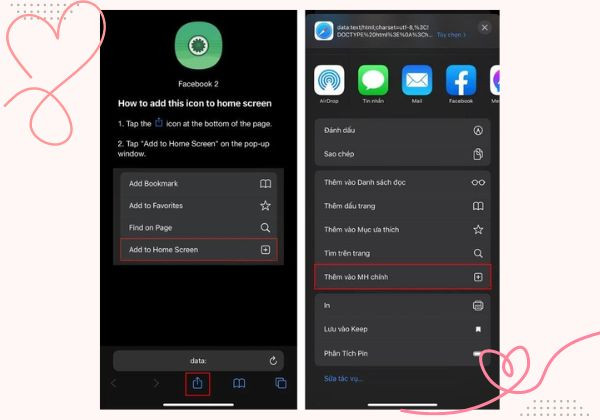
  • Bước 3: Chọn biểu tượng thứ 3 từ dưới màn hình và sau đó chọn tùy chọn "Thêm vào màn hình chính". Vậy là bạn đã có thể hoàn thành quá trình thay đổi giao diện rồi.
Thay đổi theme cho iPhone bằng ứng dụng X Icon Changer bước 3

Thay đổi theme cho iPhone nhờ ứng dụng miễn phí Moloko

Bên cạnh những theme iPhone miễn phí không cần tải app, bạn có thể trải nghiệm thêm nhiều mẫu mã đa dạng từ ứng dụng Moloko mà FASTCARE giới thiệu dưới đây. Các thao tác thực hiện:
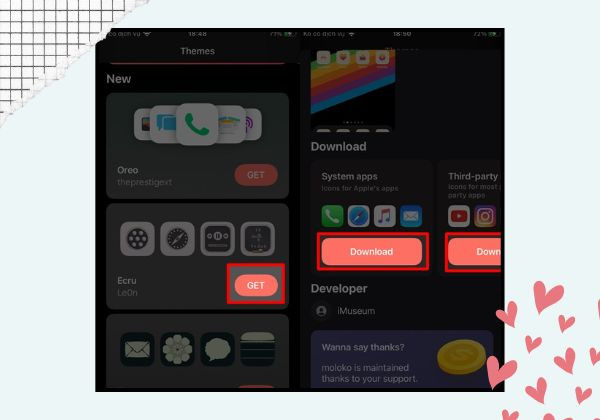
  • Bước 1: Trước hết, hãy truy cập vào App Store và tải xuống ứng dụng Moloko từ đường link sau: Moloko
Thay đổi theme cho iPhone nhờ ứng dụng miễn phí Moloko bước 1
  • Bước 2: Sau khi ứng dụng được tải xuống, hãy chọn một gói icon mà bạn thấy đẹp và phù hợp với phong cách của mình. Nhấn vào nút "Get" ở phía dưới bên phải của mỗi gói. Điều này sẽ chuyển bạn đến trang chi tiết của gói icon. Tiếp theo, nhấn vào nút "Download" màu đỏ dưới mục "System apps" hoặc "Third-party apps" để tải xuống các hồ sơ cấu hình của bộ icon.
  • Bước 3: Bạn sẽ thấy một thông báo yêu cầu cho phép quá trình tải xuống hồ sơ cấu hình. Bấm vào "Cho phép" để bắt đầu quá trình và đợi cho đến khi việc tải xuống hoàn tất.
Thay đổi theme cho iPhone nhờ ứng dụng miễn phí Moloko bước 3
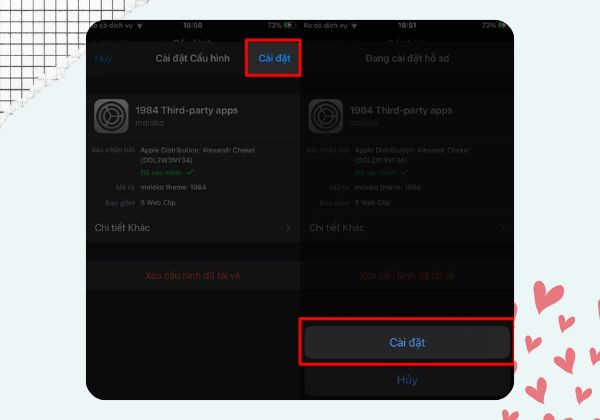
  • Bước 4: Tiếp theo, mở ứng dụng "Cài đặt", chọn "Đã tải về hồ sơ", sau đó chọn tệp hồ sơ bạn vừa tải xuống. Sau đó, chọn "Cài đặt" ở góc trên bên phải của màn hình. Nhấn vào "Cài đặt" trong thông báo tiếp theo ở phía dưới màn hình để tiến hành cài đặt.
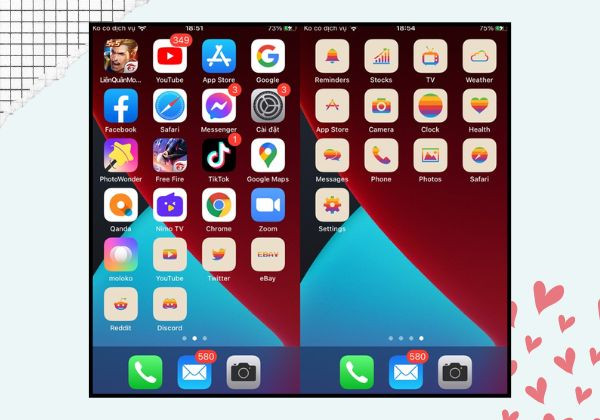
  • Bước 5: Bây giờ, bạn đã có một bộ icon mới từ ứng dụng Moloko. Hãy sắp xếp chúng để màn hình của bạn trở nên độc đáo và hấp dẫn hơn.
Thay đổi theme cho iPhone nhờ ứng dụng miễn phí Moloko bước 5
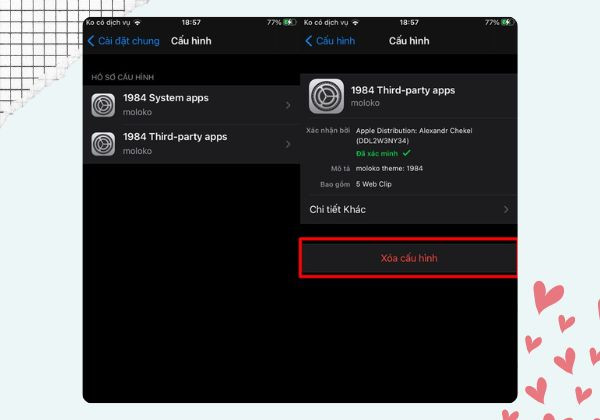
  • Bước 6: Nếu bạn muốn gỡ bỏ các icon mà bạn đã cài đặt, bạn có thể xóa các hồ sơ cấu hình của bộ icon và theme bằng cách vào "Cài đặt", chọn "Cài đặt chung""Cấu hình". Tiếp theo, chọn cấu hình đã cài đặt và nhấn nút "Xóa cấu hình". Sau đó, chỉ cần nhấn "Xóa" để hoàn tất quá trình.
Thay đổi theme cho iPhone nhờ ứng dụng miễn phí Moloko bước 6

Trên đây là tổng hợp những cách tùy chỉnh theme iPhone nhanh chóng và hiệu quả nhất mà FASTCARE muốn chia sẻ tới bạn. Hy vọng với những hướng dẫn trên, các bạn sẽ áp dụng nó thành công để khiến giao diện điện thoại mình trở nên bắt mắt hơn nhé!

Xem thêm:

Nếu bạn đang sử dụng iPhone 13 Pro và gặp các tình trạng vỏ bị trầy xước, móp méo hay nứt vỡ. Dịch vụ thay vỏ iPhone 13 Pro tại FASTCARE sẽ là giải pháp tốt nhất dành cho bạn. Đặt lịch sửa chữa hôm nay để nhận ưu đãi giảm giá 10% bạn nhé. Chúc bạn thành công!

Viết bởi: Trinh
Trinh-avatar

Trinh

Biên tập viên nội dung tại FASTCARE
double-check

Đã kiểm duyệt nội dung

Xin chào, mình là Trinh - Content Writer tại FASTCARE. Mình là một người đam mê công nghệ, thích chơi game và luôn tò mò với mọi điều mới mẻ. Với mình, mỗi bài viết không chỉ là thông tin, mà còn là cách để chia sẻ đam mê, góc nhìn và những trải nghiệm thực tế nhất . Mong rằng những chia sẻ của mình sẽ hữu ích với bạn đọc.
Xem thêm thông tinxem-them

Hỏi đáp

(0 bình luận)
Trang chủ
Cửa hàng
Tra cứu
Đặt lịch