


Sửa nhanh đúng hẹn

Kinh nghiệm 13 năm trong nghề

Xem sửa trực tiếp

Hoàn tiền 100% nếu không hài lòng
Cam kết
Sửa nhanh đúng hẹn
Kinh nghiệm 13 năm trong nghề
Xem sửa trực tiếp
Hoàn tiền 100% nếu không hài lòng


Thủ Thuật Điện Thoại

Cập nhật cuối:
Bạn đã biết cách tắt nguồn iPhone bị đơ đúng cách? Hãy cùng FASTCARE tìm hiểu kĩ hơn những nguyên nhân và các cách khắc phục hiệu quả nhất tại bài viết này nhé.
Cách tắt nguồn iPhone bị đơ đúng cách là thắc mắc của nhiều người dùng iOS. Khi sử dụng iPhone, bạn có thể gặp phải tình trạng iPhone bị đơ màn hình không tắt nguồn được. Có nhiều lý do khác nhau dẫn đến lỗi tình trạng này. Tuy nhiên, bạn có tự kiểm tra và khắc phục lỗi này đơn giản tại nhà, cùng FASTCARE tìm hiểu ngay nhé!

Để chọn cách tắt nguồn iPhone khi bị đơ một cách phù hợp nhất, việc xác định nguyên nhân gốc là rất quan trọng để giảm thiểu rủi ro không đáng có.
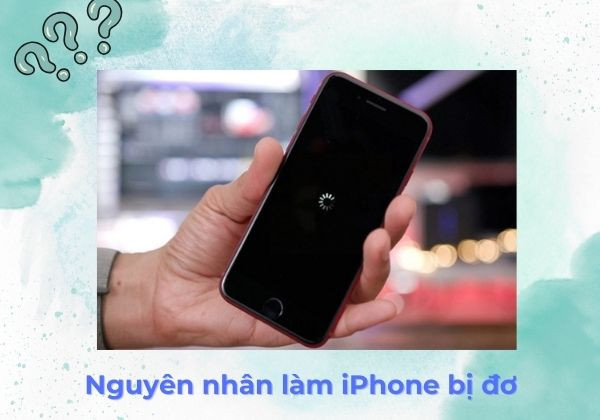
Dưới đây là một số nguyên nhân phổ biến gây ra lỗi này bạn có thể tham khảo:
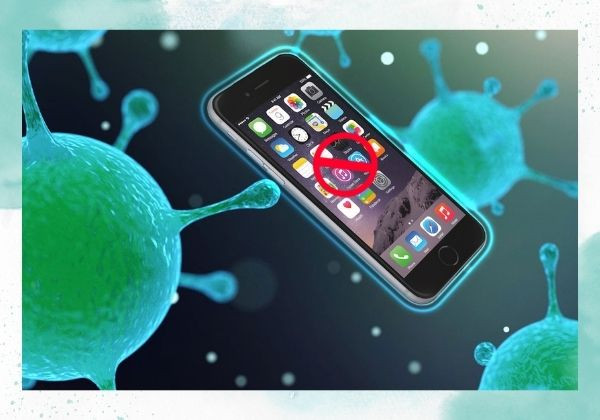
Mặc dù hệ điều hành iOS được đánh giá cao về tính năng bảo mật, tuy nhiên không thể loại trừ hoàn toàn khả năng nhiễm virus và phần mềm gây hại. Trong trường hợp này, thiết bị có thể bị đơ và việc tắt nguồn có thể không đơn giản như bình thường.
Đa số các ứng dụng trên iPhone yêu cầu một lượng lưu trữ đủ để hoạt động một cách ổn định. Nếu không có đủ không gian lưu trữ, điện thoại của bạn có thể gặp phải vấn đề chạy chậm và treo. Điều này có thể ảnh hưởng đến trải nghiệm sử dụng và làm giảm hiệu suất của thiết bị trong thời gian dài.
Apple liên tục tung ra các phiên bản nâng cấp cho hệ điều hành iOS, giúp khắc phục các lỗi vặt hay xảy ra với thiết bị của bạn. Vì vậy nếu bạn không cập nhật iPhone thường xuyên, thiết bị của bạn sẽ gặp phải vấn đề máy bị treo hoặc chậm do phần mềm đã quá cũ
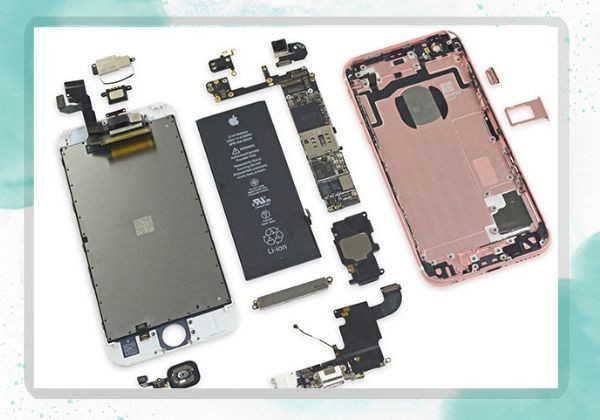
Trong quá trình sử dụng, không thể tránh khỏi các tình huống điện thoại của bạn bị va đập hoặc rơi. Điều này có thể khiến cho phần cứng bị xung đột, gây ra lỗi và dẫn đến tình trạng iPhone bị đơ màn hình không tắt nguồn được.
Khi iPhone của bạn gặp sự cố bị treo và không thể tắt nguồn được, tức là máy không phản hồi thao tác của người dùng nên không thể áp dụng các cách tắt nguồn iPhone bị đơ như bình thường. Thay vào đó, các bạn chỉ có thể áp dụng cách tắt nguồn bằng Hard Reset.
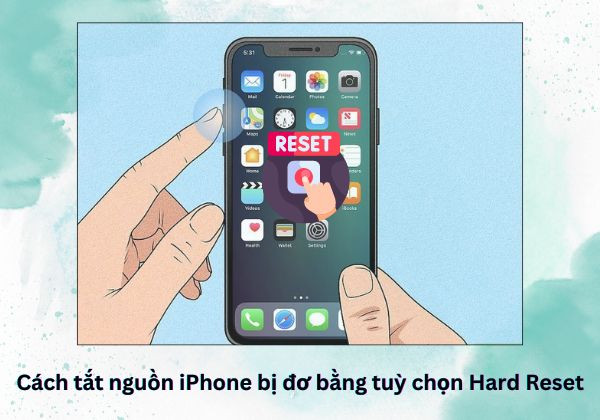
Hãng Apple liên tục cho ra mắt những dòng sản phẩm mới với thiết kế và các tính năng khác nhau. Vì vậy, tùy vào mỗi dòng máy của iPhone sẽ có những cách tắt nguồn bằng Hard Reset khác nhau. Dưới đây là hướng dẫn cụ thể cách tắt nguồn bị đơ của từng kiểu iPhone.
Khi iPhone của bạn bị treo và không thể tắt nguồn theo cách thông thường, bạn cần thực hiện Hard Reset để khởi động lại thiết bị.
Trong các mẫu iPhone với nút Home cứng, quy trình Hard Reset dựa vào nút này để thực hiện. Nút Home không chỉ là nút để quay về màn hình chính mà còn làm nút bấm chính để thực hiện các hành động như mở Touch ID hoặc khởi động lại thiết bị. Dưới đây là các bước thực hiện Hard Reset cho iPhone có nút Home:
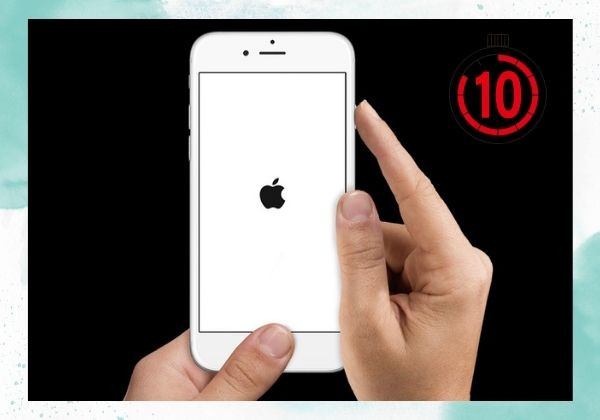
Phương pháp này được sử dụng đối với các kiểu máy có hỗ trợ sử dụng Face ID để mở khóa iPhone bao gồm từ iPhone X trở lên.
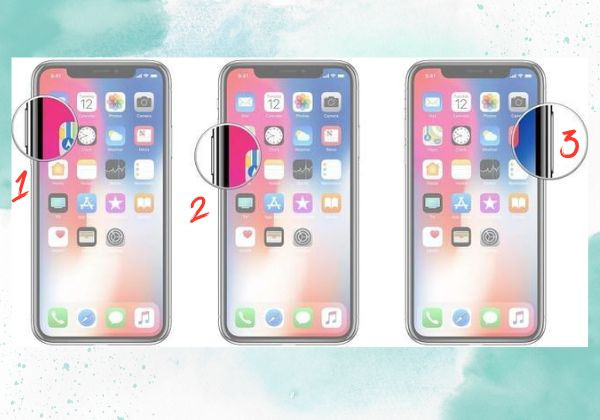
Đối với các mẫu iPhone mới nhất, Apple đã loại bỏ nút Home cũng như nút vật lý trên màn hình, thay vào đó là các phím cảm ứng và các cử chỉ trên màn hình. Vì vậy, để cách nguồn iPhone bị đơ trên các dòng máy này sẽ có chút khác biệt, cụ thể như sau:
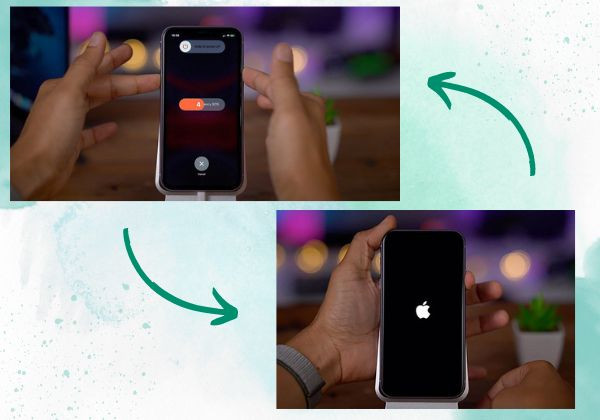
Trên đây là những thông tin chi tiết và dễ hiểu nhất về nguyên nhân và những cách tắt nguồn iPhone bị đơ đơn giản tại nhà mà FASTCARE muốn chia sẻ. Hy vọng qua các hướng dẫn của FASTCARE, các bạn sẽ có thể dễ dàng áp dụng để khắc phục các vấn đề này trên thiết bị của mình nhé!
Có thể bạn cần:
Nguyễn Văn Tâm

Đã kiểm duyệt nội dung


Thủ Thuật Điện Thoại

Thủ Thuật Điện Thoại

Thủ Thuật Điện Thoại
Thủ Thuật Điện Thoại














