


Sửa nhanh đúng hẹn

Kinh nghiệm 13 năm trong nghề

Xem sửa trực tiếp

Hoàn tiền 100% nếu không hài lòng
Cam kết
Sửa nhanh đúng hẹn
Kinh nghiệm 13 năm trong nghề
Xem sửa trực tiếp
Hoàn tiền 100% nếu không hài lòng







Cập nhật cuối: 11/04/2026
Cách tắt VoiceOver trên iPhone khi tắt màn hình là thông tin bạn đang cần tìm kiếm? Xem ngay nội dung hướng dẫn sau đây để có được câu trả lời!
VoiceOver là tính năng hỗ trợ đắc lực cho người khiếm thị trên màn hình iPhone, giúp họ có thể sử dụng thiết bị một cách dễ dàng và tiện lợi. Tuy nhiên, trong một số trường hợp, người dùng có thể muốn tìm cách tắt VoiceOver trên iPhone khi tắt màn hình nhằm tiết kiệm pin hoặc tránh những âm thanh không mong muốn. Theo dõi ngay bài viết dưới đây của FASTCARE để được hướng dẫn chi tiết.
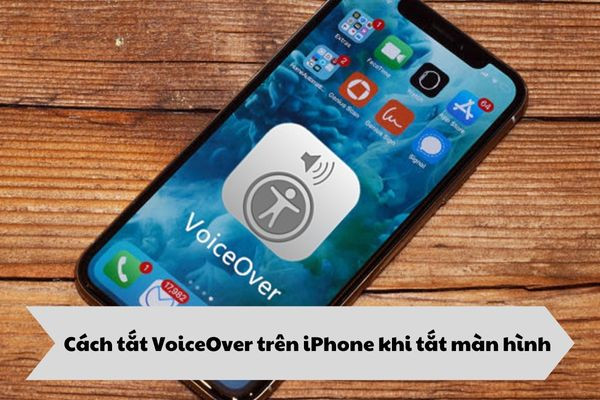
VoiceOver là một tính năng hỗ trợ tuyệt vời dành cho người dùng gặp khó khăn về thị giác, giúp họ tương tác dễ dàng với các thiết bị Apple như iPhone, iPad và MacBook. Bằng giọng nói hoặc các cử chỉ chạm trên màn hình, VoiceOver cho phép bạn điều khiển thiết bị một cách linh hoạt.
Để bắt đầu sử dụng VoiceOver, bạn chỉ cần kích hoạt tính năng trên thiết bị. Sau đó, bạn có thể thực hành các cử chỉ khác nhau để thao tác trên màn hình như:
Ngoài ra, bạn cũng có thể tìm hiểu thêm các cử chỉ nâng cao để sử dụng VoiceOver hiệu quả hơn. Ví dụ, bạn có thể sử dụng thao tác vuốt để đọc toàn bộ nội dung của một trang web hoặc ứng dụng.
Xem thêm:
Mặc dù là tính năng hỗ trợ tuyệt vời cho người khiếm thị trên iPhone, tuy nhiên đôi khi bạn có thể muốn tắt tính năng này khi tắt màn hình để tiết kiệm pin hoặc đơn giản là muốn sử dụng thiết bị theo cách thông thường. Dưới đây là các cách tắt VoiceOver trên iPhone khi tắt màn hình một cách dễ dàng:
Bạn có thể sử dụng Siri, trợ lý ảo thông minh của Apple, để bật/tắt chế độ VoiceOver trên iPhone một cách dễ dàng và tiện lợi:
Bước 1: Kích hoạt Siri
Bước 2: Sau khi kích hoạt Siri, hãy nói rõ ràng Turn off VoiceOver. Siri có thể cần một chút thời gian để xử lý yêu cầu của bạn.
Bước 3: Nếu nghe thấy Siri thông báo OK, I turned off VoiceOver thì có nghĩa chế độ VoiceOver đã được tắt thành công và có thể sử dụng iPhone bình thường.
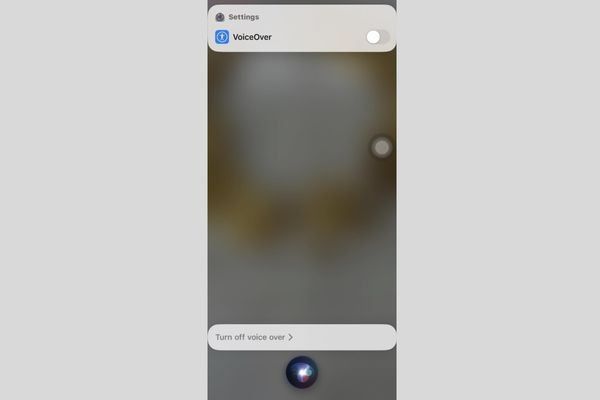
Lưu ý: Nếu muốn bật lại chế độ VoiceOver bằng Siri, bạn chỉ cần kích hoạt và nói Turn on VoiceOver.
Dòng iPhone có nút home:
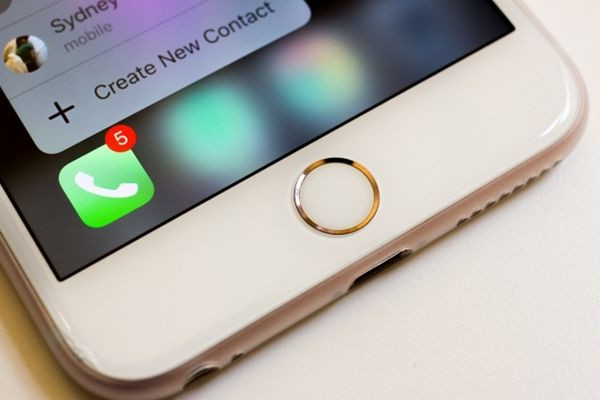
Lưu ý: Nếu bạn đã gán nhiều tùy chọn cho thao tác nhấn ba lần (như VoiceOver, AssistiveTouch,...), hãy chọn tính năng bạn muốn tắt trước khi thực hiện thao tác. Nếu không, VoiceOver sẽ không tự tắt khi bạn nhấn nút Home ba lần.
Dòng iPhone dùng Face ID:
Trên iPhone có Face ID bạn bấm nút nguồn 3 lần để tắt và có thể bấm tiếp 3 lần nút nguồn để bật lại tính năng VoiceOver.
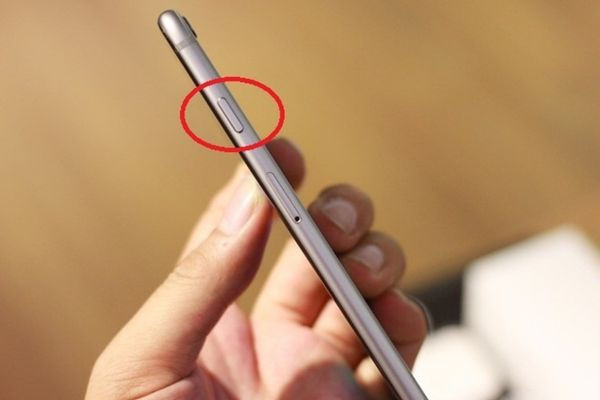
Khi thực hiện những cách tắt Voiceover trên iPhone, có thể các bạn sẽ có chung những thắc mắc và câu hỏi hỏi như:
Có một vài lý do khiến VoiceOver có thể không tắt khi màn hình tắt như iPhone của bạn đang gặp sự cố về phần mềm hoặc hệ thống, bạn đang sử dụng tai nghe hoặc bạn đang dùng một số ứng dụng nhất định (Bản đồ hoặc Cuộc gọi).
Nếu bạn đã thử tất cả các cách trên nhưng VoiceOver vẫn không tắt, bạn có thể thử các cách sau:
Trên đây là một số cách tắt VoiceOver trên iPhone khi tắt màn hình hiệu quả mà FASTCARE có thể giới thiệu tới bạn. Với những hướng dẫn chi tiết trong bài viết, hy vọng bạn đã có thể áp dụng thành công thủ thuật và tắt VoiceOver một cách dễ dàng.
Nếu bạn đang sử dụng iPhone 13 Pro Max và gặp các tình trạng vỏ bị trầy xước, móp méo hay nứt vỡ. Dịch vụ thay vỏ iPhone 13 Pro Max tại FASTCARE sẽ là giải pháp tốt nhất dành cho bạn. Đặt lịch sửa chữa hôm nay để nhận ưu đãi giảm giá 10% bạn nhé. Chúc bạn thành công!
Nguyễn Văn Tâm

Đã kiểm duyệt nội dung

Thủ Thuật Điện Thoại
09:51, ngày 11/04/2026












