


Sửa nhanh đúng hẹn

Kinh nghiệm 13 năm trong nghề

Xem sửa trực tiếp

Hoàn tiền 100% nếu không hài lòng
Cam kết
Sửa nhanh đúng hẹn
Kinh nghiệm 13 năm trong nghề
Xem sửa trực tiếp
Hoàn tiền 100% nếu không hài lòng


Cập nhật cuối: 01/09/2026
Always On Display (AOD) là tính năng thông minh được nhiều người dùng Samsung yêu thích vì giúp hiển thị nhanh các thông tin như giờ, thông báo hay cuộc gọi nhỡ ngay cả khi màn hình đã tắt. Vậy bật tính năng Always On Display Samsung có tốn pin không? Cùng FASTCARE giải đáp trong bài viết này nhé!
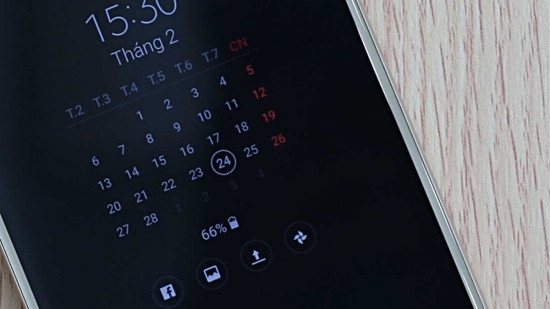
Tính năng Always On Display (viết tắt là AOD) là một tính năng giúp điện thoại luôn hiển thị các thông tin đồng hồ, tin nhắn, cuộc gọi nhỡ,... ngay cả khi màn hình điện thoại đang ở chế độ tắt, giúp bạn xem thông báo một cách nhanh chóng, mọi lúc mọi nơi.
Bạn cũng có thể mở truy cập nhanh ngay lập tức vào ứng dụng có thông báo mới bằng cách ấn vào biểu tượng trên màn hình.
Tính năng Always On Display hiện tại có mặt trên các dòng Samsung từ dòng 7 như Samsung Galaxy S7, Samsung Galaxy S7 Edge, Samsung Galaxy Note 7…
Tuy nhiên tùy thuộc vào từng dòng điện thoại hay phiên bản phần mềm mà Always On Display có sự khác biệt về cài đặt, tùy chọn hiển thị.
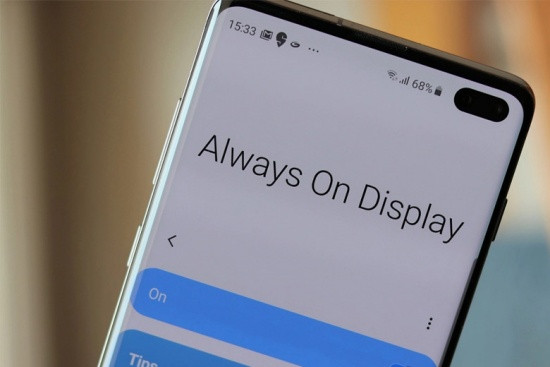
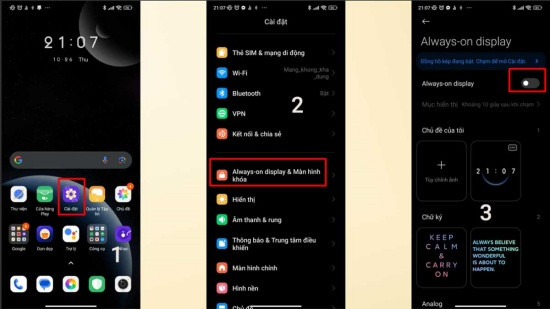
Bạn chưa biết cách bật tính năng Always On Display, hãy thực thực hiện các bước sau đây:
Mặc dù mang lại rất nhiều lợi ích khi sử dụng, nhưng nhiều SamFan vẫn luôn thắc mắc: Always on Display Samsung có tốn pin không?
Việc luôn bật chế độ Always On Display sẽ tiêu tốn một lượng nhỏ năng lượng pin với các cài đặt như thời gian hiển thị, các thông tin hiển thị và độ sáng,...
Để sử dụng tính năng Always On Display tiết kiệm pin hơn hãy tùy chỉnh cài đặt. Nếu gặp tình trạng điện thoại Samsung không lên nguồn, bạn nên kiểm tra lại pin hoặc mang máy đi kiểm tra.
Việc cài đặt chế độ Always On Display tùy thuộc vào sở thích của mỗi người. Để quyết định có nên bật chế độ Always On Display trên Samsung không, hãy cùng FASTCARE tìm hiểu về ưu điểm và nhược điểm khi luôn bật tính năng này nhé!
Nhìn chung, việc luôn bật chế độ Always On Display không gây ra hao hụt pin quá nhiều khi hoạt động liên tục và xuyên suốt từ 1-2 tiếng chỉ tiêu hao 1% pin điện thoại. Nếu pin đã quá chai, bạn có thể cân nhắc dịch vụ thay pin Samsung để cải thiện thời lượng sử dụng.
Với những ưu và nhược điểm này, bạn nãy cân nhắc và quyết định việc sử dụng chế độ Always On Display. Bạn có thể kích hoạt chế độ Always On Display khi cần thiết và tắt nó khi vào buổi tối để tiết kiệm pin và không ảnh hưởng đến mắt.
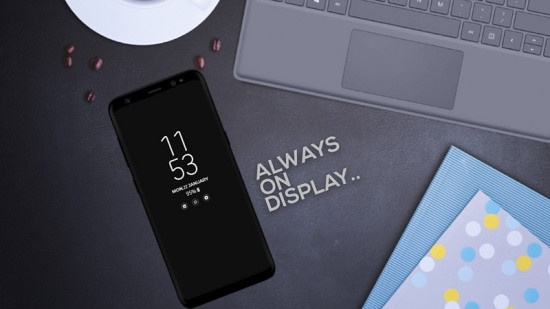
Chế độ Always On Display cũng có tính cá nhân hóa cao, cho phép bạn tùy chỉnh giúp mang lại sự tiện lợi và cải thiện hiệu suất sử dụng:
Hiện nay, tính năng Always On Display đã được cập nhật thêm 3 chế độ hiển thị mới và người dùng có thể lựa chọn tuỳ chỉnh theo nhu cầu của mình kiểm soát tần suất hoạt động và tiết kiệm pin hơn.
Để thay đổi chế độ hiển thị, từ màn hình khóa người dùng có thể lựa chọn 1 trong 4 tùy chọn:
Bên cạnh hiển thị các thông tin cần thiết và cơ bản, tính năng Always on Display cũng có thể hiển thị thêm nhiều nội dung khác và người dùng cũng có thể thay đổi vị trí xuất hiện theo ý thích của mình.
Để cài đặt, hãy truy cập vào mục Cài đặt > Màn hình khóa và chọn Widgets. Sau đó kích hoạt các nội dung muốn hiển thị bao gồm: Nhạc, Lịch biểu hôm nay, Chuông báo tiếp theo, Thời tiết và Bixby Routines.
Samsung có chế độ Always on Display giúp hiển thị lịch, đồng hồ ở màn hình khóa và tuỳ chỉnh kiểu hiển thị theo ý thích.
Thao tác thực hiện cũng khá đơn giản, chỉ cần vào Màn hình khóa và chọn mục “Kiểu đồng hồ” và có thể lựa chọn một trong hai sự lựa chọn “Chọn đồng hồ” hoặc “Đồng hồ hình ảnh” → Cuối cùng bấm nút “Hoàn tất” để lưu thay đổi.
Bài viết trên, đã giúp bạn giải mã thắc mắc Always On Display là gì? Có nên bật cho điện thoại không? Sử dụng Always on Display Samsung có tốn pin không? Với những thông tin trên bạn có thích trang bị tính năng này không? Hãy cùng chia sẻ với FASTCARE nhé!
Nguyễn Văn Tâm

Đã kiểm duyệt nội dung

Thủ Thuật Điện Thoại
14:33, ngày 04/07/2025





![[GIẢM 10%] HSSV & GIÁO VIÊN](/_next/image?url=https%3A%2F%2Fmedia.fastcare.vn%2Fuploads%2F2026%2F08%2Fpts-2.webp&w=1920&q=75)












