Linh kiện tốt - Thao tác chuẩn

Sửa nhanh - Đúng hẹn

Tư vấn rõ ràng - Quy trình minh bạch

Bảo hành dài - Hỗ trợ tận tâm
Cam kết
Linh kiện tốt - Thao tác chuẩn
Sửa nhanh - Đúng hẹn
Tư vấn rõ ràng - Quy trình minh bạch
Bảo hành dài - Hỗ trợ tận tâm






Thủ Thuật Máy Tính
10:56, ngày 11/11/2024

Cập nhật cuối: 11/11/2024
Tìm hiểu thư mục WinSxS là gì, vai trò của nó trong hệ điều hành Windows và cách quản lý để tiết kiệm dung lượng hiệu quả qua bài viết sau đây của FASTCARE nhé!
Khi sử dụng máy tính chạy hệ điều hành Windows, bạn có thể đã từng nghe đến hoặc thắc mắc về thư mục WinSxS. Đây là một trong những thành phần quan trọng của Windows nhưng cũng là nguyên nhân gây ra việc chiếm dụng nhiều dung lượng ổ đĩa. Trong bài viết này, các bạn hãy cùng tìm hiểu chi tiết WinSxS là gì và cách quản lý nó hiệu quả cùng FASTCARE nhé!

WinSxS là gì? Thư mục WinSxS là nơi lưu trữ các tệp hệ thống dự phòng, giúp khắc phục rủi ro khi sử dụng hệ điều hành. Khi gặp sự cố, hệ thống sẽ tự động sao lưu và khôi phục lại phiên bản ổn định trước đó. Thư mục này hoạt động như một nguồn tài nguyên quan trọng của Windows, giúp người dùng tránh gặp lỗi yêu cầu đĩa cài đặt Windows khi sửa chữa hệ thống.
Mặc dù mỗi tệp trong thư mục con của WinSxS chỉ có dung lượng khoảng 100 KB, nhưng số lượng tệp lớn dẫn đến kích thước tổng thể của thư mục có thể lên đến hàng GB. Theo thời gian, các tệp này liên tục được tạo ra, làm dung lượng ổ C giảm dần.

WinSxS không chỉ là nơi chứa các bản cập nhật và thư viện hệ thống mà còn đảm bảo:
Sau khi biết được chính xác khái niệm “file Winsxs là gì?”, nhiều người dùng lại thắc mắc liệu có nên tiến hành xóa Winsxs không? Câu trả lời sẽ được FASTCARE giải đáp dưới đây:
Microsoft khuyến cáo người dùng không nên xóa file Winsxs hoặc chỉnh sửa các tệp trong thư mục Windows trên ổ đĩa C. Thay vào đó, bạn nên di chuyển chúng sang vị trí khác nếu cần thêm không gian lưu trữ và đưa chúng trở lại khi cần sử dụng. Tuy nhiên, nếu bạn vẫn muốn xóa thư mục WinSxS, bạn có thể thực hiện.
Đối với các phiên bản hệ điều hành mới như Windows 10, 8.1, và 8, Microsoft đã cải tiến quy trình này. Các tệp không cần thiết trong thư mục WinSxS sẽ tự động được loại bỏ nếu hệ thống cần giải phóng không gian để cài đặt ứng dụng ngay lập tức.
Sau khi đã tìm hiểu thư mục Winsxs là gì và tìm được câu trả lời có nên xóa file WinSxS hay không, hãy cùng FASTCARE khám phá cách làm giảm dung lượng file WinSxS dưới đây:
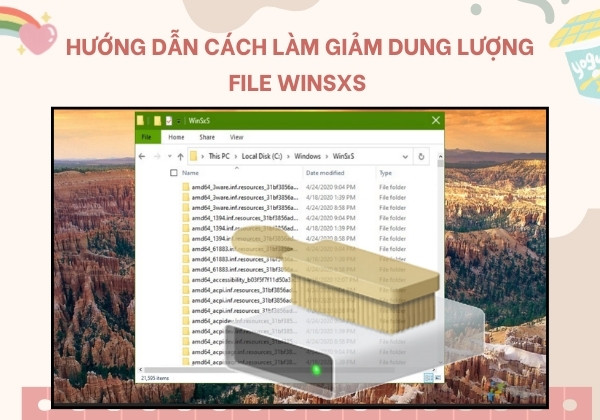
Bạn có thể giảm dung lượng thư mục WinSxS bằng cách sử dụng công cụ Disk Cleanup của Windows với các bước sau:
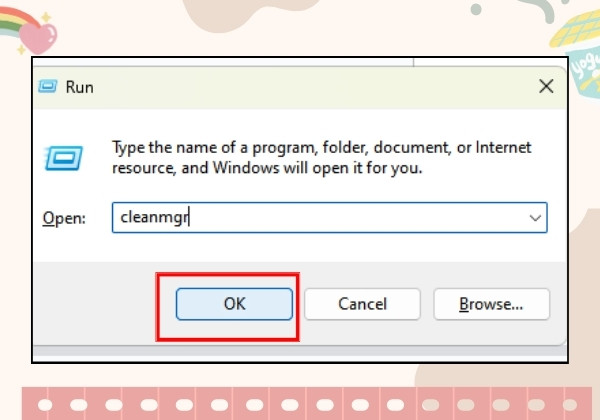
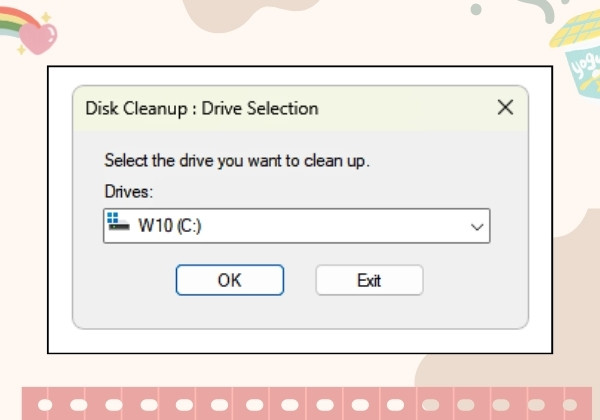
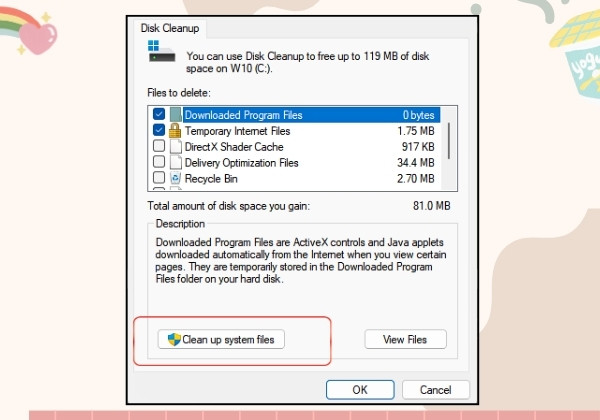
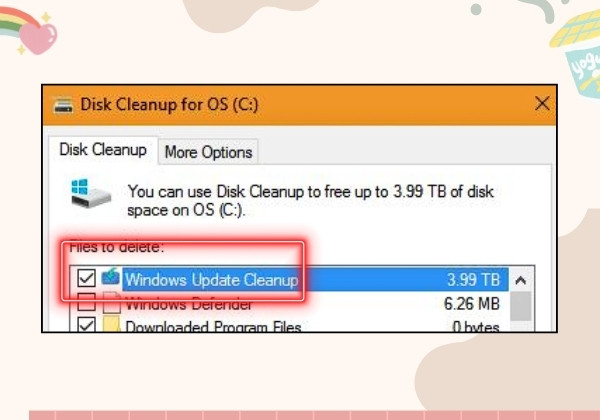
Thư mục WinSxS cũng chứa các tính năng tùy chọn, do đó bạn có thể tạo thêm dung lượng bằng cách xóa những tính năng không sử dụng hoặc không cần thiết. Thao tác thực hiện:
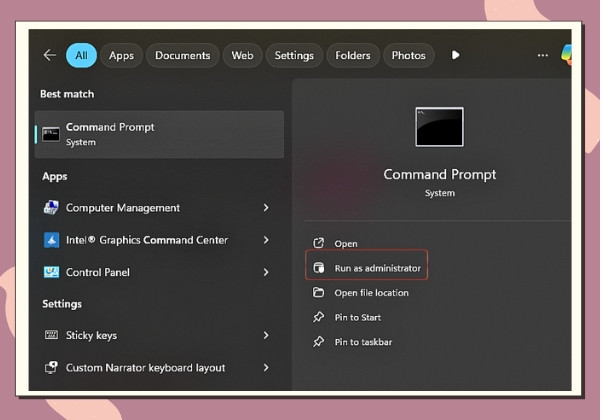
“DISM.exe /Online /English /Get-Features /Format:Table”
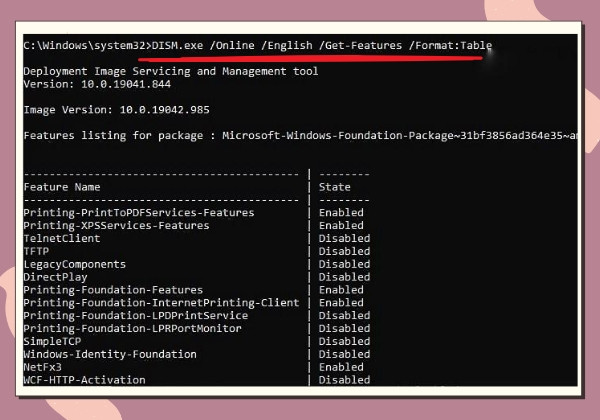
Sau khi thực hiện lệnh, bạn sẽ thấy một danh sách dài các tính năng hiện có trên hệ thống.
“DISM.exe /Online /Disable-Feature /Featurename:TFTP /Remove”
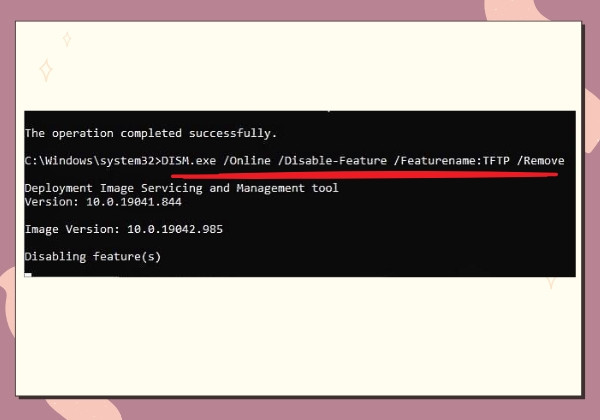
Hãy lặp lại bước này cho từng tính năng mà bạn muốn xóa để giải phóng thêm dung lượng.
Trên đây là toàn bộ thông tin chi tiết về file Winsxs mà FASTCARE muốn giới thiệu đến bạn. Hy vọng qua bài viết trên, các bạn sẽ tìm được câu trả lời chính xác cho câu hỏi “WinSxS là gì” và biết cách quản lý dung lượng hiệu quả nhé!
Có thể bạn cần:
Lê Văn Cường

Đã kiểm duyệt nội dung