


Sửa nhanh đúng hẹn

Kinh nghiệm 13 năm trong nghề

Xem sửa trực tiếp

Hoàn tiền 100% nếu không hài lòng
Cam kết
Sửa nhanh đúng hẹn
Kinh nghiệm 13 năm trong nghề
Xem sửa trực tiếp
Hoàn tiền 100% nếu không hài lòng


Cập nhật cuối: 07/05/2025
Xin chào! Trong bài thủ thuật ngày hôm nay, admin sẽ chia sẻ cách bật đa nhiệm trên Xiaomi dành cho Mifan. Nếu bạn đang quan tâm vấn đề này, hãy đọc ngay bài viết của mình nhé!
Xiaomi là một trong những hãng điện thoại rất được ưa chuộng trên thị trường hiện nay. Không chỉ có “ngoại hình” xuất sắc, điện thoại còn được Mifan đánh giá cao bởi cấu hình ổn, pin trâu và giá tốt. Tuy nhiên, đối với nhiều người dùng, chắc có lẽ bạn còn chưa tận dụng hết những tính năng tuyệt vời mà “dế yêu” mang lại. Nhất là trên những chiếc Xiaomi cao cấp có nhiều tính năng cực tiện ích. Đó là lý do vì sao, hôm nay admin sẽ chia sẻ cách bật đa nhiệm trên Xiaomi. Có rất nhiều thông tin hữu ích dành cho Mifan đấy!

Cách bật đa nhiệm trên Xiaomi thì rất đơn giản và quen thuộc đối với người dùng. Bạn chỉ cần nhấn vào phím đa nhiệm trên smartphone để bật lên là được. Thế nhưng, khi MIUI 12 ra mắt và mang đến rất nhiều tính năng mới. Đa nhiệm trên MIUI 12 cũng có thêm nhiều công cụ, giúp người dùng tối ưu đa nhiệm Xiaomi MIUI 12 hơn. Từ đó, việc sử dụng máy cũng trở nên thuận tiện hơn rất nhiều. Mình sẽ nhanh chóng giới thiệu những tính năng tiện ích khi dùng đa nhiệm trên Xiaomi MIUI 12 như sau.
Nói một cách đơn giản, cửa sổ nổi cũng tương tự như chia đôi màn hình. Nhưng tính năng này lại linh hoạt và thực hiện đơn giản hơn nhiều. Và một thông tin cực hấp dẫn cho các game thủ, là tính năng này hoạt động trên hầu hết các ứng dụng, bao gồm cả game. Do đó, nếu bạn cảm thấy “nhàm chán” trong lúc chờ vô trận, Mifan có thể bật cửa sổ nổi để lướt web, nhắn tin, mà không sợ bị gián đoạn kết nối. Không chỉ chơi game, người dùng còn có thể vừa xem phim, vừa sử dụng các ứng dụng khác như facebook, zalo,... một cách thuận tiện. Với cửa sổ nổi này, bạn sẽ không cần di chuyển qua lại giữa các ứng dụng một cách “rườm rà” như trước.
Nghe rất hấp dẫn đúng không nè? Để bật cửa sổ nổi, bạn hãy thực hiện các thao tác dưới đây:
Có rất nhiều cách để mở cửa sổ nổi, bạn hãy chọn phương pháp phù hợp và tiện lợi với mình nhất:
► Cách chọn ứng dụng nền: Mifan hãy bật đa nhiệm trên Xiaomi lên, sau đó chọn vào ứng dụng nền đang chạy. Tiếp đến, bạn chỉ cần nhấn vào biểu tượng cửa sổ nổi (khung hình chữ nhật to, ở trong hình chữ nhật nhỏ) là được.
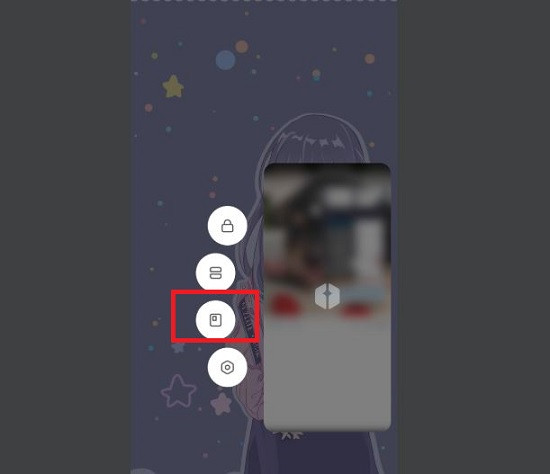
► Cách chọn ứng dụng ở trong Đa nhiệm: Tương tự, bạn cũng bật đa nhiệm trên máy > Nhấn vào tab Cửa sổ nổi (nằm ở phía trên đầu màn hình). Mifan chỉ cần chọn ứng dụng mình muốn bật cửa sổ nổi. Bên cạnh đó, Mifan có thể thêm vào Khay ứng dụng cửa sổ nổi, hoặc xóa các ứng dụng không dùng đến > nhấn vào biểu tượng chỉnh sửa để thực hiện thao tác này.

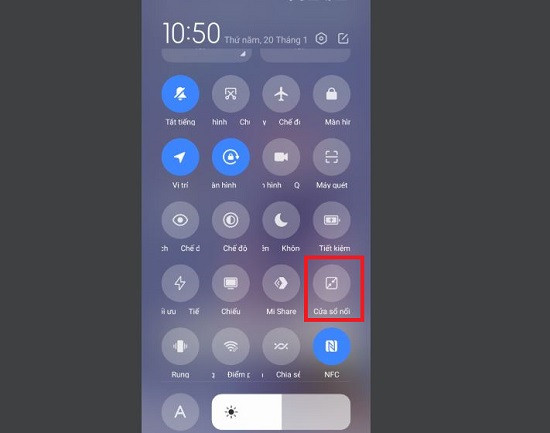
► Cách quen thuộc nhất: Đây cũng là cách mở cửa sổ nổi đơn giản, được rất nhiều Mifan sử dụng. Người dùng chỉ cần mở ứng dụng mình cần thu nhỏ lên. Sau đó, bạn vuốt màn hình từ trên xuống để mở TT Điều khiển > Chọn vào biểu tượng “Cửa sổ nổi” (Ô vuông có 2 dấu mũi tên thu nhỏ) là xong.
Sau khi đã bật đa nhiệm trên Xiaomi và chọn cửa sổ nổi theo các cách ở trên. Mình sẽ hướng dẫn bạn cách sử dụng cửa sổ này. Không hề khó khăn đâu Mifan đừng quá lo lắng nhé!
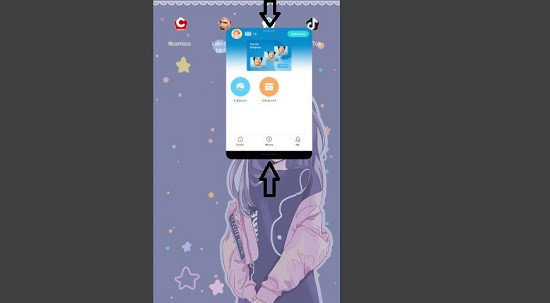
► Di chuyển cửa sổ nổi: Ở cửa sổ nổi sẽ có 2 thanh tác vụ trên và dưới (đường ngang). Nếu muốn di chuyển, bạn chỉ việc chạm giữ thanh tác vụ ở trên và di chuyển đến vị trí mình cần.
► Mở rộng toàn màn hình: Nếu muốn ứng dụng này trở lại toàn màn hình như bình thường. Mifan hãy giữ vào kéo thanh tác vụ ở dưới xuống phía cuối màn hình là được.
► Nếu bạn muốn đóng cửa sổ nổi: Chạm giữ thanh tác vụ dưới và vuốt lên trên màn hình Xiaomi.
► Thu nhỏ cửa sổ nổi này: giữ thanh tác vụ ở trên và kéo về các góc của màn hình Xiaomi là được.
Lưu ý: Có thể có một vài ứng dụng không hỗ trợ cửa sổ nổi bạn nhé!
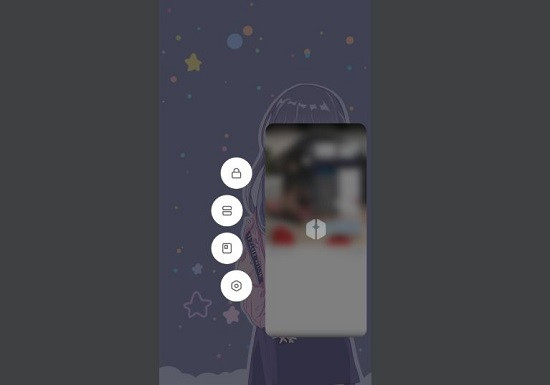
Bên cạnh cửa sổ nổi, bạn còn rất nhiều tiện ích khác với đa nhiệm trên Xiaomi. Bật đa nhiệm trên Xiaomi lên, chọn vào ứng dụng đó. Bạn sẽ thấy không chỉ có biểu tượng cửa sổ nổi. Mà còn có 3 biểu tượng khác là:
► Biểu tượng ổ khóa: Bạn có thể khóa ứng dụng lại và nó sẽ “bình yên vô sự” nếu bạn chọn đóng tất cả ứng dụng trong nền. Nghĩa là nó vẫn tiếp tục chạy lâu hơn trong nền. Điều này sẽ rất hữu ích nếu bạn đang chơi game. Thông thường, khi không khóa ứng dụng, nếu bạn lỡ tay thoát ra ngoài màn hình chính, ứng dụng có thể khởi chạy lại.
► Biểu tượng chia đôi màn hình: Khi lựa chọn biểu tượng này, bạn sẽ cho phép 2 ứng dụng chạy cùng một lúc. Hai ứng dụng này sẽ chạy song song và chia đều trên màn hình để bạn dễ dàng thao tác. Người dùng cũng có thể thay đổi không gian bằng cách nhấn vào đường ngang ở giữa để kéo.
► Biểu tượng cài đặt: Ở biểu tượng này, bạn có thể truy cập vào thông tin của ứng dụng đó nhanh chóng.
Xem thêm:
Đây là một số câu hỏi liên quan và giải đáp mà FASTCARE đã tổng hợp và giải quyết:
Q: Tại sao cần bật đa nhiệm trên Xiaomi?
A: Bật đa nhiệm trên Xiaomi có nhiều lợi ích, như:
Q: Có ứng dụng nào hỗ trợ đa nhiệm tốt nhất trên Xiaomi?
A: Có nhiều ứng dụng hỗ trợ đa nhiệm tốt trên Xiaomi, nhưng một số ứng dụng phổ biến nhất là:
Q: Có lưu ý gì khi sử dụng đa nhiệm trên Xiaomi?
A: Khi sử dụng đa nhiệm trên Xiaomi, bạn cần lưu ý một số điều sau:
Hy vọng với những thông tin về cách bật đa nhiệm trên Xiaomi như trên. Mifan có thể sử dụng đa nhiệm MIUI thuận tiện hơn. Chúc Mifan thành công nhé!
Nếu bạn đang sử dụng iPhone 11 Pro Max và gặp các tình trạng vỏ bị trầy xước, móp méo hay nứt vỡ. Dịch vụ thay vỏ iPhone 11 Pro Max tại FASTCARE sẽ là giải pháp tốt nhất dành cho bạn. Đặt lịch sửa chữa hôm nay để nhận ưu đãi giảm giá 10% bạn nhé. Chúc bạn thành công!
Lê Đăng Thường

Đã kiểm duyệt nội dung

Thủ Thuật Điện Thoại
00:13, ngày 07/05/2025















