


Sửa nhanh đúng hẹn

Kinh nghiệm 13 năm trong nghề

Xem sửa trực tiếp

Hoàn tiền 100% nếu không hài lòng
Cam kết
Sửa nhanh đúng hẹn
Kinh nghiệm 13 năm trong nghề
Xem sửa trực tiếp
Hoàn tiền 100% nếu không hài lòng


Thủ Thuật Điện Thoại

Cập nhật cuối:
Hướng dẫn cài Auto Reply trên Outlook cực chi tiết là một giải pháp rất tiện lợi, đặc biệt khi bạn không thể trả lời email ngay lập tức. Ví dụ như khi bạn đang đi công tác, nghỉ phép, hay chỉ đơn giản là quá bận. Thay vì để người gửi email phải chờ đợi vô ích, tính năng này sẽ giúp bạn tự động thông báo về tình trạng vắng mặt của mình, đồng thời vẫn duy trì được sự chuyên nghiệp trong giao tiếp.
Tin vui là cách cài Auto Reply trên Outlook rất dễ dàng và không hề phức tạp. Dù bạn là người mới sử dụng Outlook hay đã quen thuộc với các tính năng của phần mềm này, bạn hoàn toàn có thể thực hiện được chỉ trong vài bước đơn giản. Hãy cùng FASTCARE khám phá từng bước hướng dẫn cụ thể, giúp bạn dễ dàng thiết lập Auto Reply và tận dụng tính năng này để làm việc hiệu quả hơn nha.
Việc cài đặt tính năng Auto Reply trên Outlook mang lại nhiều lợi ích thiết thực, giúp bạn tiết kiệm thời gian và luôn chủ động trong việc xử lý công việc. Nếu bạn chưa biết cách cài Auto Reply trên Outlook, hãy tham khảo những ưu điểm dưới đây để hiểu vì sao tính năng này lại quan trọng nhé:


Dù bạn đang nghỉ phép hay bận rộn với công việc, việc cài đặt Auto Reply chắc chắn sẽ giúp giảm thiểu sự gián đoạn và giữ cho công việc luôn thông suốt. Trong phần hướng dẫn dưới đây, FASTCARE sẽ chỉ bạn từng bước cách cài Auto Reply trên Outlook một cách nhanh chóng và dễ dàng. Hãy cùng khám phá Hướng dẫn cài Autofill trên Chrome từ A đến Z ngay dưới đây nào!
Nếu muốn thiết lập tính năng Auto Reply trên Outlook để tự động trả lời email khi vắng mặt, bạn có thể thực hiện trực tiếp trên máy tính một cách rất đơn giản. Dưới đây là hướng dẫn cách cài Auto Reply trên Outlook của FASTCARE:
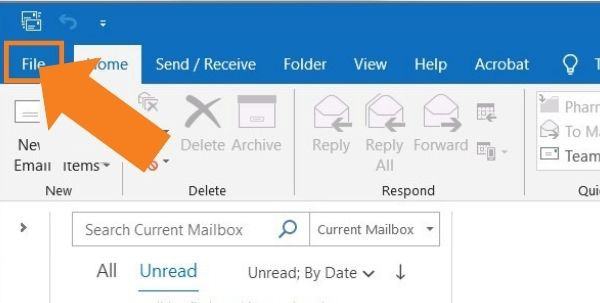
Bước 1: Tại màn hình chỉnh của Outlook, nhấn chọn mục File.
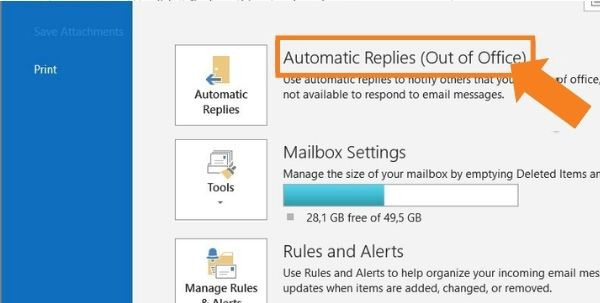
Bước 2: Tiếp theo, bạn hãy chọn tính năng Automatic replies để mở tính năng gửi tự động.
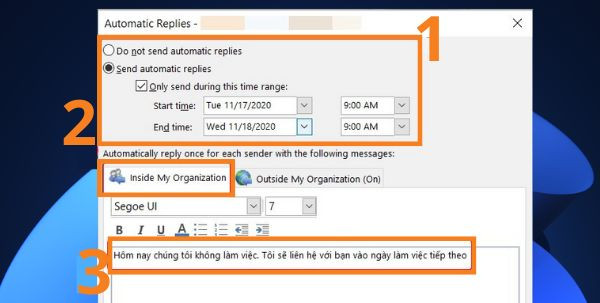
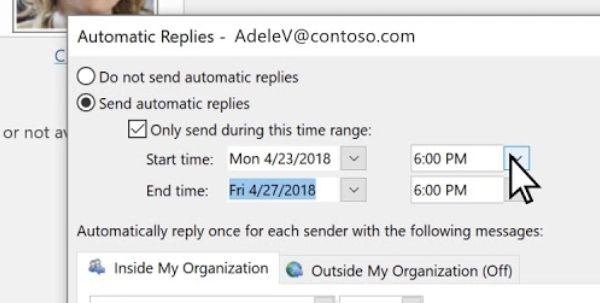
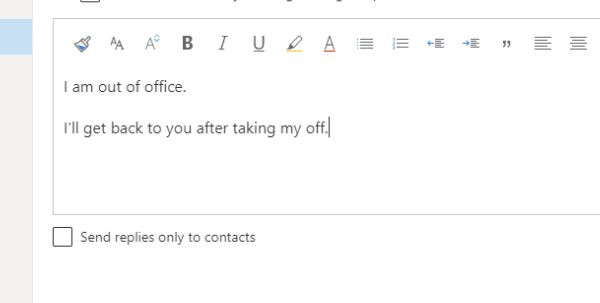
Bước 3: Tại bước này, bạn chỉ cần nhấp Send automatic replie và chỉnh thời gian để thư gửi tự động. Sau đó chọn gửi trong hoặc ngoài tổ chức và nhập nội dung thư là xong rồi.
Còn đối với cách cài Auto Reply trên Outlook qua điện thoại, bạn cũng có thể thực hiện dễ dàng ngay cả khi đang di chuyển. Điều này rất tiện lợi nếu bạn cần thiết lập trả lời tự động mà không có máy tính bên cạnh. Dù bạn sử dụng hệ điều hành Android hay iOS, các bước cài đặt đều đơn giản và nhanh chóng. Hãy cùng tham khảo qua các bước thực hiện tại đây nha:
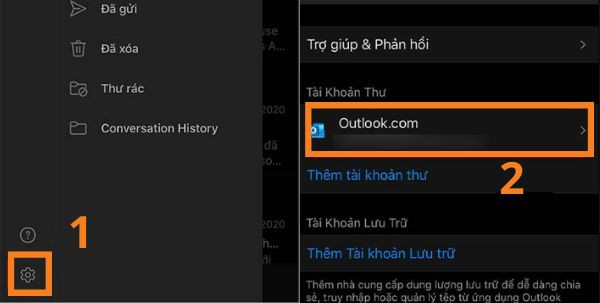
Bước 1: Truy cập ứng dụng Outlook trên điện thoại và nhấn chọn tài khoản của bạn ở góc trên cùng bên trái màn hình.
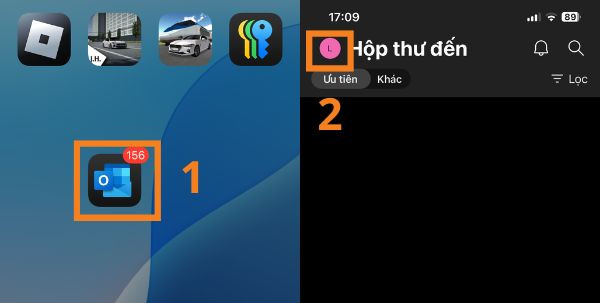
Bước 2: Sau đó, chọn biểu tượng Cài đặt và nhấp vào mục Outlook.
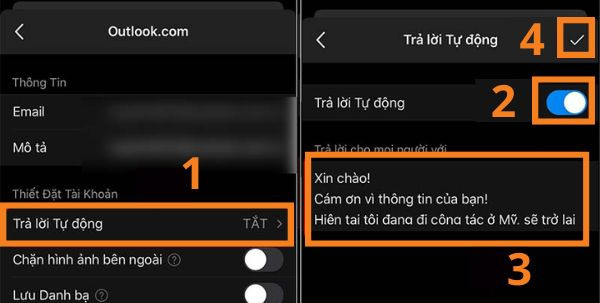
Bước 3: Tiếp theo, bạn vào mục Trả lời tự động rồi bật tính năng này lên. Cuối cùng, chỉ cần nhập nội dung rồi chọn Lưu là hoàn tất rồi.
Khi biết cách cài Auto Reply trên Outlook, bạn cần lưu ý một số điểm quan trọng để đảm bảo chúng hoạt động hiệu quả và không gây gián đoạn trong công việc. Dưới đây là những điểm quan trọng mà bạn nên quan tâm khi cài tính năng này trên Outlook:
Với những hướng dẫn cách cài Auto Reply trên Outlook chi tiết và lưu ý quan trọng trên của FASTCARE, hy vọng bạn sẽ có thể giúp quản lý công việc một cách hợp lý. Hãy chắc chắn rằng đã thiết lập đúng cách và tận dụng tối đa tính năng này để không bỏ lỡ bất kỳ thông tin quan trọng nào nhé. Chúc bạn thành công và có trải nghiệm làm việc hiệu quả hơn với Outlook!
Nguyễn Văn Tâm

Đã kiểm duyệt nội dung

Hỏi đáp
(0 bình luận)
Thủ Thuật Điện Thoại

Thủ Thuật Điện Thoại

Thủ Thuật Điện Thoại
Thủ Thuật Điện Thoại


![[Khắc phục] Outlook không nhận được mail trên điện thoại](/_next/image?url=https%3A%2F%2Fcdn.fastcare.vn%2Ffastcare%2F2021%2F06%2Foutlook-khong-nhan-duoc-mail-tren-dien-thoai.jpg&w=1920&q=75)












