


Sửa nhanh đúng hẹn

Kinh nghiệm 13 năm trong nghề

Xem sửa trực tiếp

Hoàn tiền 100% nếu không hài lòng
Cam kết
Sửa nhanh đúng hẹn
Kinh nghiệm 13 năm trong nghề
Xem sửa trực tiếp
Hoàn tiền 100% nếu không hài lòng


Cập nhật cuối: 27/07/2022
Dù được ra mắt khá lâu nhưng các dòng điện thoại Samsung vẫn là lựa chọn tốt nhất dành cho một thiết bị smartphone tầm trung hiện nay. Tuy nhiên, sau một thời gian sử dụng, điện thoại của bạn vẫn thường có dấu hiệu chậm, lag, liên tục bị tắt nguồn mà không hiểu vì sao? Bạn đã làm mọi cách nhưng vẫn không thể khắc phục được vấn đề này. Lúc này, biện pháp tốt nhất cho bạn là chạy lại phần mềm điện thoại Samsung để máy hoạt động ổn định như ban đầu.
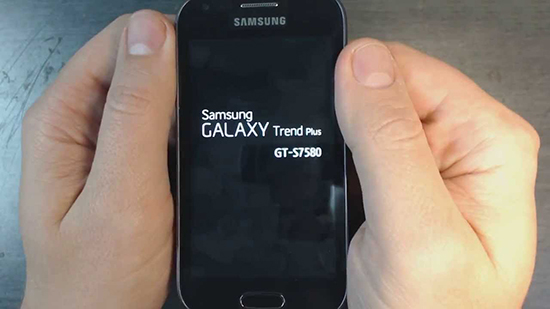
Để thực hiện cách chạy lại phần mềm Samsung bạn hãy thực hiện những thao tác dưới đây:
Chạy lại phần mềm điện thoại cũng giống như cài mới hệ điều hành trên máy tính. Đối với điện thoại, để chạy lại phần mềm thì sẽ cần phải cần đến Odin.
=> Có thể bạn quan tâm: Ứng dụng mở khóa màn hình Samsung
Odin là một phần mềm máy tính giúp bạn có thể chạy lại phần mềm trên điện thoại sử dụng hệ điều hành Android. Tiện ích này cũng cho phép người dùng nâng cấp các phiên bản ROM tùy chỉnh để trải nghiệm máy được tốt nhất.
✪ Bước 1: Bạn hãy tải phần mềm Odin về để chạy lại phần mềm cho điện thoại Samsung tại đây.
✪ Bước 2: Hãy bật chế độ USB debugging trên điện thoại bằng cách vào "Settings" -> "Developer options", chọn tiếp "USB debugging", đến phần "About" rồi bấm mục Build number khoảng 7 lần.
✪ Bước 3: Khởi động Odin trên máy tính, vào chế độ "Download Mode" trên điện thoại Samsung bằng cách nhấn đồng thời nút "Giảm âm lượng" + phím "Home" + phím "Nguồn". Sau đó thì nhấn tiếp phím "Tăng âm lượng" để xác nhận vào "Download Mode".
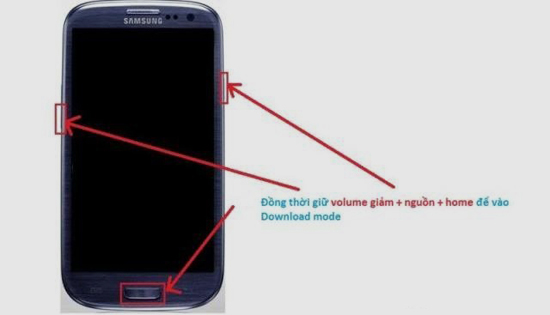
✪ Bước 4: Kết nối điện thoại với máy tính thông qua cáp USB. Khi Odin đã nhận kết nối với điện thoại bạn hãy nhấn vào AP trên ứng dụng.
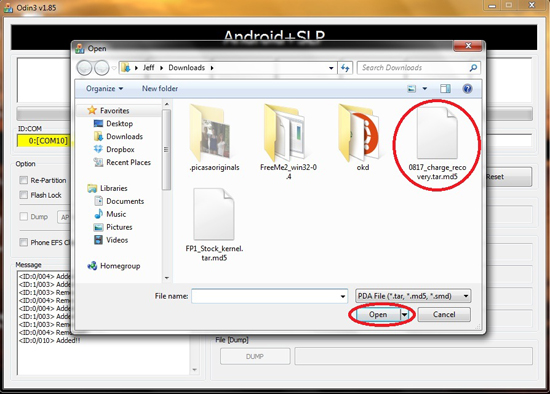
✪ Bước 5: Đến đây, bạn hãy hãy tìm đến file ROM gốc của điện thoại Samsung để xác nhận chọn file. Bản ROM gốc này thường có định dạng là *.tar hoặc *.md5, sau đó nhấn OK.
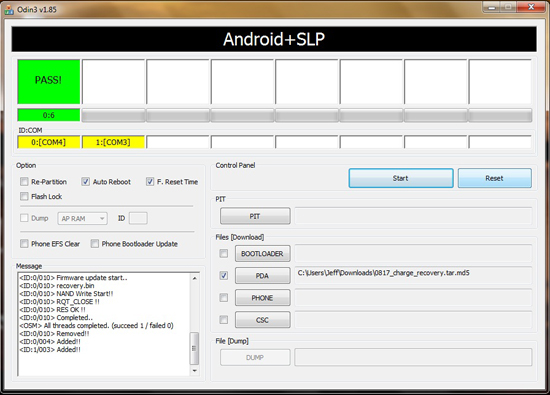
✪ Bước 6: Nhấn "Start" trên Odin để bắt đầu chạy lại phần mềm trên điện thoại cho mình.
✪ Bước 7: Khi quá trình flash thành công, Odin sẽ báo thành công để bạn khởi động lại thiết bị và tận hưởng hệ điều hành Android mới.
Như vậy, chúng ta đã vừa cùng nhau tìm hiểu cách chạy lại phần mềm điện thoại Samsung với Odin rồi. Bạn cũng có thể áp dụng cách này để chạy lại phần mềm điện thoại Android khác.
Hy vọng bạn sẽ thực hiện thành công để có thể tăng tốc thiết bị Samsung của mình sau một thời gian dài sử dụng.
>> Có thể bạn quan tâm: Lỗi không kết nối được điện thoại Samsung với máy tính
Lê Đăng Thường

Đã kiểm duyệt nội dung

Trả lời
12:12 14/12/2023

Trả lời
03:47 14/12/2023Thủ Thuật Điện Thoại
22:38, ngày 27/07/2022















