


Sửa nhanh đúng hẹn

Kinh nghiệm 13 năm trong nghề

Xem sửa trực tiếp

Hoàn tiền 100% nếu không hài lòng
Cam kết
Sửa nhanh đúng hẹn
Kinh nghiệm 13 năm trong nghề
Xem sửa trực tiếp
Hoàn tiền 100% nếu không hài lòng


Thủ Thuật Điện Thoại

Cập nhật cuối:
Bất kỳ điện thoại nào thì sau một thời gian sử dụng cũng sẽ trở nên chậm hơn, Samsung cũng vậy. Nếu bạn đang gặp những sự cố trên điện thoại như đang sử dụng ứng dụng đột ngột bị đóng, máy giật hay lag, thì có thể thực hiện Up ROM Samsung để khắc phục. Bài viết dưới đây sẽ hướng dẫn chi tiết cho bạn cách chạy lại ROM với Odin.
=> Có thể bạn quan tâm: Điện thoại Samsung không lên nguồn
Việc up ROM mới cho điện thoại cũng giống như bạn cài lại hệ điều hành cho máy tính. Lúc này, bạn sẽ thay hệ điều hành nguyên bản do nhà sản xuất điện thoại cung cấp bằng hệ điều hành mới. Từ đây có thể sử dụng những tính năng đa dạng và hấp dẫn hơn. Nhưng để có thể up ROM mới cho Samsung bạn sẽ cần nhờ đến Odin.
✽ Bước 1: Đầu tiên, bạn hãy tải phần mềm Odin về để chạy lại ROM cho điện thoại tại đây.
✽ Bước 2: Mở ứng dụng dưới quyền Admin bằng việc kích chuột phải vào ứng dụng chọn "Run as Administrator".
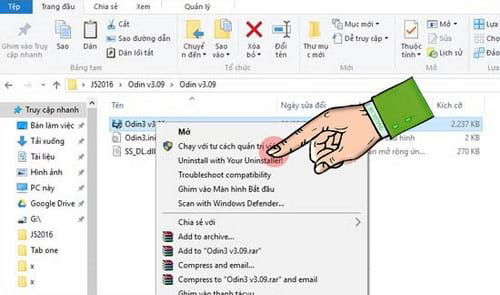
✽ Bước 3: Vào chế độ Download Mode trên điện thoại bằng cách nhấn đồng thời phím "Giảm âm lượng" + "Home" + "Nguồn". Sau đó nhấn "Phim tăng âm lượng" để xác nhận vào Download Mode.
✽ Bước 4: Kết nối điện thoại của bạn với máy tính qua cáp USB. Sau khi Odin đã nhận kết nối với điện thoại bạn hãy nhấn vào AP trên ứng dụng.
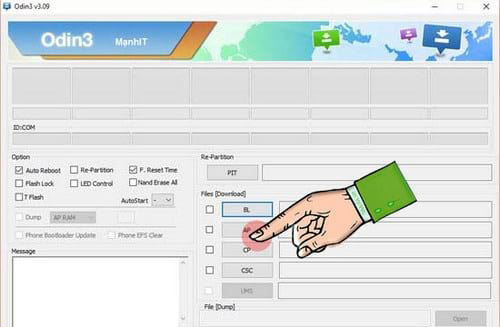
✽ Bước 5: Tìm đến file ROM gốc của điện thoại Samsung. File này thường có định dạng là *.tar hoặc *.md5. Sau đó, nhấn Ok để xác nhận chọn file.
✽ Bước 6: Nhấn Start trên Odin để bắt đầu chạy lại phần mềm trên điện thoại. Đến đây, bạn hãy để cho ứng dụng chạy tự động. Sau khi chạy xong điện thoại của bạn sẽ tự khởi động lại và vào màn hình khởi động.
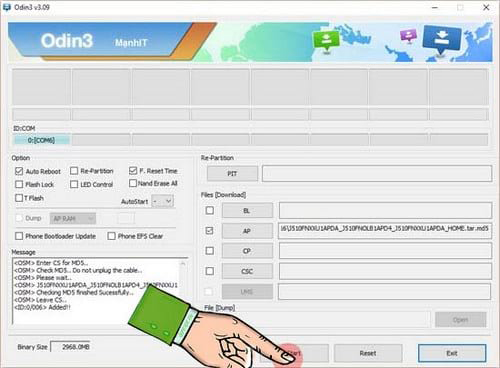
Như vậy là đã hoàn thành việc Up ROM Samsung với Odin rồi. Điện thoại của bạn sẽ trở về trạng thái như mới xuất xưởng. Như vậy, lỗi ứng dụng hay tình trạng điện thoại ì ạch cũng sẽ không còn nữa. Bây giờ bạn có thể tận hưởng hệ điều hành mới và điện thoại cũng sẽ nhanh nhạy hơn trước rất nhiều.
Tuy nhiên, việc Up ROM nếu thao tác không chính xác hoặc chưa hiểu rõ về nó thì sẽ rất dễ xảy ra lỗi. Nặng hơn sẽ dễ biến smartphone thành cục gạch! Do đó, bạn nên tìm hiểu kĩ hoặc nhờ đến chuyên gia để thực hiện UP ROM Samsung nhé!
>> Có thể bạn quan tâm: Mẹo chép danh bạ VCF vào iPhone
Lê Đăng Thường

Đã kiểm duyệt nội dung

Hỏi đáp
(0 bình luận)
Thủ Thuật Điện Thoại

Thủ Thuật Điện Thoại

Thủ Thuật Điện Thoại
Thủ Thuật Điện Thoại














