


Sửa nhanh đúng hẹn

Kinh nghiệm 13 năm trong nghề

Xem sửa trực tiếp

Hoàn tiền 100% nếu không hài lòng
Cam kết
Sửa nhanh đúng hẹn
Kinh nghiệm 13 năm trong nghề
Xem sửa trực tiếp
Hoàn tiền 100% nếu không hài lòng


Cập nhật cuối: 07/02/2025
Cách đặt mật khẩu cho ứng dụng trên Samsung là thủ thuật được nhiều người quan tâm, nhất là những ai đề cao tính riêng tư khi trải nghiệm máy.
Yếu tố riêng tư luôn được mọi người coi trọng khi sử dụng điện thoại. Bởi dế yêu là nơi chứa nhiều dữ liệu mang tính chất cá nhân. Đồng thời, đôi khi bạn cũng không thể tránh khỏi những thao tác “tò mò” của người khác ngay trên chiếc smartphone của mình, khiến những thông tin riêng tư có nguy cơ bị rò rỉ và dẫn đến nhiều hệ quả không mong muốn. Chính vì vậy, cách đặt mật khẩu cho ứng dụng trên Samsung cũng là thao tác nhiều Samfan muốn tìm hiểu.
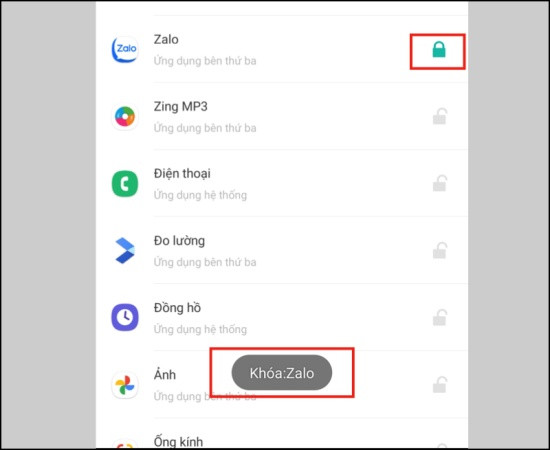
Nếu những chiếc iPhone của nhà Táo được trang bị sẵn tính năng khóa ứng dụng bằng mật khẩu thì với những thiết bị của nhà Sam, bạn lại không thể làm được điều này bằng những tính năng mặc định có trên máy. Chính vì thế, để áp dụng cách khóa ứng dụng trên điện thoại Samsung, bạn sẽ cần đến một phần mềm của bên thứ 3.
Có nhiều phần mềm khác nhau giúp bạn làm được điều này. Trong đó, AppLock là một cái tên phổ biến khi được nhiều Samfan lẫn người dùng Android ưa chuộng.
✤ Đầu tiên, bạn tải AppLock từ CH Play về chiếc iPhone của mình.
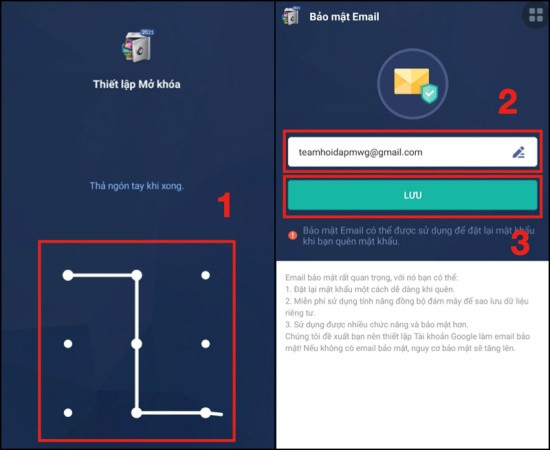
✤ Sau khi tải xong, bạn vào cài đặt mật khẩu cho ứng dụng này. Sau đó, bạn nhập Email và nhấn Lưu để dùng đến trong trường hợp "não cá vàng" quên password đã thiết lập.
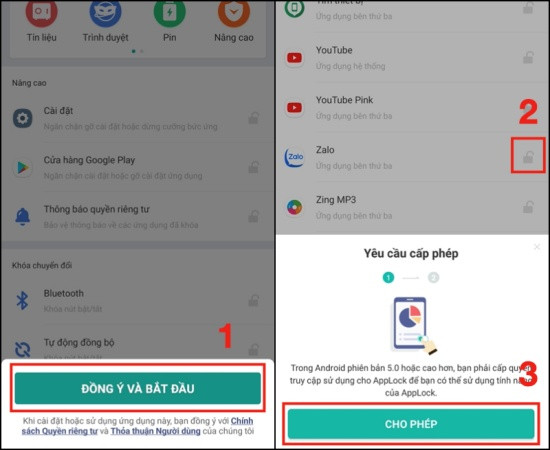
✤ Trên giao diện của AppLock, bạn chọn Đồng ý và bắt đầu => Nhấn vào biểu tượng ổ khóa bên cạnh ứng dụng mà bạn muốn khóa và nhấn Cho phép để cấp quyền cho AppLock.
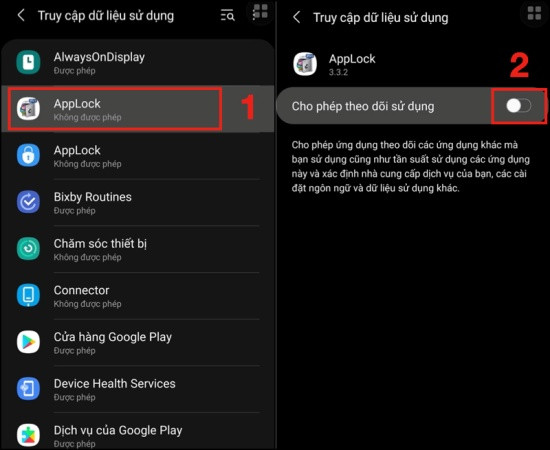
✤ Cuối cùng, ở mục Truy cập dữ liệu sử dụng, bạn chọn AppLock và bật ứng dụng này lên là xong. Như vậy, ứng dụng sẽ được khóa và để mở, bạn sẽ cần nhập mật khẩu đã được thiết lập trên AppLock.
|
LƯU Ý: Với một số ứng dụng, chẳng hạn như Zalo, bạn có thể đặt mật khẩu mở khóa trực tiếp trên ứng dụng. Rất đơn giản, bạn chỉ cần vào Zalo, vào tab Cá nhân (Thêm), chọn biểu tượng Cài đặt. Tiếp theo, bạn vào mục Tài khoản & Bảo mật => Đặt mã khóa Zalo => Đặt mã khóa rồi tiến hành đặt mật khẩu theo mong muốn là được. |
Trên đây là cách đặt mật khẩu cho ứng dụng trên Samsung. Với thủ thuật hữu ích này, bạn sẽ thêm yên tâm về sự an toàn của các dữ liệu cá nhân có trên chiếc dế yêu của mình!
Có thể bạn quan tâm:
Lê Đăng Thường

Đã kiểm duyệt nội dung

Thủ Thuật Điện Thoại
23:58, ngày 07/02/2025















