


Sửa nhanh đúng hẹn

Kinh nghiệm 13 năm trong nghề

Xem sửa trực tiếp

Hoàn tiền 100% nếu không hài lòng
Cam kết
Sửa nhanh đúng hẹn
Kinh nghiệm 13 năm trong nghề
Xem sửa trực tiếp
Hoàn tiền 100% nếu không hài lòng


Cập nhật cuối: 29/05/2025
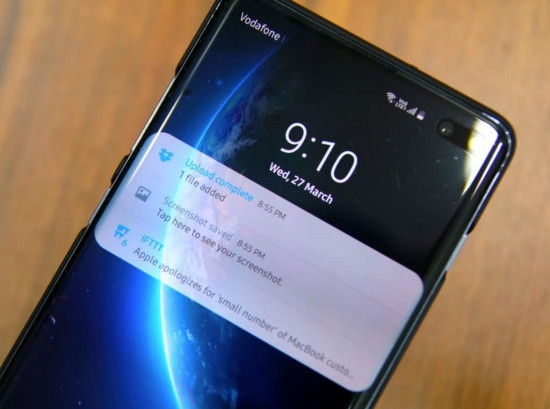
Cách hiển thị thông báo trên màn hình khóa Samsung vốn là thủ thuật đơn giản hơn ăn kẹo. Thế nhưng, không phải ai cũng nắm rõ cách thực hiện của thủ thuật này, nhất là những "tấm chiếu mới" trong làng sử dụng Samsung.
Thông báo là một phần quan trọng của quá trình trải nghiệm dế yêu. Vì vậy, bên cạnh hiển thị trên màn hình chính, nhiều Samfan còn muốn thông báo từ các ứng dụng được hiển thị trên màn hình khóa của smartphone, để họ dễ dàng cập nhật những thông báo quan trọng.
Đây cũng là lý do cách hiển thị thông báo trên màn hình khóa Samsung luôn được nhiều người dùng máy quan tâm. Bạn cũng nằm trong số này, nhưng lại chưa biết phải thực hiện ra sao? Đừng quá lo lắng. Bởi bài viết sau của FASTCARE sẽ cung cấp cho bạn đầy đủ thông tin nhất.
Có thể bạn cần:
Để thông báo từ các ứng dụng được hiển thị trên màn hình khóa của smartphone Samsung, bạn chỉ cần thực hiện theo các bước ngắn gọn sau đây:
✤ Vào ứng dụng Cài đặt, chọn mục Màn hình khóa.
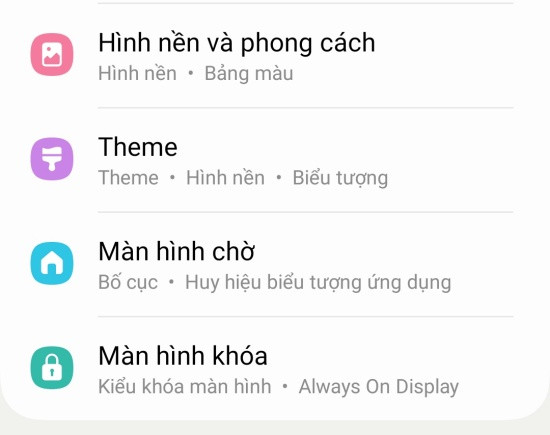
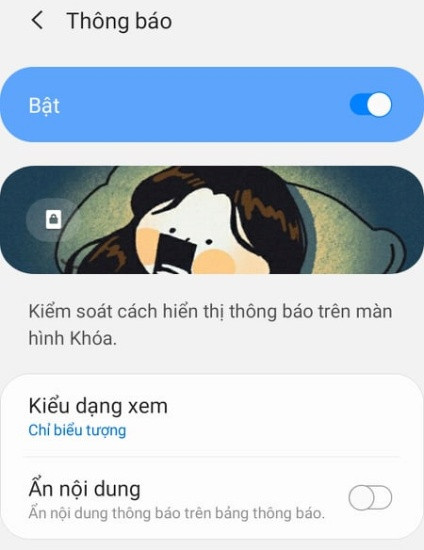
✤ Bạn kéo xuống gần dưới cùng, chọn mục Thông báo và đảm bảo mục này đã được kích hoạt là xong.
Tại đây, bạn cũng có thể thực hiện thêm một số điều chỉnh khác, chẳng hạn như chọn Kiểu dạng xem (Chỉ biểu tượng hay Chi tiết), hiển thị hoặc không hiển thị đầy đủ nội dung của thông báo.
Nếu muốn tắt hiển thị thông báo trên màn hình khóa Samsung, bạn chỉ cần thực hiện ngược lại, tức tắt bỏ mục Thông báo trong phần Màn hình khóa đi là được.
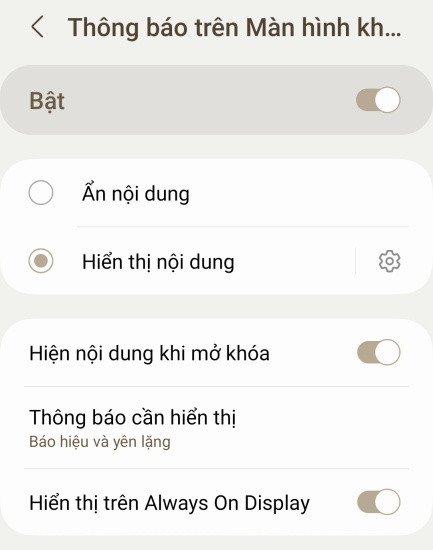
► Cách thực hiện có thể khác nhau giữa từng dòng máy, từng phiên bản Android. Chẳng hạn với số phiên bản Samsung, bạn cần vào Cài đặt => Màn hình khóa rồi kéo xuống dưới cùng và chọn Thông báo trên màn hình khóa.
► Bạn có thể điều chỉnh nội dung thông báo trên màn hình khóa Samsung. Chẳng hạn, nếu muốn thông báo hiển thị đầy đủ nội dung, hãy chọn Hiển thị nội dung. Còn nếu không muốn nội dung thông báo được hiển thị, bạn chỉ cần chọn Ẩn nội dung. Ngoài ra mục này còn có một vài lựa chọn khác. Tùy theo nhu cầu, bạn có thể lựa chọn cài đặt phù hợp với mình.
✤ Liên quan đến phần thông báo của Samsung, bạn hãy vào Cài đặt => Thông báo. Tại đây, bạn có thể điều chỉnh số lượng thông báo ở Thanh trạng thái bằng cách vào mục Thanh trạng thái và lựa chọn một thiết lập phù hợp.
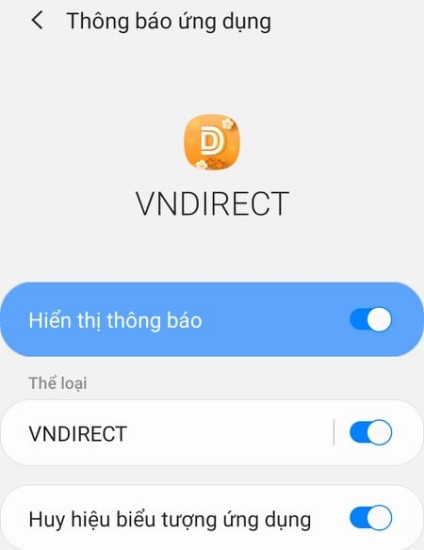
✤ Tương tự, bạn có thể chọn một ứng dụng bất kỳ trong phần này và tiến hành cài đặt cho phép/không cho phép ứng dụng hiển thị thông báo. Ngoài ra, bạn còn thoải mái tùy chỉnh những thông báo nào được phép hiển thị, những thông báo nào cần được tắt bỏ cho từng ứng dụng cụ thể.
Như vậy, chỉ cần bỏ ra vài phút, bạn đã có thể áp dụng thành công cách hiển thị thông báo trên màn hình khóa Samsung, cũng như một vài thủ thuật liên quan đến thông báo trên những chiếc điện thoại của nhà Sam. Thật đơn giản và dễ dàng phải không nào?
Chúc bạn luôn có những phút giây trải nghiệm dế yêu vui vẻ. Đừng quên theo dõi FASTCARE để cập nhật thêm nhiều thông tin hữu ích khác nữa nhé!
Lê Đăng Thường

Đã kiểm duyệt nội dung

Thủ Thuật Điện Thoại
14:41, ngày 29/05/2025















