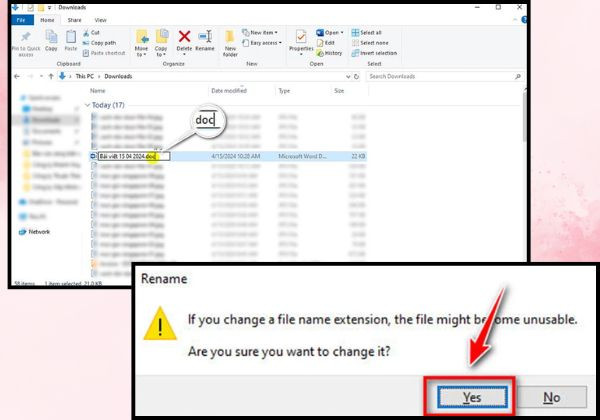
Phần mở rộng của tập tin có vai trò giúp máy tính nhận biết định dạng và phần mềm liên quan một cách chính xác. Để thay đổi phần mở rộng, cách đơn giản là bạn có thể lưu tệp về với định dạng khác từ trong phần mềm.
Ở bài viết này, FASTCARE sẽ hướng dẫn bạn chi tiết cách đổi phần mở rộng của tập tin cũng như chuyển đổi các loại định dạng khác một cách nhanh chóng nhất.
Cách đổi phần mở rộng của tập tin siêu đơn giản
Để đổi phần mở rộng của tập tin, bạn cần thực hiện các bước sau đây:
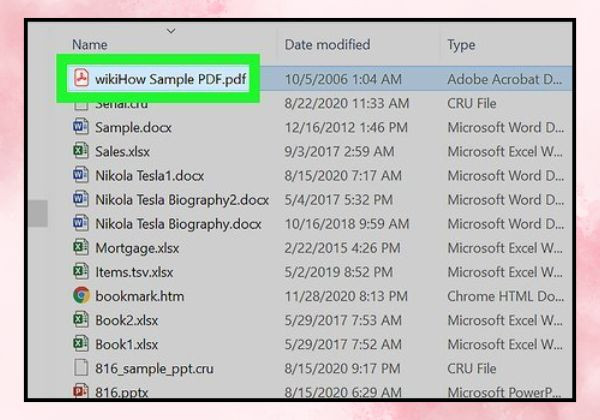
- Bước 1: Truy cập vào tập tin trong phần mềm mặc định của nó. Đảm bảo rằng tập tin bạn muốn lưu đã được mở trong phần mềm.
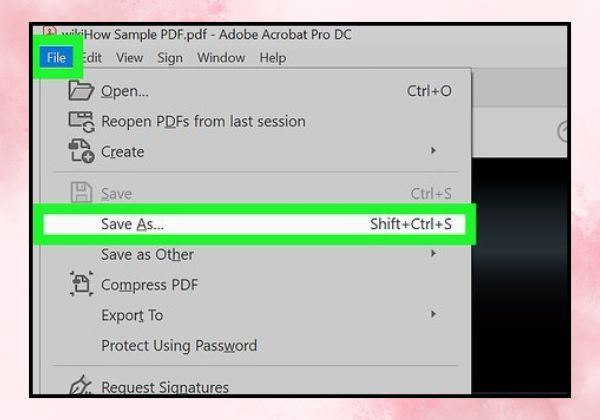
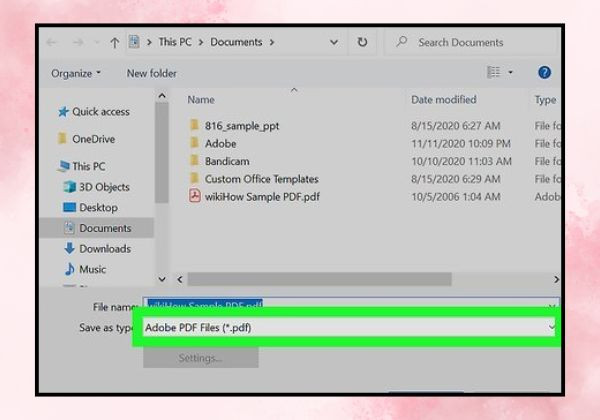
- Bước 2: Nhấn chọn vào Menu của tập tin và sau đó chọn mục “Save as type”.
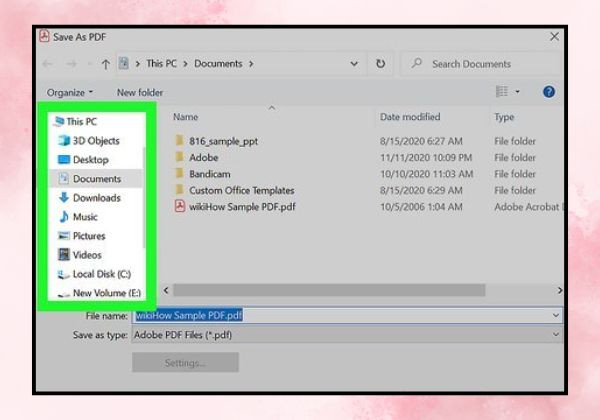
- Bước 3: Chọn một vị trí để lưu xuống tập tin. Bạn có thể chọn thư mục hoặc ổ đĩa mà bạn muốn lưu tập tin vào.
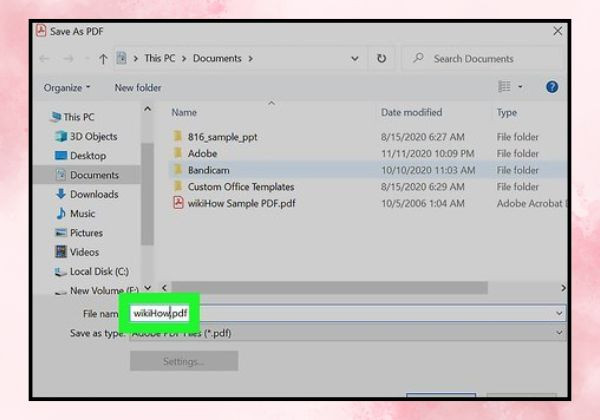
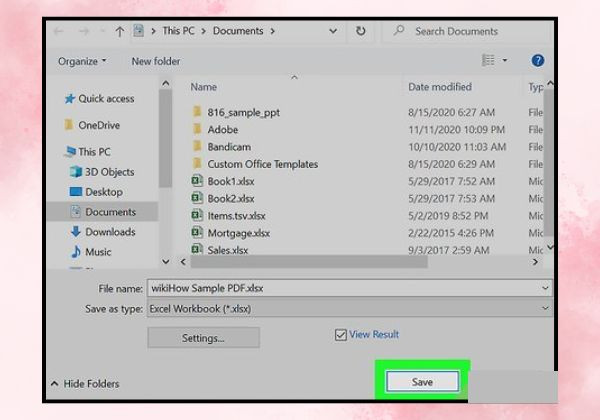
- Bước 4: Đặt tên mới cho tập tin. Nhập tên mới cho tập tin trong trường “File name”.
- Bước 5: Trong hộp thoại “Save as type”, tìm kiếm trình đơn thả xuống được ghi “Lưu dưới dạng” hoặc định dạng. Nhấp vào trình đơn thả xuống này để xem danh sách các định dạng tập tin có sẵn.
- Bước 6: Chọn loại tập tin mới từ menu thả xuống. Chọn định dạng tập tin mà bạn muốn lưu tập tin vào từ danh sách các định dạng có sẵn.
- Bước 7: Nhấn “Save” để hoàn tất. Sau khi bạn nhấn “Save”, tập tin sẽ được lưu với định dạng mới và vị trí được chọn, trong khi tập tin gốc vẫn mở trong phần mềm.
Với cách thay đổi phần mở rộng của tệp tin như trên, bạn có thể áp dụng trong mọi phần mềm.
Cách đổi phần mở rộng của tập tin chuyển đổi định dạng hình ảnh
Nếu bạn đang muốn chuyển định dạng ảnh, cách đơn giản nhất là đổi phần mở rộng của 1 tập tin. Chỉ với 4 bước đơn giản sau đây là bạn đã có thể đổi đuôi ảnh thành công.
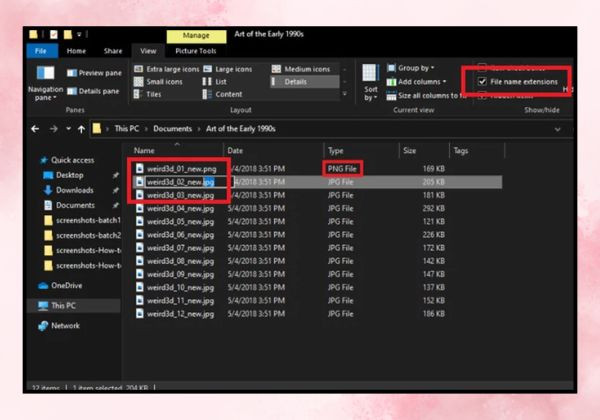
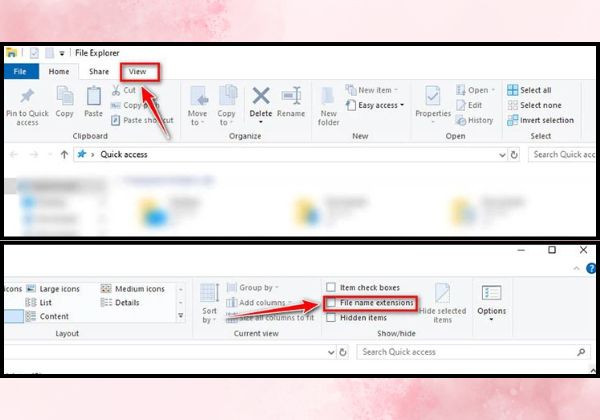
- Bước 1: Đầu tiên, bạn cần mở File Explorer trên máy tính của mình. Sau đó, chọn tab "View" (Xem) và tick chọn vào ô "File name extensions" (Phần mở rộng tên file).
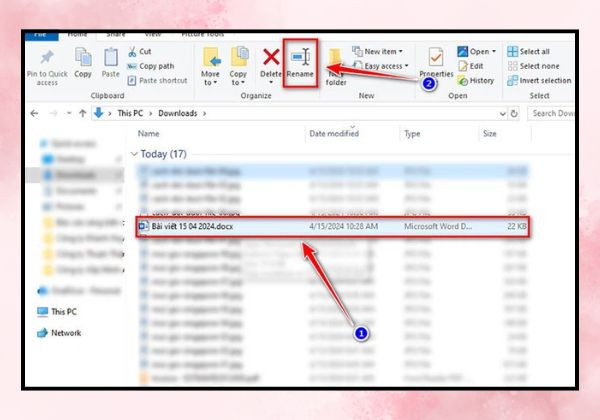
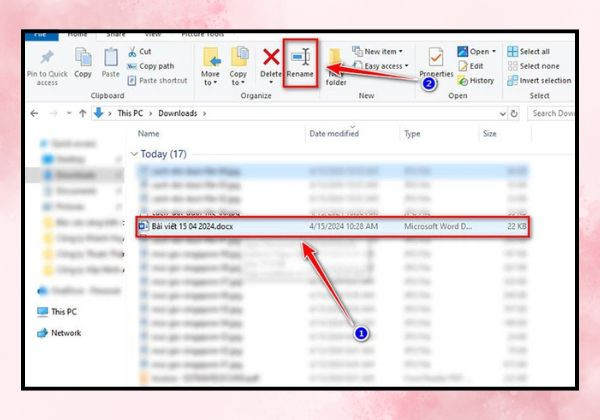
- Bước 2: Tiếp theo, bạn hãy tìm và chọn tệp ảnh mà bạn muốn chuyển đổi đuôi file. Sau khi chọn tệp ảnh đó, click chuột phải và chọn "Rename" (Đổi tên).
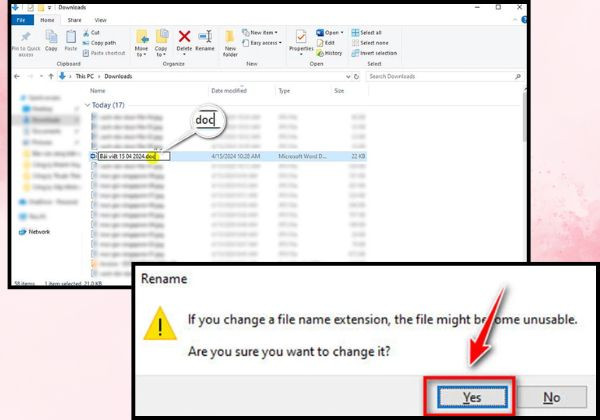
- Bước 3: Sau khi chọn "Rename", bạn sẽ thấy đuôi file của tệp ảnh được tô đậm. Hãy xóa phần đuôi file cũ và nhập đuôi file mới mà bạn muốn chuyển đổi.
- Bước 4: Cuối cùng, sau khi đã thay đổi đuôi file, hãy nhấp chuột ra ngoài khu vực của tệp ảnh để lưu lại thay đổi.
Xem thêm:
➥ Cách khôi phục tập tin đã xoá trên MacOS đơn giản nhất
➥ Zalo không mở được file word, tại sao lại như vậy?
Cách đổi phần mở rộng của tập tin chuyển đổi định dạng video
Để thay đổi định dạng tập tin video sang định dạng khác, bạn có thể sử dụng phần mềm convert-video-online.com. Dưới đây là các bước chi tiết để thực hiện quá trình chuyển đổi định dạng video một cách dễ dàng và hiệu quả.
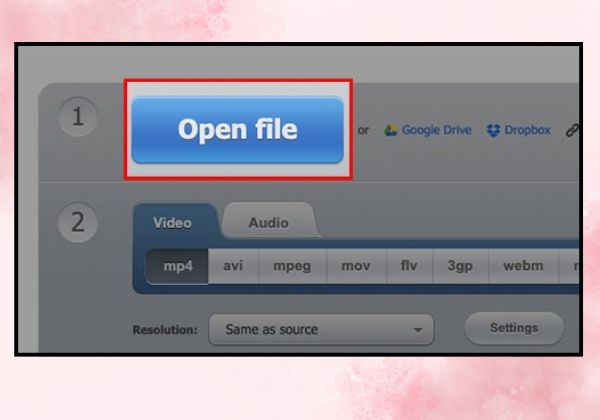
- Bước 1: Truy cập vào trang web convert-video-online.com và chọn Open file để tải lên video cần chuyển đổi.
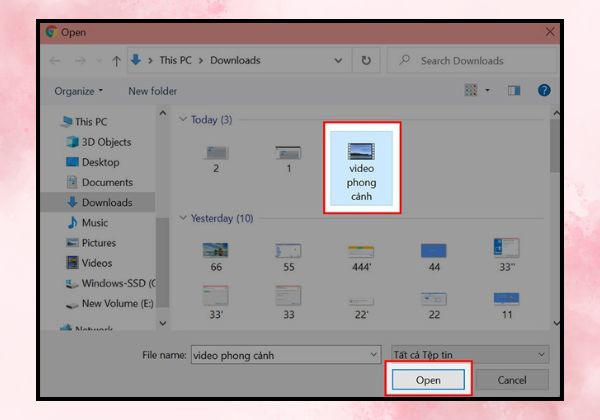
- Bước 2: Bạn chọn video cần đổi đuôi, tiếp đến bạn cần nhấn Open và chờ cho quá trình tải lên hoàn thành. Video minh họa dưới đây có định dạng là MP4.
- Bước 3: Tiếp theo, bạn sẽ chọn định dạng video mà bạn muốn chuyển đổi sang.
- Bước 4: Tại mục Resolution, bạn có thể lựa chọn độ phân giải phù hợp với chất lượng đầu ra của video. Tại mục Setting, bạn còn có thể tùy chỉnh thêm như bộ giải mã video, audio codec, kích thước đầu ra của video để đảm bảo video chuyển đổi đáp ứng được yêu cầu của bạn.
- Bước 5: Sau khi hoàn tất các bước trên, bạn chỉ cần nhấn Convert và chờ cho quá trình chuyển đổi định dạng video hoàn thành.
- Bước 6: Cuối cùng, sau khi video đã được chuyển đổi, bạn có thể nhấn Download để tải xuống video hoặc lưu trữ video lên các dịch vụ lưu trữ trực tuyến như Google Drive, Dropbox.
Dưới đây là kết quả cách đổi phần mở rộng của từ tập tin sang định dạng video:
Cách đổi phần mở rộng của tập tin chuyển đổi định dạng âm thanh
Để đổi phần mở rộng của tập tin sang định dạng âm thanh, bạn cần sử dụng phần mềm chuyển đổi định dạng tập tin chuyên nghiệp.
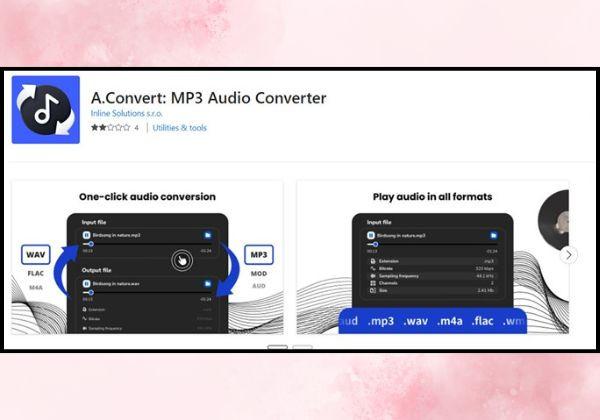
- Bước 1: Tải phần mềm A.Convert về máy tính của bạn. Bạn có thể tìm thấy phiên bản phần mềm phù hợp trên trang web chính thức của nhà phát triển hoặc trên các trang web tải phần mềm đáng tin cậy.
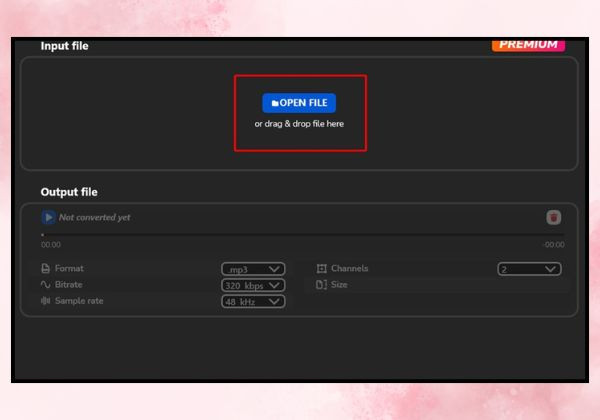
- Bước 2: Mở phần mềm A.Convert và chọn Open file để tải tập tin âm thanh mà bạn muốn chuyển đổi. Đảm bảo rằng tập tin được chọn là đúng định dạng và không bị hỏng.
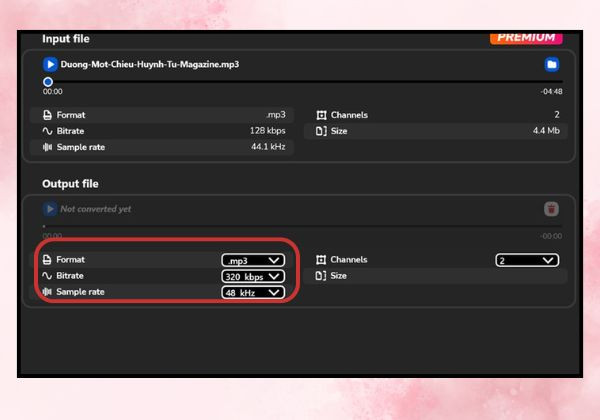
- Bước 3: Tại mục Output file, bạn có thể tùy chọn các thông số cho tập tin đầu ra như bitrate, sample rate, channels, và các định dạng âm thanh khác.
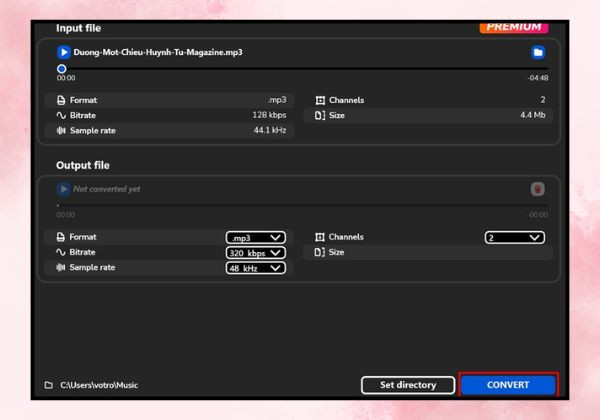
- Bước 4: Sau khi đã hoàn tất các thiết lập, bạn chỉ cần chọn Convert và phần mềm sẽ tiến hành chuyển đổi tập tin theo các thông số đã được cài đặt trước đó.
Cách đổi phần mở rộng của tập tin chuyển đổi định dạng file tài liệu
Cách đổi phần mở rộng của tập tin và chuyển đổi định dạng file tài liệu, bạn cần tuân theo các bước sau đây:
- Bước 1: Mở Folder (Tập tin) trên máy tính và chọn Folder chứa tài liệu cần đổi định dạng.
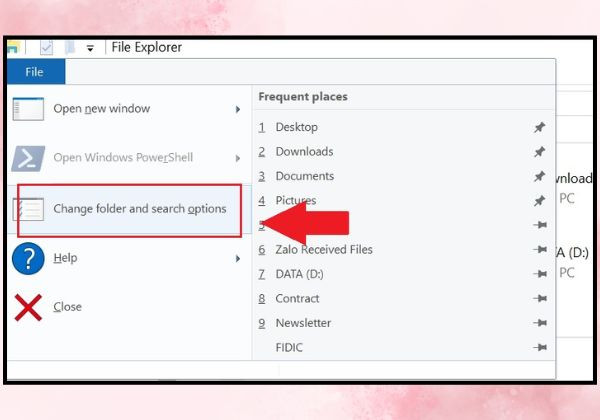
- Bước 2: Chọn mục File, sau đó tìm và chọn "Change folder and search options".
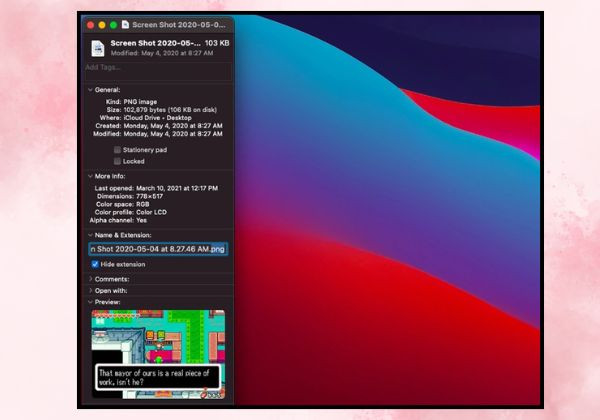
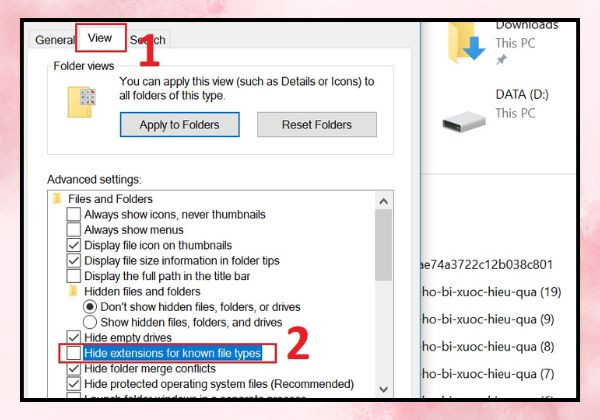
- Bước 3: Cửa sổ mới xuất hiện, bạn hãy chọn tab "View" và bỏ tích vào ô "Hide extensions for known file types", sau đó nhấn OK để lưu thay đổi.
- Bước 4: Khi hoàn thành bước 3, tất cả đuôi file trong thư mục sẽ hiển thị để bạn có thể xác định định dạng của chúng.
- Bước 5: Để chuyển đổi định dạng file, bạn có thể chọn tùy chọn "Rename" và xóa đuôi file cũ, sau đó thêm đuôi file mới để hoàn tất quá trình chuyển đổi.
Trên đây là toàn bộ cách đổi phần mở rộng của tập tin nhanh chóng mà bạn có thể áp dụng. Đừng quên đón đọc nhiều nội dung thủ thuật thú vị khác trên trang web của FASTCARE bạn nhé.
Nếu bạn đang sử dụng iPhone 13 Pro Max và gặp các tình trạng vỏ bị trầy xước, móp méo hay nứt vỡ. Dịch vụ thay vỏ iPhone 13 Pro Max tại FASTCARE sẽ là giải pháp tốt nhất dành cho bạn. Đặt lịch sửa chữa hôm nay để nhận ưu đãi giảm giá 10% bạn nhé. Chúc bạn thành công!