


Sửa nhanh đúng hẹn

Kinh nghiệm 13 năm trong nghề

Xem sửa trực tiếp

Hoàn tiền 100% nếu không hài lòng
Cam kết
Sửa nhanh đúng hẹn
Kinh nghiệm 13 năm trong nghề
Xem sửa trực tiếp
Hoàn tiền 100% nếu không hài lòng


Cập nhật cuối: 29/05/2025
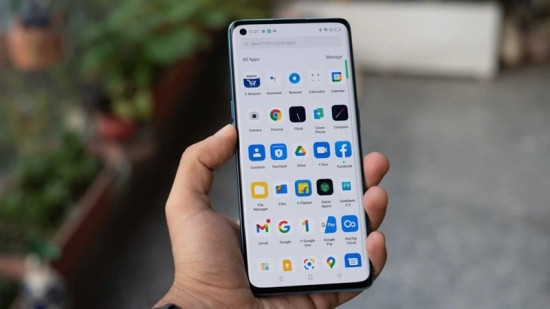
Nút volume trên Oppo bỗng dưng "dở chứng" không thể hoạt động được nữa? Tham khảo ngay cách tăng giảm âm lượng không dùng phím cứng Oppo sau đây, để quá trình trải nghiệm máy không bị ảnh hưởng quá nhiều.
Phím tăng giảm âm lượng trên Oppo được sử dụng thường xuyên nên cũng dễ gặp những sự cố hư hỏng đầy ức chế. Với trường hợp chẳng ai mong muốn này, bạn phải đối mặt với nhiều bất tiện trong việc điều chỉnh âm lượng đa phương tiện, âm lượng cuộc gọi hay âm lượng nhạc chuông, gây ra vô vàn rắc rối. Để tạm thời hạn chế phiền toái do sự cố gây ra, tăng giảm âm lượng không dùng phím cứng Oppo chính là thủ thuật dành cho bạn.
Có thể bạn cần:
Tất nhiên những giải pháp thay thế mang tính chất tạm thời này không thật sự thuận tiện như khi bạn dùng phím Volume. Thế nhưng khi không thể sử dụng phím Tăng giảm âm lượng như bình thường, đây vẫn là những thủ thuật vô cùng hữu ích mà bạn nên tham khảo:
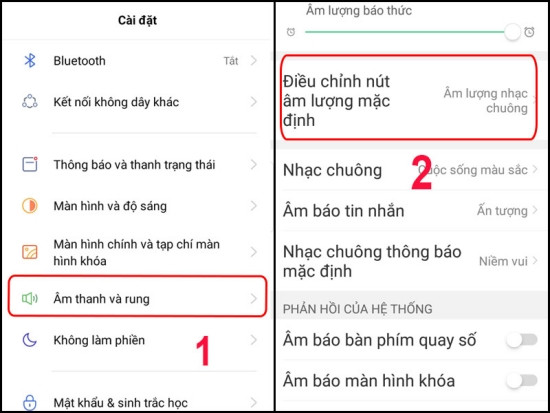
Đây là giải pháp đơn giản nhất bởi bạn không cần thực hiện nhiều thao tác hay phải tìm đến sự trợ giúp của bên thứ 3:
✤ Bạn vào Cài đặt => Âm thanh và rung => Điều chỉnh nút âm lượng mặc định.
✤ Tại đây, bạn chỉ cần kéo thanh điều chỉnh để tăng hoặc giảm âm lượng theo mong muốn là xong.
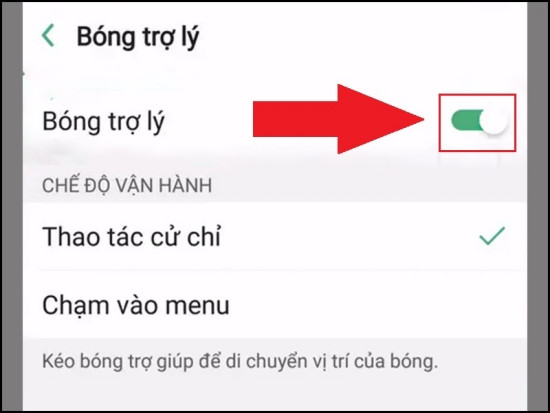
Oppo cũng hỗ trợ tính năng nút Home ảo cho người dùng. Thế nhưng, tính năng này ít được “trọng dụng” như trên các thiết bị của nhà Táo. Chỉ trong những trường hợp thật sự cần thiết, chẳng hạn như muốn điều chỉnh âm lượng trên Oppo mà không dùng phím cứng, người dùng mới tìm đến nút Home ảo.
✤ Bật nút Home ảo trên Oppo bằng cách vào Cài đặt => Thuận tiện và thông tin => Bóng trợ lý và bật tính năng này lên.
✤ Bấm vào nút Home ảo trên màn hình Oppo => chọn Tăng âm hoặc Giảm âm tùy theo nhu cầu.
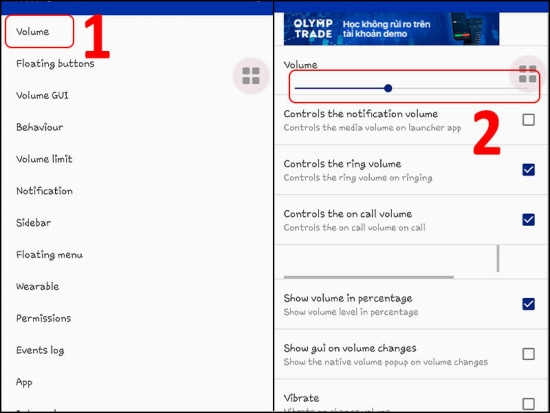
Nếu 2 cách trên vẫn chưa thể làm bạn hài lòng, tìm đến app Virtual Volume Button chính là giải pháp tiếp theo bạn nên sử dụng. Ưu điểm của phương pháp này là bạn có thể vuốt màn hình tăng giảm âm lượng Oppo một cách nhanh chóng.
✤ Bạn tải app Virtual Volume Button về máy rồi mở ứng dụng lên, nhấn Accept để chấp nhận quyền.
✤ Trên giao diện của app, bạn chọn tiếp Volume rồi kéo thanh điều chỉnh sang trái hoặc phải để giảm hoặc tăng âm lượng.
✤ Khi đang trải nghiệm ứng dụng khác, bạn chỉ cần vuốt màn hình từ trên xuống để điều chỉnh âm lượng như mong muốn.
Trên đây là 3 cách tăng giảm âm lượng không dùng phím cứng Oppo đơn giản mà hiệu quả. Hy vọng những giải pháp đơn giản này sẽ trở thành lựa chọn thay thế hữu ích cho phím cứng Volume trên máy. Trong trường hợp muốn giải quyết sự cố triệt để, thay phím Volume cho Oppo mới là giải pháp bạn cần áp dụng cho chiếc dế yêu của mình!
=> QC: Chiếc Oppo Reno 6z của bạn đang sử dụng không mai bị hỏng màn hình sau một sự cố ngoài ý muốn. Điều này khiến cho bạn không thể sử dụng máy được nữa. Và thay màn hình Oppo Reno 6z là dịch vụ mà bạn phải sử dụng. Lúc này, hãy nhanh chóng liên hệ FASTCARE ngay bạn nhé. Tại đây, mọi sự cố hư hỏng trên màn hình Oppo Reno 6z sẽ được hỗ trợ và khắc phục.
Lê Đăng Thường

Đã kiểm duyệt nội dung

Thủ Thuật Điện Thoại
14:43, ngày 29/05/2025















