


Sửa nhanh đúng hẹn

Kinh nghiệm 13 năm trong nghề

Xem sửa trực tiếp

Hoàn tiền 100% nếu không hài lòng
Cam kết
Sửa nhanh đúng hẹn
Kinh nghiệm 13 năm trong nghề
Xem sửa trực tiếp
Hoàn tiền 100% nếu không hài lòng


Cập nhật cuối: 13/09/2025
Bạn đang tìm cách chỉnh khoảng cách giữa các đoạn văn trong Word 2010 để văn bản nhìn đỡ rối mắt? Bài viết dưới đây sẽ là phương án hỗ trợ mọi người vấn đề này.
Sẽ rất khó chịu và khó đọc nếu như mở một văn bản Word mà các đoạn văn lại liền kề san sát nhau. Khoảng cách giữa chúng chính là điều đầu tiên quyết định việc cho văn bản của bạn có thu hút được người xem hay không. Bỏ túi ngay cách chỉnh khoảng cách giữa các đoạn văn trong Word 2010 này cùng FASTCARE nhé.
Mặc dù đã 3 năm kể từ khi Microsoft chính thức ngừng hỗ trợ mở rộng phiên bản Office 2010, trong đó có bao gồm cả phiên bản Microsoft Word 2010. Nhưng giao diện và các thao tác gần như được giữ nguyên, sẽ không có sự khác biệt quá nhiều.
Thế nên, các bạn hoàn toàn có thể áp dụng hướng dẫn dưới đây có cách điều chỉnh các đoạn trong Word 2010 cũng như các phiên bản Word cao hơn nhé. Không mất thời gian của mọi người nữa, cùng bắt đầu thôi nào.
Có thể bạn cần:
Để thực hiện cách điều chỉnh, thu hẹp khoảng cách giữa các đoạn trong Word 2010 , mọi người thực hiện tuần tự theo các bước như sau.
|
Lưu ý: Tất cả các ảnh minh họa trong bài viết được mình sử dụng phiên bản Microsoft Word 2016, tuy nhiên giao diện so với 2010 không quá khác biệt nên các bạn cứ áp dụng thực tiễn nhé. |
Bước 1: Truy cập vào bản thảo trên Microsoft Word > bôi đen các đoạn văn bạn muốn điều chỉnh khoảng cách > bấm vào tab Design trên thanh công cụ > chọn mục Paragraph Spacing.
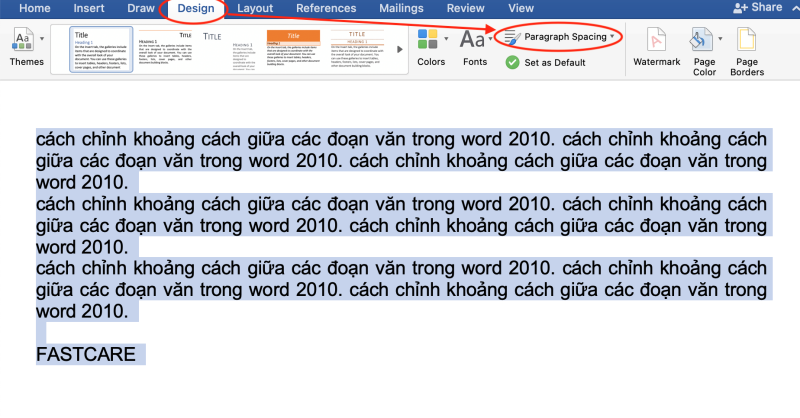
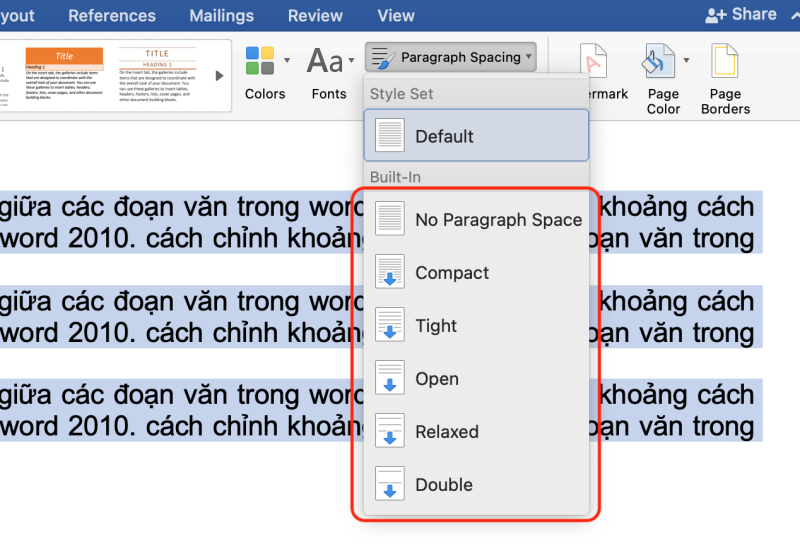
Bước 2: Trong mục Paragraph Spacing, sẽ có sẵn các tùy chọn mặc định của hệ thống cho mọi người lựa chọn. Khoảng cách sẽ được hiển thị từ mức thấp đến cao. Bấm vào tùy chọn bạn mong muốn là đã hoàn tất rồi.
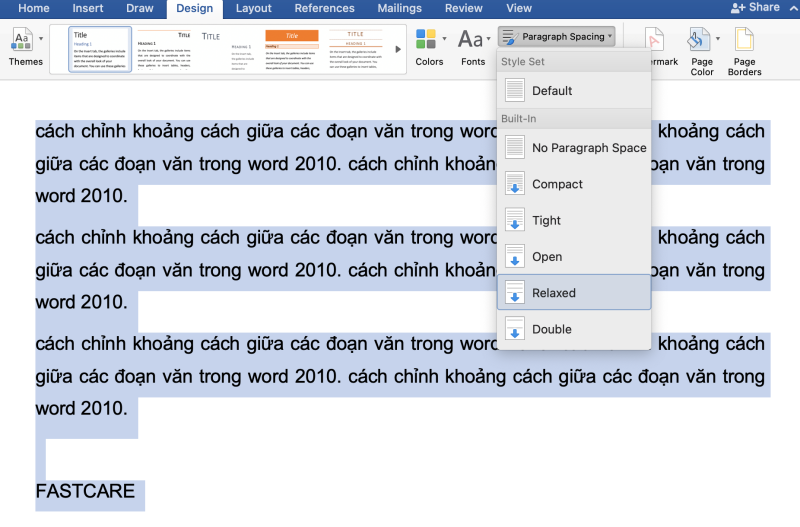
Thành quả như hình bên dưới khi mình chọn khoảng cách đoạn ở tùy chọn Relaxed.
Công cụ Paragraph này sử dụng được cho cách chỉnh khoảng cách giữa các đoạn văn trong Word 2010 cũng rất hiệu quả và dễ dàng. Các bạn làm theo các bước được hướng dẫn dưới đây nhé.
Bước 1: Truy cập vào bản thảo trên Microsoft Word > bôi đen các đoạn văn bạn muốn điều chỉnh khoảng cách > nhấn chuột phải và chọn mục Paragraph.
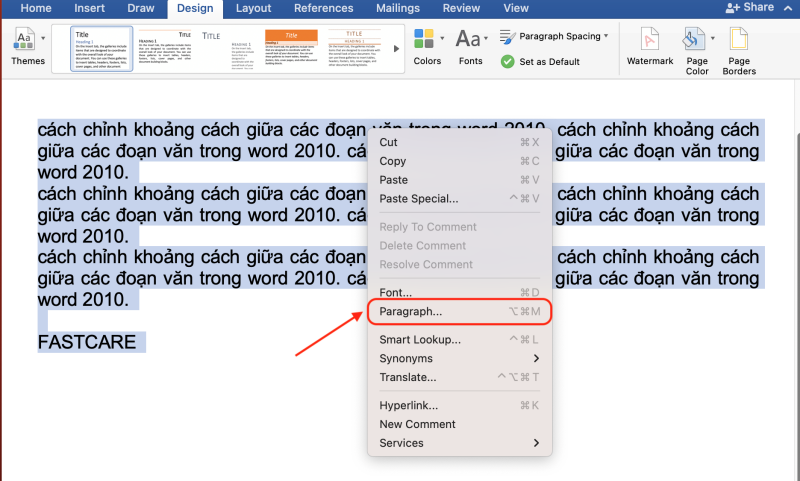
Bước 2: Trong hộp thoại Paragraph, ở mục Indents and Spacing, mọi người chú ý vào mục Spacing. Ở đây sẽ có mục Before và After để mọi người có thể tùy chỉnh khoảng cách các đoạn văn > nhập thông số hoặc điều chỉnh theo mong muốn sau đó nhấn OK để hoàn tất tùy chỉnh.
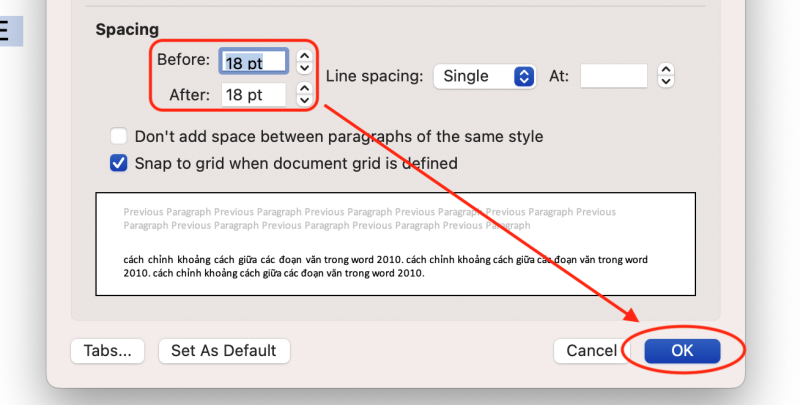
Thành quả được như hình minh họa bên dưới đây. Sau khi tùy chỉnh thì giữa các đoạn văn đã có được khoảng cách như mình mong muốn. Như vậy bạn đã chỉnh khoảng cách giữa các đoạn văn trong Word 2010 bằng các thao tác đơn giản.
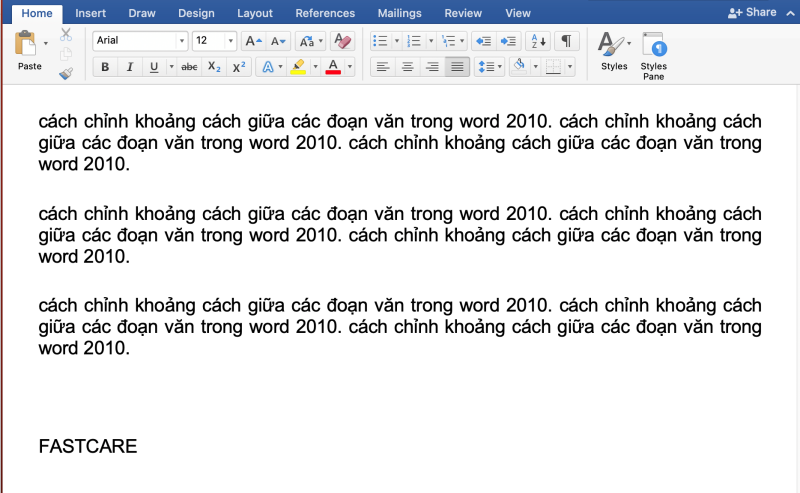
Khá đơn giản đúng ko nào? Chỉ cần vài bước rất dễ dàng bạn đã căn chỉnh khoảng cách giữa các đoạn trong Word 2010 hay các phiên bản khác một cách nhanh chóng.
Đây là cách mà mọi người thể sử dụng bằng các thông số mặc định có sẵn trên hệ thống của Microsoft Word. Để thực hiện, các bạn làm theo các bước như sau:
Bước 1: Truy cập vào bản thảo trên Microsoft Word > bôi đen các đoạn văn bạn muốn điều chỉnh khoảng cách > trong tab Home chọn mục Line and Paragraph như hình.
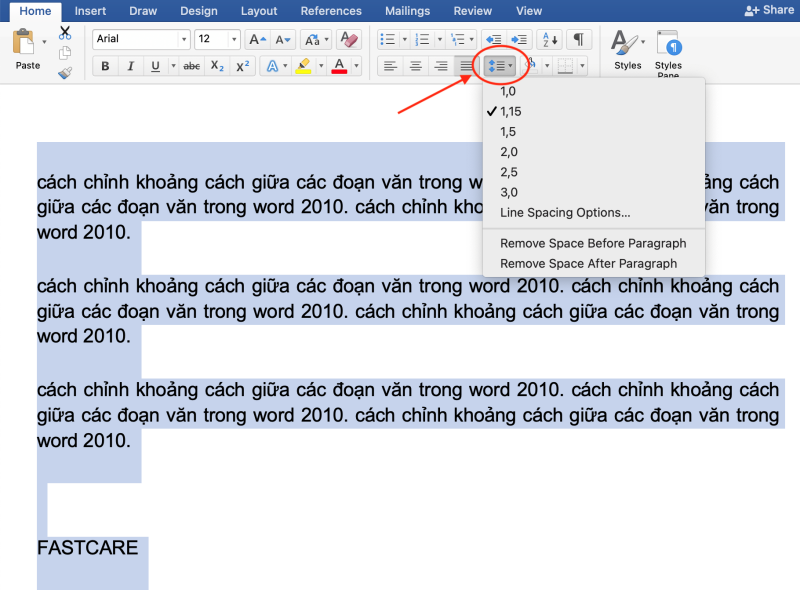
Bước 2: Lựa chọn thông số khoảng cách bạn muốn. Và chúng ta sẽ có kết quả như hình minh họa mình để ngay bên dưới đây.
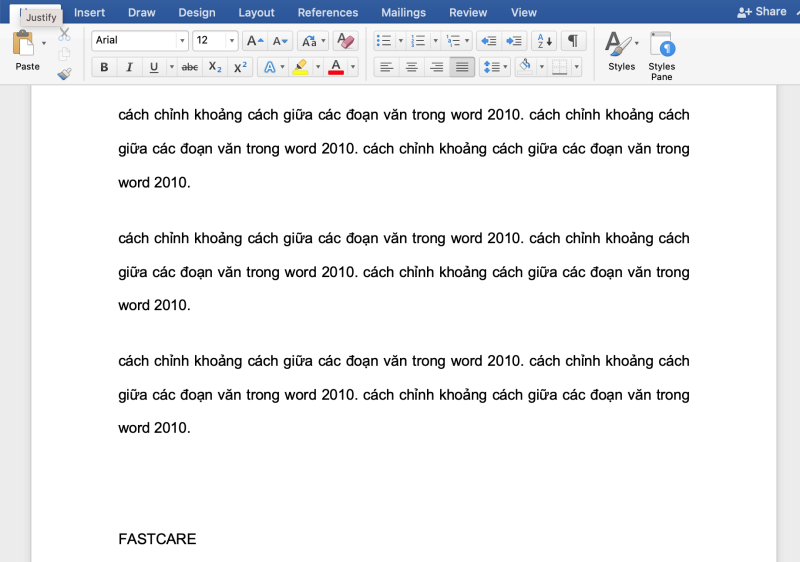
Và trên đây là ba cách chỉnh khoảng cách giữa các đoạn văn trong Word 2010 mà FASTCARE gợi ý dành cho các bạn. Nếu thấy bài viết này hữu ích, hãy chia sẻ nó tới bạn bè, người thân cùng làm nhé. Chúc mọi người thực hiện thành công.
Nguyễn Văn Tâm

Đã kiểm duyệt nội dung

Thủ Thuật Máy Tính
17:28, ngày 13/09/2025















