


Sửa nhanh đúng hẹn

Kinh nghiệm 13 năm trong nghề

Xem sửa trực tiếp

Hoàn tiền 100% nếu không hài lòng
Cam kết
Sửa nhanh đúng hẹn
Kinh nghiệm 13 năm trong nghề
Xem sửa trực tiếp
Hoàn tiền 100% nếu không hài lòng


Thủ Thuật Điện Thoại

Cập nhật cuối:
Sau khi kết nối thành công với một mạng Wifi nào đó. Chiếc smartphone Samsung của bạn sẽ tự động kết nối vào những lần sau. Điều này thường khiến người dùng không thể nhớ mật khẩu của mạng Wifi. Nên khi cần đến, mọi người lại cảm thấy bối rối không biết phải làm thế nào.
Để xem lại mật khẩu Wifi đã lưu trên Samsung, bạn không thể thực hiện trực tiếp trên máy. Thay vào đó, bạn sẽ cần đến một vài ứng dụng hỗ trợ của bên thứ 3 để có thể xem mật khẩu Wifi đã lưu trên điện thoại. Vậy đó là những ứng dụng nào?
=> Có thể bạn quan tâm: Điện thoại Samsung không hiện tên người gọi
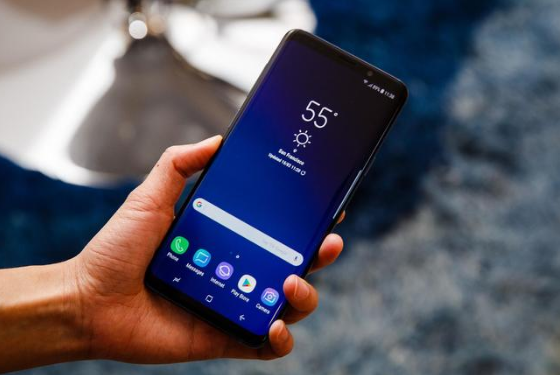
Xem mật khẩu wifi đã lưu trên Samsung là điều mà hiện được rất nhiều người dùng quan tâm. Bởi đôi lúc người dùng chợt không nhớ được mật khẩu wifi là gì. Nếu như đây cũng là thủ thuật mà bạn đang tìm hiểu, 3 giải pháp được chia sẻ dưới đây sẽ giúp bạn.
Với những chiếc điện thoại Samsung bình thường, chưa từng được root máy trước đó. Bạn nên tải ứng dụng ES File Explorer File Manager để cách xem lại mật khẩu Wifi đã lưu trên Samsung. Cách thực hiện như sau:
✦ Bước 1: Bạn vào CH Play, tìm ứng dụng ES File Explorer File Manager và tải về máy như bình thường.
✦ Bước 2: Trên giao diện của ứng dụng này. Bạn chọn Menu trên góc trái => Nhấn Tool và chọn Show Hidden Files.
✦ Bước 3: Bạn lần lượt chọn Local => Device => Data => Misc. Tiếp đến, bạn chọn Wifi và mở file wpa_supplicant.conf.
✦ Bước 4: Sau khi mở file, bạn sẽ có thông tin về các mạng Wifi đã từng được kết nối trên điện thoại Samsung. Ở đây, bạn lưu ý “ssid” chính là tên mạng Wifi và “psk” chính là mật khẩu của mạng.
✦ Sau khi mở file, bạn chỉ nên xem tên và mật khẩu của mạng Wifi. Bạn không nên thực hiện bất kỳ thay đổi nào trên nội dung của file này, để đảm bảo việc kết nối Wifi được diễn ra bình thường.
✦ Bạn có thể sử dụng ES File Explorer File cho các dòng smartphone Android khác với cách làm tương tự.
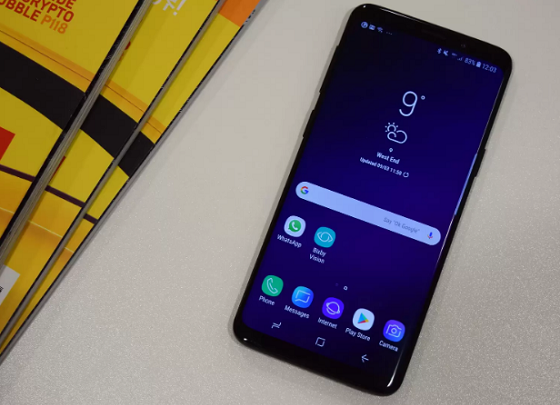
Nếu bạn từng root chiếc điện thoại Samsung của mình. Bạn nên tải về máy Wifi Password Recovery - một ứng dụng miễn phí và có sẵn trên CH Play để xem mật khẩu Wifi đã lưu trên Samsung. Cách thực hiện cũng không quá phức tạp khi bạn chỉ cần làm theo những hướng dẫn sau đây:
✦ Bước 1: Vào CH Play trên điện thoại Samsung, tìm và tải ứng dụng Wifi Password Recovery về máy. Sau khi cài đặt, một hộp thông báo sẽ hiện lên, bạn cần chọn Grand để cấp quyền cho ứng dụng.
✦ Bước 2: Ngay sau đó, ứng dụng sẽ hiển thị tất cả mạng Wifi bạn đã từng kết nối trên điện thoại.
✦ Bước 3: Nếu muốn xem mật khẩu của mạng Wifi nào. Bạn chỉ cần nhấn vào tên của mạng Wifi đó là được.
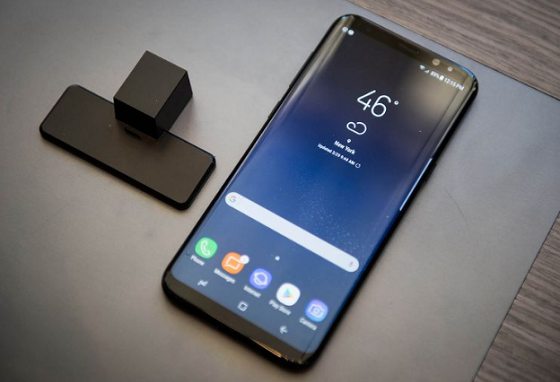
Đây cũng là một cách xem lại mật khẩu Wifi đã lưu trên Samsung được nhiều tín đồ công nghệ áp dụng. Với thủ thuật này, bạn không cần root chiếc dế yêu của mình. Tuy nhiên, bạn cần chuẩn bị dây cáp để kết nối điện thoại với máy tính.
✦ Bước 1: Bạn tải phần mềm ADB về máy tính theo link này. Sau khi tải xong, bạn hãy tiến hành giải nén tập tin trên máy tính.
✦ Bước 2: Bật tùy chọn nhà phát triển trên điện thoại Samsung bằng cách vào Cài đặt => Thông tin thiết bị => Nhấn 7 lần vào Số hiệu bản tạo (Build Number), cho đến khi có thông báo bạn đã là nhà phát triển của thiết bị.
✦ Bước 3: Vào lại Cài đặt => USB debugging (Gỡ lỗi USB) và bật tính năng này lên.
✦ Bước 4: Kết nối điện thoại Samsung với máy tính bằng dây cáp phù hợp. Nhấn giữ phím Shift và click chuột phải vào phần mềm ADB trên máy tính.
✦ Bước 5: Ở cửa sổ hiện ra, bạn hãy chọn “open command window here”. Sau đó, bạn sao chép và dán lệnh "adb pull /data/misc/wifi/wpa_supplicant.conf" vào cửa sổ lệnh hiện lên và nhấn Enter.
✦ Bước 6: Quay lại thư mục bạn đã giải nén ở bước 1, bạn sẽ thấy tập tin chứa mật khẩu Wifi xuất hiện. Bạn chỉ cần mở tập tin này để biết mật khẩu của mạng Wifi mình mong muốn.
=> Xem thêm: Điện thoại Samsung không thông báo cuộc gọi nhỡ
Bạn muốn xem lại mật khẩu wifi đã lưu trên Samsung? 3 cách nêu trên chính là 3 giải pháp đơn giản nhất bạn có thể áp dụng khi cần đến thủ thuật này.
=> QC: Chuyên nhận sửa chữa thay màn hình Samsung Note 10 lấy ngay giá rẻ tại TPHCM. Nếu như đây là dịch vụ mà bạn đang quan tâm bởi màn hình máy đã bị hỏng. Hãy nhanh chóng liên hệ FASTCARE ngay để trải nghiệm dịch vụ tốt nhât bạn nhé. Bạn có thể gọi đến HOTLINE: 18002057 để được tư vấn và báo giá trực tiếp.
Chúc bạn thực hiện thành công!
Lê Đăng Thường

Đã kiểm duyệt nội dung

Hỏi đáp
(0 bình luận)
Thủ Thuật Điện Thoại

Thủ Thuật Điện Thoại

Thủ Thuật Điện Thoại
Thủ Thuật Điện Thoại














