
fastcare-banner-ads-mobile
fastcare-logo
Linh kiện tốt

Linh kiện tốt - Thao tác chuẩn

Sửa nhanh

Sửa nhanh - Đúng hẹn

Tư vấn rõ ràng

Tư vấn rõ ràng - Quy trình minh bạch

Bảo hành dài

Bảo hành dài - Hỗ trợ tận tâm

Trang chủcaret-right
fastcare-banner
fastcare-banner
fastcare-banner
fastcare-banner
fastcare-banner
fastcare-banner

Thủ Thuật Điện Thoại

16:53, ngày 11/04/2024

iPhone không hiện lịch sử cuộc gọi khắc phục thế nào

Thanh Cang
Thanh Cang

Cập nhật cuối: 11/04/2024

iPhone không hiện lịch sử cuộc gọi đang gây ra cảm giác bực bội cho nhiều iFan. Bởi mặc dù không phải là một sự cố nghiêm trọng, nhưng tình trạng này vẫn khiến các tín đồ nhà Táo gặp phải nhiều bất tiện không đáng có.

iPhone không hiện lịch sử cuộc gọi là hiện tượng khá quen thuộc đối với tín đồ táo khuyết. Khi tình trạng xuất hiện, người dùng thường cảm thấy đôi chút khó chịu. Tuy nhiên, cách khắc phục sự cố cũng không quá phức tạp nên bất kỳ ai cũng có thể thực hiện. Vậy, bạn nên làm gì để có thể khắc phục được tình trạng này. Cùng chúng tôi tham khảo bài viết để có được những giải pháp tốt nhất bạn nhé.

=> Có thể bạn quan tâm: Không lưu được số điện thoại trên iPhone
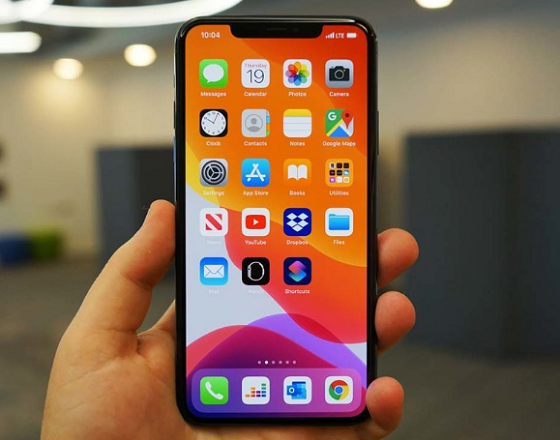
iphone khong hien lich su cuoc goi

Cách khắc phục iPhone không hiện lịch sử cuộc gọi đơn giản

Việc lưu lại lịch sử cuộc gọi là điều quan trọng, nó giúp bạn có thể ghi nhớ những số điện thoại đã từng liên lạc với mình. Nếu chiếc iPhone không lưu lịch sử cuộc gọi, có thể bạn đã vô tình tắt bỏ tính năng này trước đó. Vì vậy, tất cả những gì bạn cần làm lúc này chỉ là bật lại tính năng hiện lịch sử cuộc gọi bằng cách:
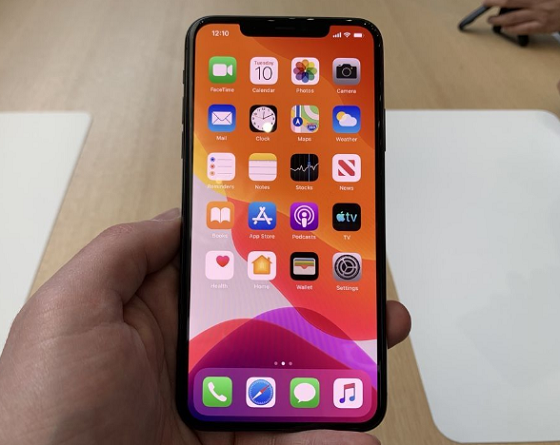
  • Bước 1: Từ màn hình chính của iPhone, bạn chọn vào biểu tượng Cài đặt (Settings).
  • Bước 2: Trong mục này, bạn tìm đến mục Mail, Danh bạ, Lịch (Mail, Contacts, Calendars).
  • Bước 3: Bạn vào mục Show In App Switcher. Tại đây, bạn chỉ bật mục Recent (Gần đây).

loi iphone khong hien lich su cuoc goi

Sau khi tiến hành 3 bước trên, bạn hãy vào mục Nhật ký cuộc gọi trên iPhone để kiểm tra xem lịch sử cuộc gọi đến và đi đã được hiển thị hay chưa. Nếu vẫn không có tác dụng, bạn có thể vào Cài đặt => Cài đặt chung => Đặt lại => Đặt lại tất cả cài đặt. Với thủ thuật này, mọi cài đặt trên máy sẽ được reset, giúp nhiều sự cố được khắc phục trong đó có lỗi iPhone không hiển thị cuộc gọi gần đây.

Ngoài ra nếu thử cách trên không được bạn có thể thử thêm các mẹo sau:

  • Khởi động lại điện thoại: Đầu tiên, hãy khởi động lại iPhone của bạn để làm sạch hệ thống và khắc phục các vấn đề nhỏ.
  • Tháo thẻ SIM: Nếu vấn đề liên quan đến kết nối mạng, hãy tháo thẻ SIM ra và sau đó lắp lại để đảm bảo kết nối được thiết lập lại đúng cách.
  • Thiết lập lại ngày giờ: Đảm bảo ngày giờ trên thiết bị được đặt đúng bằng cách vào cài đặt và điều chỉnh ngày giờ.
  • Thay đổi khu vực: Nếu cần thiết, bạn có thể thay đổi khu vực trong cài đặt để cập nhật các cài đặt mạng.
  • Kiểm tra bộ nhớ của iPhone: Kiểm tra dung lượng bộ nhớ của iPhone để đảm bảo rằng không gian lưu trữ đủ cho các hoạt động cần thiết.
  • Cập nhật iOS: Kiểm tra xem có bản cập nhật iOS mới nào không và cài đặt nếu có để đảm bảo rằng bạn đang sử dụng phiên bản phần mềm mới nhất.
  • Đặt lại cài đặt mạng: Nếu vấn đề vẫn tiếp tục, bạn có thể đặt lại cài đặt mạng để khắc phục các vấn đề liên quan đến kết nối.

Trên đây là cách khắc phục iPhone không hiện lịch sử cuộc gọi dành cho bạn. Hy vọng với những hướng dẫn này, bạn sẽ khắc phục sự cố thành công!

Viết bởi: Thanh Cang
Thanh Cang-avatar

Thanh Cang

SEO Specialist
double-check

Đã kiểm duyệt nội dung

Tôi là Thanh Cang, chuyên gia SEO với niềm đam mê sâu sắc trong lĩnh vực tối ưu hóa công cụ tìm kiếm và phát triển nội dung chuẩn SEO. Với tư duy chiến lược và sự nhạy bén với thuật toán của Google, tôi luôn nỗ lực mang đến những giải pháp SEO hiệu quả, giúp website tăng trưởng lưu lượng truy cập tự nhiên bền vững và tăng tỷ lệ chuyển đổi.
Xem thêm thông tinxem-them

Hỏi đáp

(0 bình luận)
Trang chủ
Cửa hàng
Tra cứu
Đặt lịch









