


Sửa nhanh đúng hẹn

Kinh nghiệm 13 năm trong nghề

Xem sửa trực tiếp

Hoàn tiền 100% nếu không hài lòng
Cam kết
Sửa nhanh đúng hẹn
Kinh nghiệm 13 năm trong nghề
Xem sửa trực tiếp
Hoàn tiền 100% nếu không hài lòng


Cập nhật cuối: 27/07/2022
iTunes là một công cụ hỗ trợ đắc lực cho những ai đang sử dụng các thiết bị iOS. Thế nhưng, phần mềm này cũng thường xuyên gặp phải nhiều sự cố khác nhau. Nó có thể khiến bạn gặp khó khăn trong việc sao lưu và đồng bộ dữ liệu. Trong đó, thường gặp nhất phải kể đến sự cố iPhone không kết nối được với iTunes trên máy tính. Với tình trạng này, bạn có thể áp dụng một vài thủ thuật sau đây để khắc phục.
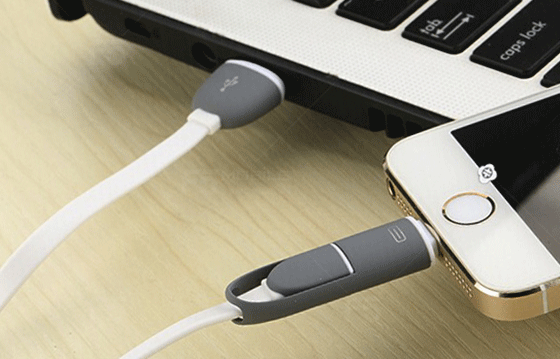
Khi không mai chiếc iPhone của bạn gặp phải lỗi không kết nối được với iTunes trên máy tính. Bạn có thể thử thực hiện một vài giải pháp được chia sẽ dưới đây. Bởi nó có thể giúp bạn xử lý tình trạng iPhone không kết nối được với itunes ngay tại nhà. Cùng tham khảo ngay bạn nhé.
Khởi động lại là thủ thuật quen thuộc với mọi tín đồ smartphone. Bởi với những sự cố phổ biến, đây là giải pháp hữu hiệu. Nó giúp bạn xử lý nhanh lỗi hư hỏng mà không phải thực hiện những thao tác phức tạp. Để khởi động lại iPhone, bạn chỉ cần nhấn phím Nguồn cho đến khi xuất hiện thanh thông báo “Trượt để tắt nguồn”. Sau đó, bạn vuốt thanh thông báo này để tắt nguồn máy và nhấn tiếp nút Nguồn để reset.
Khi sử dụng một phiên bản iTunes cũ, máy tính có thể không nhận chiếc iPhone của bạn. Do đó, bạn cần đảm bảo chương trình iTunes trên chiếc máy tính của mình đã được update phiên bản mới nhất. Đôi lúc thủ thuật này có thể giúp bạn xử lý tình trạng iPhone không kết nối được với iTunes trên máy tính.
Bạn có thể tiến hành kiểm tra bằng cách vào iTunes => Trợ giúp => Kiểm tra bản cập nhật. Tại đây nếu có phiên bản mới, Apple sẽ gợi ý bạn update.
=> Có thể bạn quan tâm: Màn hình iPhone bị mất sáng và cách khắc phục
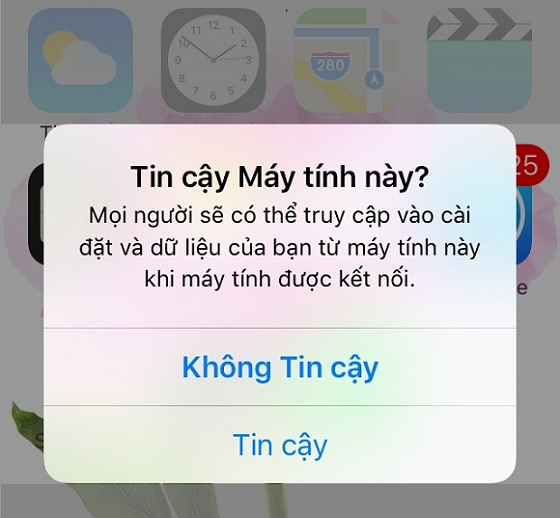
Trong lần đầu tiên iPhone được kết nối với máy tính. Chiếc điện thoại của bạn sẽ hiện lên thông báo “Có tin máy tính này hay không?” (Trust This Computer?). Bạn cần chọn Tin cậy (Trust) để tiếp tục việc kết nối. Nếu lỡ tay chọn Không tin cậy (Don’t Trust), máy tính này sẽ không thể nhận chiếc iPhone của bạn được nữa.
Đồng thời, bảng thông báo cũng không xuất hiện để bạn thay đổi lựa chọn của mình. Để “chữa cháy”, bạn hãy vào Cài đặt => Cài đặt chung => Đặt lại => Đặt lại vị trí và quyền riêng tư. Sau đó, khi bạn kết nối với máy tính, bảng thông báo sẽ hiện lên lần nữa. Lúc này, bạn đừng quên lựa chọn mục Tin cậy (Trust) nhé.
Dây cáp bị đứt, rỉ sét hoặc hư hỏng cũng có thể cản trở việc kết nối iPhone với máy tính. Do vậy, bạn nên kiểm tra lại dây cáp được sử dụng và thử một dây cáp mới xem tình trạng có được khắc phục hay không.
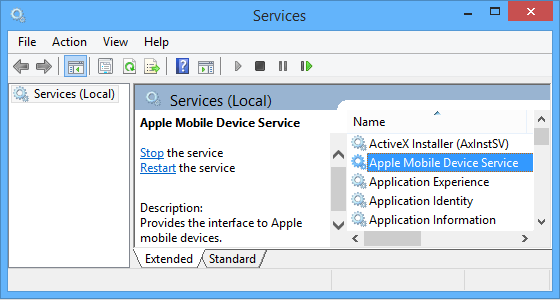
Khi những biện pháp trên không đem lại tác dụng. Bạn cần kiểm tra xem Apple Mobile Device Support đã được cài đặt trên máy tính của mình hay chưa (tìm kiếm mục Apple Mobile Device Support trên máy tính của mình là được). Nếu chưa, bạn nên gỡ cài đặt iTunes và toàn bộ các chương trình của Apple trên máy. Sau đó, bạn tiến hành tải lại tất cả những phần mềm này từ trang chủ của Apple.
Trong trường hợp nghiêm trọng hơn, nếu mọi biện pháp bạn áp dụng đều chưa thể khắc phục sự cố iPhone không kết nối được với iTunes trên máy tính, bạn nên đem máy đi bảo hành.
Mặt khác, bạn cũng có thể đem iPhone tới một địa chỉ sửa iPhone chuyên nghiệp, để lỗi được xử lý bởi các kỹ thuật viên có chuyên môn. Hoặc bạn có thể gọi đến HOTLINE: 18002057 để được tư vấn và hỗ trợ tốt nhất bạn nhé.
=> Xem thêm: Cách ẩn danh bạ trên iPhone đơn giản
Chúc bạn thành công!
Lê Đăng Thường

Đã kiểm duyệt nội dung

Thủ Thuật Điện Thoại
20:58, ngày 27/07/2022















