


Sửa nhanh đúng hẹn

Kinh nghiệm 13 năm trong nghề

Xem sửa trực tiếp

Hoàn tiền 100% nếu không hài lòng
Cam kết
Sửa nhanh đúng hẹn
Kinh nghiệm 13 năm trong nghề
Xem sửa trực tiếp
Hoàn tiền 100% nếu không hài lòng


Cập nhật cuối: 06/08/2024
Các thiết bị Samsung được hỗ trợ hệ điều hành cho phép bạn có thể thoải mái tải các ứng dụng khác về cài đặt. Tuy nhiên, chính những ứng dụng được cài thêm lại thường là nguyên nhân gây xung đột và lỗi hệ thống. Với chế độ an toàn Safe Mode sẽ giúp tạm thời vô hiệu hóa hết các ứng dụng bên thứ 3 để điện thoại của bạn hoạt động ở chế độ an toàn. Dưới đây là cách bật, tắt chế độ an toàn trên Samsung, đừng bỏ lỡ nhé!
Bật và tắt chế độ an toàn trên điện thoại Samsung đang là thủ thuật được rất nhiều người quan tâm. Tính năng này mang đến nhiều tiện ích cho người người máy. Đảm bảo điện thoại vẫn hoạt động tốt khi vô tình gặp tình trạng xung đột hay lỗi hệ thống. Vậy bạn đã biết được cách bật và tắt chế độ này chưa.
Để bật chế độ an toàn trên chiếc điện thoại Samsung của bạn. Bạn chỉ cần thực hiện 2 bước sau:
Bước 1: Để bật chế độ an toàn trên Samsung, bạn hãy bấm và giữ nút nguồn để tắt Samsung.
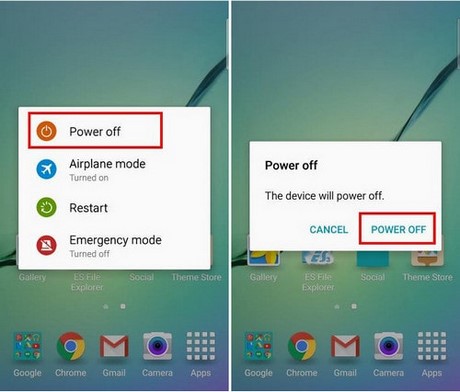
Bước 2: Khi điện thoại Samsung đã tắt được một lúc, bạn hãy bấm và giữ nút Nguồn + nút Giảm âm lượng cùng một lúc. Đến khi điện thoại bắt đầu khởi động. Bạn hãy bỏ nút nguồn và vẫn giữ nút "Giảm âm lượng". Hãy giữ cho đến khi xuất hiện màn hình khóa trên máy. Như vậy là chế độ an toàn đã được bật.
Chỉ với 2 bước được giản trên, là bạn có thể bật chế độ an toàn trên Samsung.
Sau khi chế độ an toàn được bật, để tắt bạn cũng chỉ cần thực hiện 2 bước đơn giản sau:
Cách 1: Để tắt chế độ an toàn Safe Mode trên Samsung. Bạn hãy bấm vào chữ Safe Mode ở góc dưới cùng bên trái màn hình. Sau đó chọn vào "Safe Mode mode Enabled" rồi bấm OK. Như vậy, điện thoại Samsung sẽ bắt đầu được khởi động lại và thoát khỏi chế độ Safe Mode.
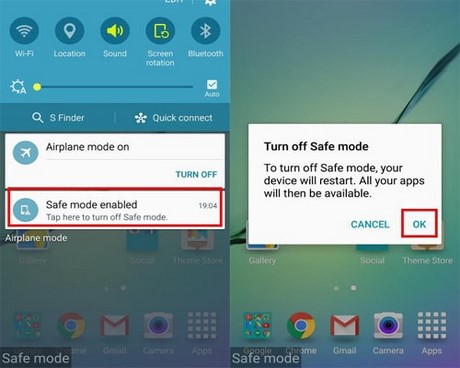
Cách 2: Hoặc bạn chỉ cần khởi động lại Samsung là máy sẽ tự động thoát khỏi chế độ Safe Mode.
=> Có thể bạn quan tâm: Cách chặn số điện thoại trên Samsung
+ Tháo pin để thoát chế độ an toàn. Để thực hiện, bạn hãy tắt nguồn điện thoại, tháo pin và chờ vài phút để pin trong máy được xả ra hoàn toàn. Sau đó, bạn lắp pin vào và bật máy lên lại là được.
+ Nếu bạn mới cài ứng dụng nào đó mà máy tự kích hoạt chế độ an toàn thì hãy gỡ bỏ ứng dụng đó ra. Bên cạnh đó, nên gỡ bỏ các ứng dụng không tương thích để máy có thể hoạt động ổn định lại bình thường.
+ Dọn dẹp và thiết lập lại máy cũng là cách khá hiệu quả. Việc này sẽ xóa toàn bộ dữ liệu trên thiết bị và đưa máy về thiết lập ban đầu. Giúp bạn tắt hoàn toàn chế độ an toàn trên điện thoại.

Như vậy, trên đây chúng tôi đã hướng dẫn cho bạn cách bật, tắt chế độ an toàn trên Samsung rồi. Ngoài ra, bạn có thể tham khảo thêm các thủ thuật điện thoại mà FASTCARE đã chia sẻ để trải nghiệm điện thoại tốt hơn. Chúc bạn thành công!.
=> Xem thêm: Cách ghi âm cuộc gọi Samsung
Lê Đăng Thường

Đã kiểm duyệt nội dung

Trả lời
05:30 01/07/2021

Trả lời
04:25 01/07/2021Trả lời
05:30 01/07/2021Thủ Thuật Điện Thoại
16:27, ngày 06/08/2024















