


Sửa nhanh đúng hẹn

Kinh nghiệm 13 năm trong nghề

Xem sửa trực tiếp

Hoàn tiền 100% nếu không hài lòng
Cam kết
Sửa nhanh đúng hẹn
Kinh nghiệm 13 năm trong nghề
Xem sửa trực tiếp
Hoàn tiền 100% nếu không hài lòng







Cập nhật cuối: 10/02/2026
Điện thoại bị đơ không tắt nguồn được là tình huống thường gặp khiến nhiều người cảm thấy lo lắng. Khi thiết bị rơi vào trạng thái này, mọi thao tác đều trở nên bất khả thi. Vậy với tình huống này thì nên xử lý như thế nào để khắc phục nhanh chóng, hãy cùng FASTCARE tìm hiểu qua bài viết sau.
Tình trạng điện thoại bị đơ không tắt nguồn được là tình trạng thường gặp và bắt nguồn từ nhiều yếu tố khác nhau. Nguyên nhân chủ yếu của tình trạng này đó là do lỗi phần cứng hoặc phần mềm, cụ thể thế nào, hãy cùng tìm hiểu ngay dưới đây!
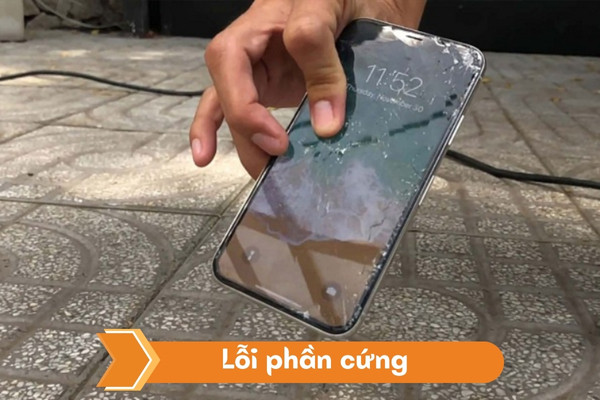
Điện thoại bị đơ không tắt nguồn được do lỗi phần cứng thường gây ra những lỗi nghiêm trọng làm ảnh hưởng trực tiếp đến hiệu suất và hoạt động của điện thoại, cụ thể như sau:
Điện thoại bị đơ không tắt nguồn được do phần mềm thường xuất phát từ việc sử dụng không đúng cách hoặc cài đặt ứng dụng không tương thích. Ngoài ra, còn có một số nguyên nhân khác làm ảnh hưởng đến máy, cụ thể như sau:
Nguyên nhân khiến điện thoại bị đơ không tắt nguồn được phổ biến có thể kể đến đó là thói quen sử dụng không hợp lý. Cụ thể như thường xuyên mở nhiều ứng dụng cùng lúc, tải các ứng dụng không cần thiết, không dọn dẹp bộ nhớ định kỳ. Điều này sẽ làm hiệu năng của máy bị giảm sút, dễ dẫn đến tình trạng bị treo máy. Việc duy trì thói quen sử dụng đúng cách không chỉ giúp làm tăng hiệu quả hoạt động mà còn kéo dài tuổi thọ của thiết bị.

Đối với tình trạng điện thoại bị đơ không tắt nguồn được, mỗi dòng máy sẽ có cách khắc phục khác nhau. Hãy cùng FASTCARE tìm hiểu những cách khắc phục tương ứng với từng dòng máy chi tiết như sau:
Khi điện thoại iPhone bị đơ không tắt nguồn được, đừng lo lắng và hãy thử hai cách khắc phục cụ thể như sau:
Cách đầu tiên để khắc phục điện thoại iPhone bị đơ không tắt nguồn được đó là dùng các phím cứng để reset iPhone. Với các dòng iPhone 7, 7 Plus đến 8/8 Plus, bạn có thể nhanh chóng reset lại mát bằng cách nhấn giữ nút “Home” cảm ứng 3D Touch cho đến khi logo quả táo xuất hiện trên màn hình, máy sẽ tự khởi động lại.
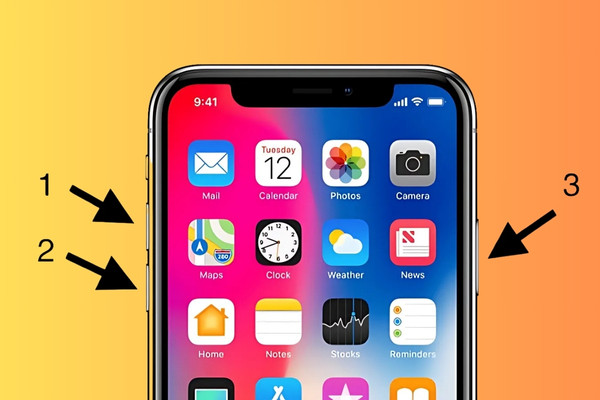
Với các dòng iPhone XS đến các model mới nhất như iPhone 15, iPhone 16 Promax, thao tác reset máy sẽ khác đi đôi chút. Bạn cần nhấn giữ đồng thời phím “Nguồn” và phím “Giảm âm lượng”. Khi màn hình chuyển sang màu đen và hiển thị logo quả táo, hãy thả tay ra để máy tự khởi động lại.
Một giải pháp để khôi phục tình trạng điện thoại iPhone bị đơ không tắt nguồn được đó là restore lại máy bằng iTunes, cụ thể như sau:
Bước 1: Tải xuống iTunes và khởi động trên máy tính của bạn.
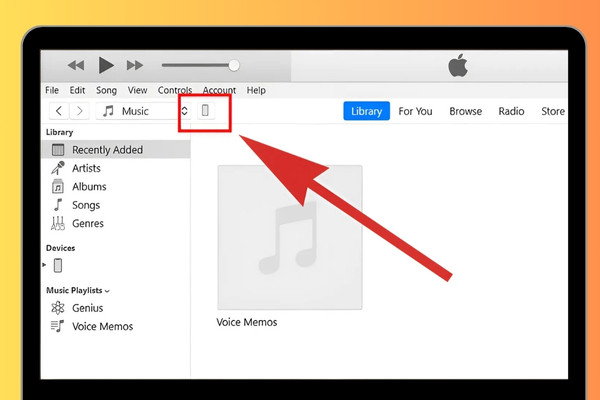
Bước 2: Dùng dây cáp để kết nối máy tính với iPhone, sau đó mở iTunes lên rồi bấm vào biểu tượng điện thoại.
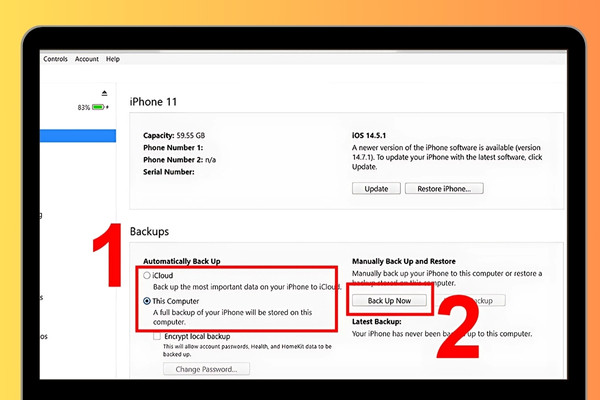
Bước 3: Nếu không cần sao lưu dữ liệu, hãy nhấn vào “Restore iPhone”. Nếu thiết bị cần sao lưu, hãy chọn “Back up Now” ở mục “Automatically Back Up” rồi chọn “iCloud” hoặc “This Computer”.
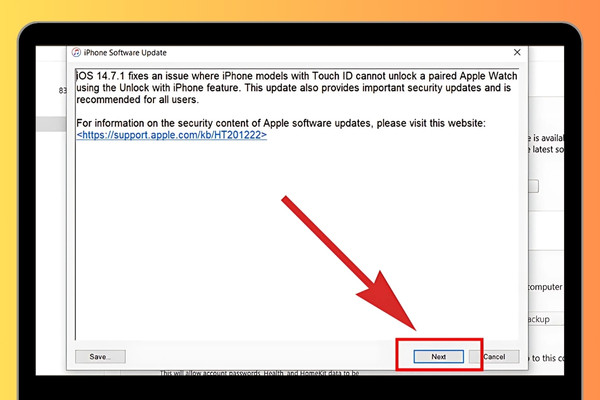
Bước 4: Nhấn “Next” để tiếp tục các thao tác tiếp theo.
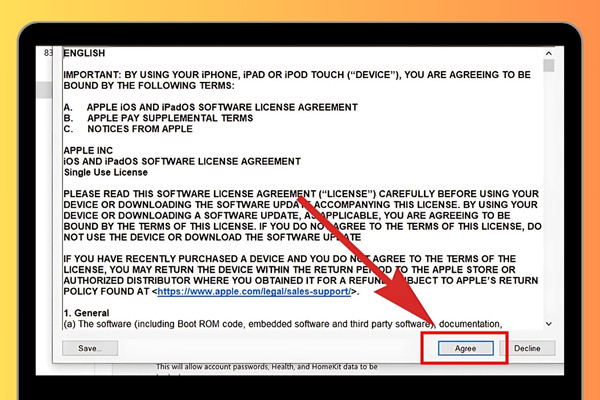
Bước 5: Nhấn “Agree” và chờ trong giây lát để tiến trình hoàn tất là xong.
Xem thêm:
➥ Mẹo xử lý điện thoại Samsung A50 bị đơ không tắt nguồn được
➥ Xử lý lỗi điện thoại Samsung bị treo màn hình không tắt được
Đối với trường hợp điện thoại bị đơ không tắt nguồn được với các dòng máy Android, bạn có thể thực hiện giải pháp khôi phục dựa theo các cách như sau:
Sử dụng phím cứng là cách khởi động lại điện thoại Android bị đơ đơn giản, ai cũng có thể dễ dàng thực hiện. Dù là điện thoại Samsung bị đơ không tắt nguồn được, điện thoại Realme bị đơ không tắt nguồn được, điện thoại bị đơ không tắt nguồn được Oppo,.... bạn đều có thể thử nhấn và giữ nút “Nguồn” vài giây và chọn “Tắt nguồn” hoặc “Khởi động lại”. Trong các trường hợp lỗi phần mềm đơn giản, thiết bị sẽ dễ dàng khôi phục lại trạng thái sau khi thực hiện.
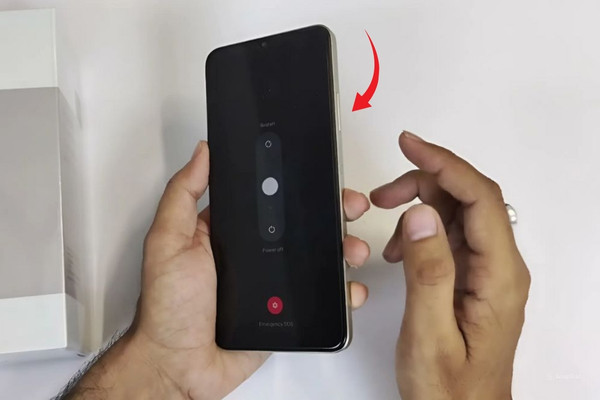
Đối với các trường điện thoại bị đơ không tắt nguồn được mà ấn giữ phím nguồn vẫn không hiệu quả, bạn có thể thực hiện tính năng Reboot trên điện thoại, cụ thể như sau:
Bước 1: Nhấn giữ đồng thời nút “Giảm âm lượng” và “Nguồn”.
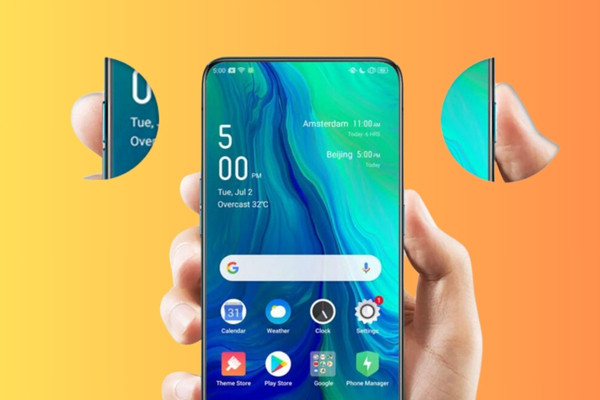
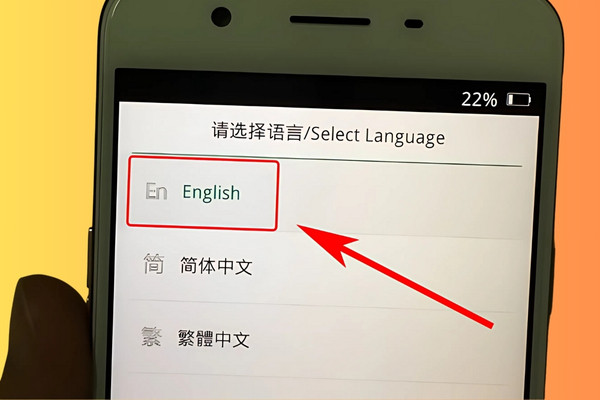
Bước 2: Chọn ngôn ngữ “English/tiếng Anh” hoặc ngôn ngữ khác phù hợp để tiếp tục chỉnh sửa.
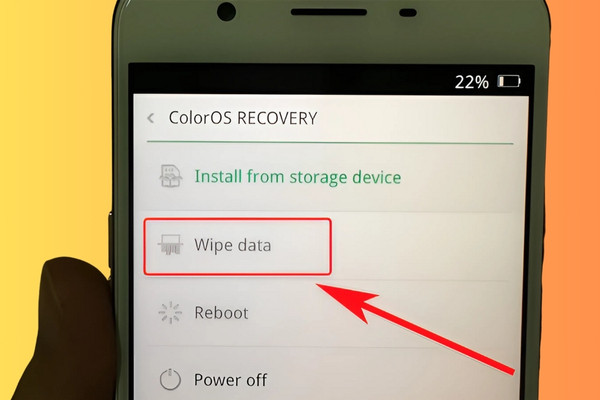
Bước 3: Chọn “Wipe data” để tiến hành xoá dữ liệu trên máy.
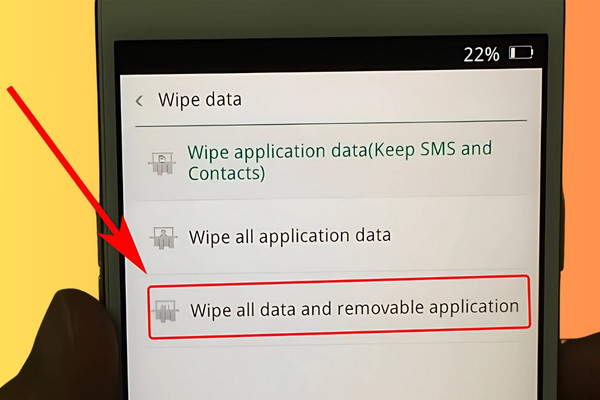
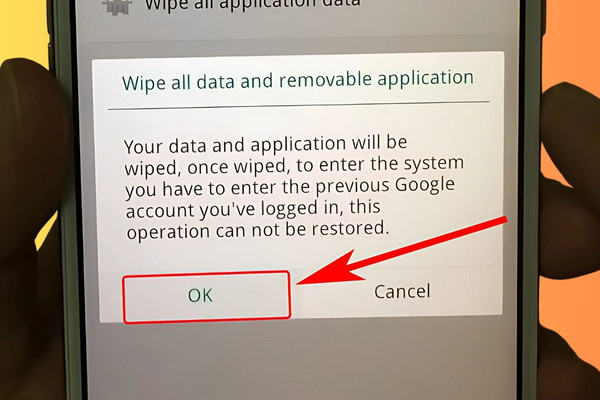
Bước 4: Chọn tiếp “Wipe all data and removable application” để xoá mọi dữ liệu và ứng dụng trên máy.
Bước 5: Nhấn “OK” để xác nhận lại bạn có muốn xoá dữ liệu trong máy hay không.
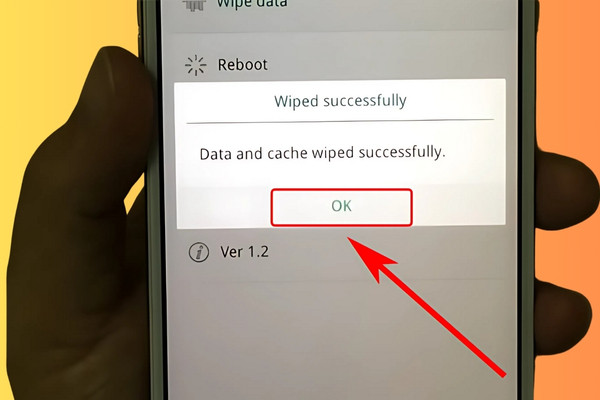
Bước 6: Tiếp tục nhấn “OK” sau khi đã hoàn tất xoá dữ liệu thành công.
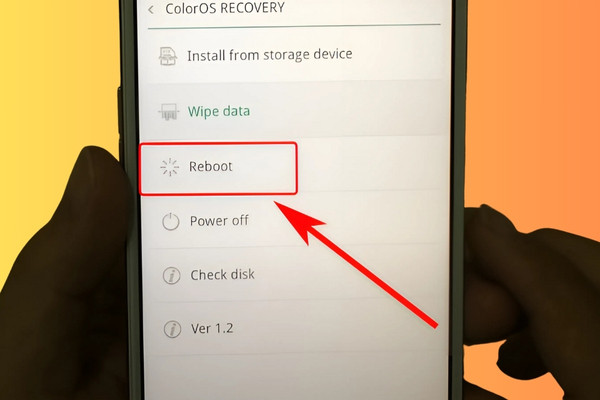
Bước 7: Nhấn “Reboot” để khởi động lại thiết bị.
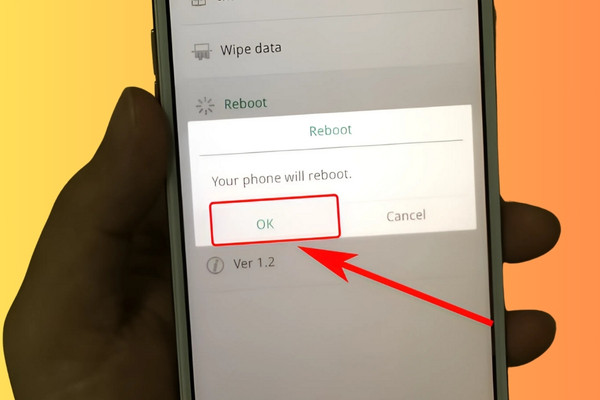
Bước 8: Chọn “OK” để xác nhận là hoàn thành.
Nếu như bạn đã thử mọi cách để giải quyết tình trạng điện thoại bị đơ không tắt nguồn được nhưng vẫn không khả thi. Máy của bạn vẫn không hoạt động, đơ cứng hoàn toàn không phản hồi, đây là lúc mà bạn nên mang máy đến cửa hàng sửa chữa. Đặc biệt, nếu điện thoại của bạn từng bị rơi, va đập mạnh hoặc vào nước, rất có thể các linh kiện bên trong đã hư hỏng nghiêm trọng, cần được kiểm tra và thay thế.
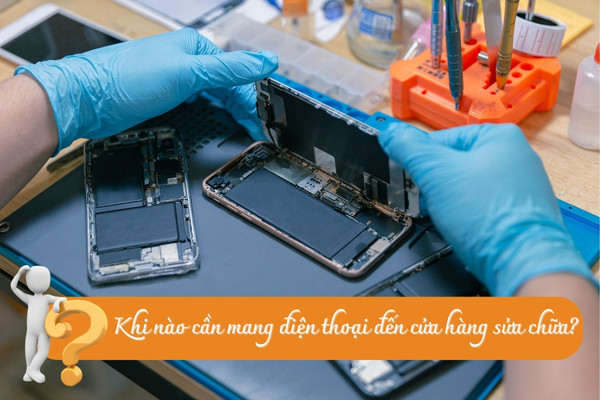
Để giải quyết tình trạng điện thoại bị đơ không tắt nguồn được, bạn cần mang máy đến trung tâm sửa chữa. Tuy nhiên, để khôi phục triệt để tình trạng này, bạn cần tìm đến những nơi uy tín, được nhiều người đánh giá cao. Ngoài ra, còn có thể đáp ứng được các yếu tố như sử dụng linh kiện chất lượng, dịch vụ chuyên nghiệp, chế độ bảo hành dài hạn,...
Nếu như bạn đang tìm một đơn vị có thể đáp ứng được các yếu tố trên, FASTCARE chính là sự lựa chọn tốt nhất dành cho bạn bởi những ưu điểm như sau:

Để hạn chế tình trạng điện thoại bị đơ không tắt nguồn được hoặc lag khi đang sử dụng, bạn có thể thực hiện một số mẹo dưới đây để bảo vệ máy hiệu quả hơn:

Trên đây là toàn bộ những giải pháp khôi phục điện thoại bị đơ không tắt nguồn được cho cả iOS và Android. Hy vọng chúng có thể giúp ích cho bạn khi gặp phải tình trạng thiết bị đơ, lag khi sử dụng. Nếu đã áp dụng nhưng máy vẫn không phản hồi, đừng ngần ngại liên hệ cho FASTCARE để được hỗ trợ kiểm tra và khắc phục nhanh nhất nhé! Theo dõi chúng mình thường xuyên để cập nhật các thủ thuật điện thoại hay nhé!
Nguyễn Văn Tâm

Đã kiểm duyệt nội dung

Thủ Thuật Điện Thoại
11:19, ngày 10/02/2026












