


Sửa nhanh đúng hẹn

Kinh nghiệm 13 năm trong nghề

Xem sửa trực tiếp

Hoàn tiền 100% nếu không hài lòng
Cam kết
Sửa nhanh đúng hẹn
Kinh nghiệm 13 năm trong nghề
Xem sửa trực tiếp
Hoàn tiền 100% nếu không hài lòng


Thủ Thuật Máy Tính

Cập nhật cuối:
Hàm IMPORTRANGE báo lỗi không có quyền truy cập nhưng bạn không biết cách khắc phục? FASTCARE sẽ hướng dẫn bạn khắc phục lỗi nhanh chóng qua cách sau!
Ngày nay, Google Sheets đã trở thành một công cụ không thể thiếu trong quá trình làm việc hàng ngày của nhiều người. Tuy nhiên, việc gặp phải lỗi do hàm IMPORTRANGE gây ra có thể khiến người dùng gặp khó khăn. Đừng lo, bài viết này từ FASTCARE sẽ hướng dẫn bạn qua từng bước chi tiết để nhanh chóng khắc phục tình trạng hàm IMPORTRANGE báo lỗi không có quyền truy cập hiệu quả nhé!
Hàm IMPORTRANGE là công cụ hữu ích cho phép bạn trích xuất dữ liệu từ bảng tính khác vào bảng tính đang sử dụng. Hàm này còn hỗ trợ kiểm soát để quản lý thông tin chính xác hơn. Một điểm đặc biệt của hàm IMPORTRANGE là khi dữ liệu gốc cập nhật thì phần dữ liệu đã nhập cũng đồng loạt được cập nhật chung.
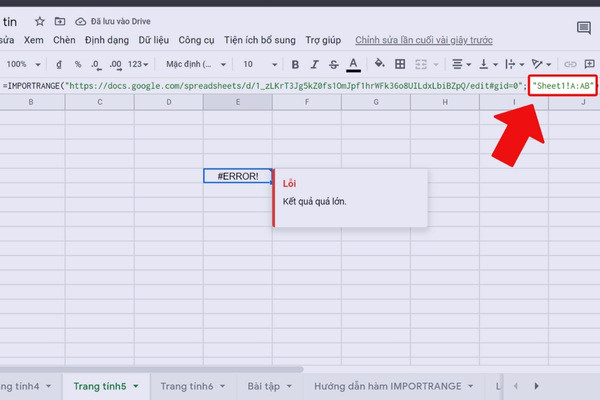
Công thức hàm IMPORTRANGE được xác định như sau:
=IMPORTRANGE(“spreadsheet_url”; “chuỗi_dải_ô”).
Tuy nhiên, trong quá trình người dùng đôi khi gặp phải thông báo "hàm IMPORTRANGE báo lỗi không có quyền truy cập" khiến quá trình trích xuất dữ liệu bị gián đoạn, gây khó chịu. Vậy khi hàm IMPORTRANGE báo lỗi quyền truy cập nên làm gì? Cùng theo dõi tiếp hướng dẫn sửa lỗi bên dưới!
Chắc ai đó sẽ cần:
Tình trạng hàm IMPORTRANGE bị lỗi quyền truy cập thường xảy ra khi bạn cố gắng sử dụng để nhập dữ liệu từ một bảng tính khác mà bạn không có quyền truy cập hoặc chưa được cấp quyền truy cập. Cách khắc phục như sau:
Đảm bảo bạn có quyền truy cập đọc (hoặc cao hơn) đến bảng tính nguồn mà bạn muốn import dữ liệu từ đó. Nếu bạn không có quyền truy cập hàm IMPORTRANGE, yêu cầu người quản lý bảng tính cấp quyền cho bạn.
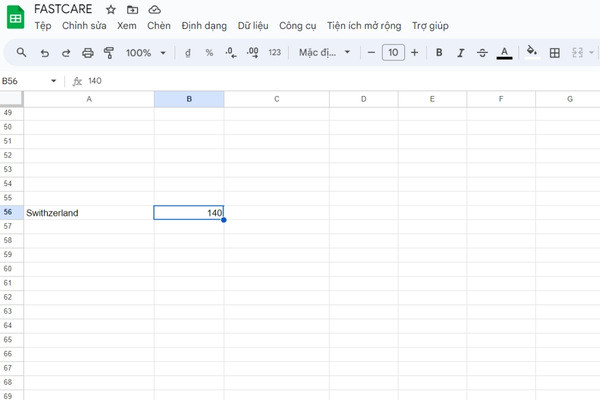
Bước tiếp theo để khắc phục tình trạng IMPORTRANGE lỗi quyền truy cập là cấp quyền cho Google Sheets. Cú pháp cơ bản của hàm IMPORTRANGE:
=IMPORTRANGE("URL_bảng_tính_nguồn", "tên_trang_tính!phạm_vi_cột")
Khi bạn nhập hàm này và nhấn Enter một cửa sổ pop-up sẽ xuất hiện để yêu cầu bạn cấp quyền truy cập. Bạn cần nhấn vào "Cho phép truy cập" để tiếp tục .
Nếu bạn đã thực hiện 2 bước trên nhưng hàm IMPORTRANGE báo lỗi không có quyền truy cập thì bạn nên kiểm tra xem có phải đã nhập sai cú pháp không. Bạn phải đảm bảo nhập chính xác URL của bảng tính nguồn và định dạng phạm vi cột đúng.
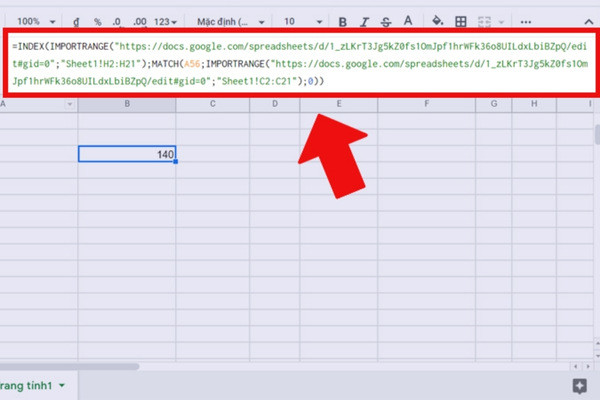
Nếu bảng tính nguồn thay đổi quyền truy cập (ví dụ: từ "Bất kỳ ai có đường link" sang "Riêng tư") sẽ xuất hiện thông báo hàm IMPORTRANGE lỗi quyền truy cập. Để sửa lỗi, bạn cần phải yêu cầu cấp lại quyền truy cập.
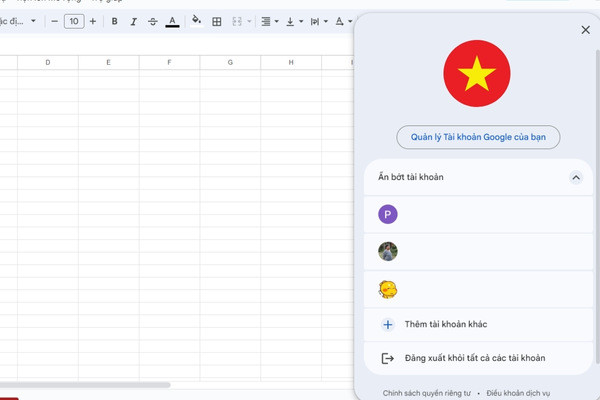
Nếu bạn đang sử dụng nhiều tài khoản Google trên cùng một trình duyệt có thể đăng xuất khỏi tất cả các tài khoản khác ngoại trừ tài khoản cần sử dụng để truy cập bảng tính. Đôi khi việc xung đột tài khoản có thể gây ra lỗi không có quyền truy cập hàm IMPORTRANGE.
Ngoài việc khắc phục lỗi "hàm IMPORTRANGE báo lỗi không có quyền truy cập" bạn cũng nên trang bị thêm kiến thức về các phương pháp sửa chữa lỗi khác. Khi hàm IMPORTRANGE báo #ERROR! trong quá trình trích xuất dữ liệu là do dữ liệu quá lớn. Dưới đây là cách khắc phục:
Khi làm việc với dữ liệu lớn, chia vùng dữ liệu cần trích xuất thành các phạm vi nhỏ hơn sẽ giúp quá trình này diễn ra mượt mà hơn. Ví dụ, để trích xuất dữ liệu từ 52 cột bạn có thể tách nó ra như sau:
“=IMPORTRANGE("https://docs.google.com/spreadsheets/d/1lFnCgquD361fOADfrZNUMJ3RJN0qK2Zfwser_6bSCOw/edit#gid=0, "A2:E52")”
Sau đó, để trích xuất dữ liệu từ cột F3 đến H53 bạn có thể sử dụng cú pháp tại ô G2:
“=IMPORTRANGE("https://docs.google.com/spreadsheets/d/1AFBhK9TdCZ9FcDtezaVtlKYmw2Pw6xBQ57NlQwP58Ws/edit#gid=0", "F2:H52")”
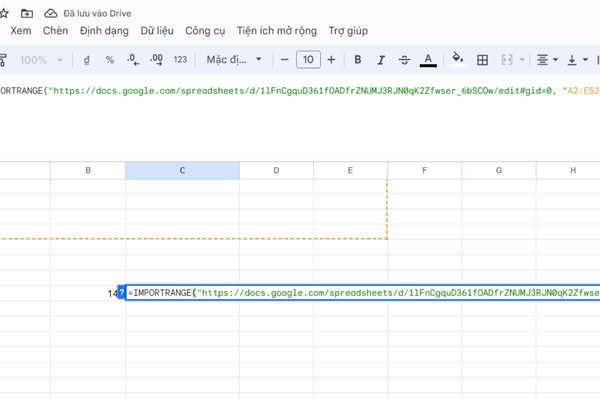
ARRAYFORMULA là một cách tuyệt vời để xử lý và trình bày dữ liệu theo chiều ngang đặc biệt khi kết hợp với IMPORTRANGE. Công thức dưới đây giúp bạn sắp xếp dữ liệu từ hai hàng thành một hàng ngang:
“=ARRAYFORMULA({IMPORTRANGE("https://docs.google.com/spreadsheets/d/1lFnCgquD361fOADfrZNUMJ3RJN0qK2Zfwser_6bSCOw/edit#gid=0", "A1:I10"); IMPORTRANGE("https://docs.google.com/spreadsheets/d/1erTGZMXB0xnUu5ODtX8sB5pHJbuoV0LgKvmDvbqOG6k/edit#gid=115033607", "A11:I17")})”
Bằng cách áp dụng hai phương pháp trên, bạn không chỉ tăng hiệu suất khi làm việc với lượng dữ liệu lớn mà còn giảm tình trạng hàm IMPORTRANGE báo lỗi không có quyền truy cập.
Sau khi bạn đã khắc phục thành công hàm IMPORTRANGE báo lỗi quyền truy cập có thể bạn vẫn còn một số thắc mắc cần được làm rõ. Dưới đây là một số câu hỏi thường gặp về hàm IMPORTRANGE mà bạn có thể quan tâm:
Trả lời: Có. Hàm IMPORTRANGE bị giới hạn bởi số lượng ô dữ liệu mà nó có thể trích xuất ở mức tối đa là khoảng 175,000 ô.

Trả lời: Khi sử dụng nhiều hàm IMPORTRANGE bạn nên có đủ không gian để hiển thị tất cả dữ liệu được nhập.
Trả lời: Không. IMPORTRANGE chỉ trích xuất dữ liệu thuần túy mà không bao gồm định dạng của nó.
Trong quá trình làm việc với Google Sheets, việc gặp hàm IMPORTRANGE báo lỗi không có quyền truy cập có thể gây ra nhiều bất tiện làm gián đoạn công việc. Tuy nhiên, với các bước khắc phục chi tiết mà FASTCARE đã chia sẻ trong bài viết này. Hy vọng rằng bạn đã tìm ra cách để giải quyết vấn đề một cách hiệu quả.
Nguyễn Văn Tâm

Đã kiểm duyệt nội dung



Thủ Thuật Máy Tính

Thủ Thuật Máy Tính

Thủ Thuật Máy Tính













