fastcare-banner-ads-mobile
fastcare-logo
Sửa nhanh đúng hẹn

Sửa nhanh đúng hẹn

Kinh nghiệm 13 năm trong nghề

Kinh nghiệm 13 năm trong nghề

Xem sửa trực tiếp

Xem sửa trực tiếp

Hoàn tiền 100% nếu không hài lòng

Hoàn tiền 100% nếu không hài lòng

Trang chủcaret-right
fastcare-banner
fastcare-banner
fastcare-banner
fastcare-banner
fastcare-banner
fastcare-banner
fastcare-banner
Nguyễn Văn Tâm
Nguyễn Văn Tâm

Cập nhật cuối: 11/11/2024

Nếu máy tính bạn gặp lỗi màn hình xanh Inaccessible Boot Device trên Windows 10 và 11, hãy làm theo các bước trong bài viết sau để khắc phục sự cố hiệu quả.

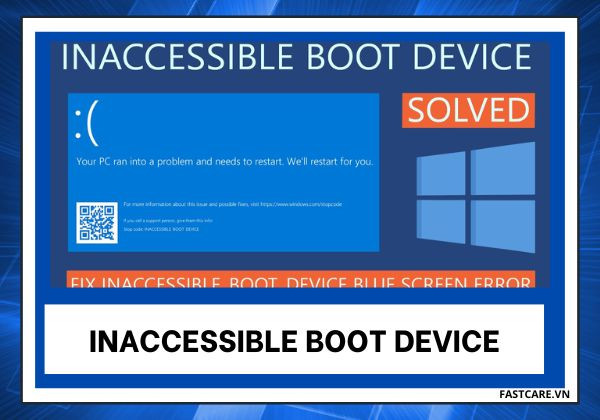
"Inaccessible Boot Device" là một trong những lỗi khá phổ biến khiến máy tính không thể khởi động và truy cập vào hệ điều hành Windows. Lỗi này thường xảy ra do nhiều nguyên nhân khác nhau, gây ra nhiều sự bất tiện cho người dùng.

Bài viết này FASTCARE sẽ giúp bạn hiểu rõ hơn về nguyên nhân gây ra sự cố và cung cấp các cách khắc phục hiệu quả nhất nhé!
inaccessible-boot-device

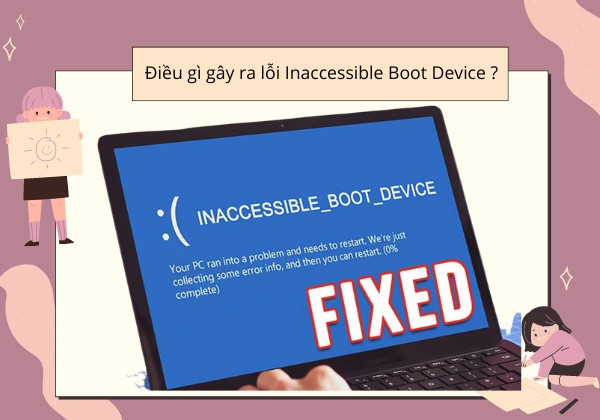
Điều gì gây ra lỗi Inaccessible Boot Device?

Khi gặp sự cố Inaccessible Boot Device, bạn sẽ khó có thể xác định chính xác nguyên nhân là gì. Tuy nhiên có một số nguyên nhân chính thường gặp bao gồm:

  • Ổ cứng HDD hoặc SSD bị hỏng hoặc mất kết nối.
  • Tệp hệ thống bị lỗi hoặc hỏng.
  • Xung đột phần mềm xảy ra giữa các chương trình.
  • Trình điều khiển đồ họa hoặc ổ cứng gặp trục trặc.

Để giúp bạn khắc phục lỗi Inaccessible Boot Device trên Windows, dưới đây là những phương pháp mà bạn có thể áp dụng để sửa chữa hệ thống hiệu quả. Cùng FASTCARE theo dõi nhé!
Điều gì gây ra lỗi Inaccessible Boot Device?

Hướng dẫn cách khắc phục lỗi Inaccessible Boot Device Windows 11 đơn giản nhất

Khi gặp lỗi Inaccessible Boot Device trên Windows 11, máy tính của bạn sẽ không thể khởi động bình thường và thường đi kèm với màn hình xanh (BSOD). Dưới đây là các cách đơn giản và hiệu quả để khắc phục vấn đề.
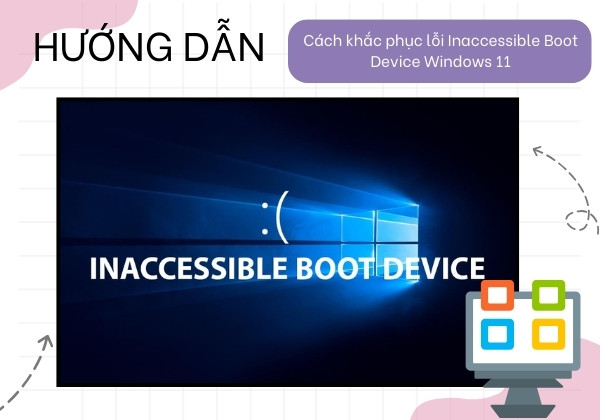
cách khắc phục lỗi Inaccessible Boot Device Windows 11

Đưa máy tính Windows 11 vào chế độ Safe boot

Để đưa máy tính vào chế độ Safe Boot (Khởi động an toàn), bạn có thể sử dụng công cụ System Configuration trên Windows 11. Thực hiện các bước sau:
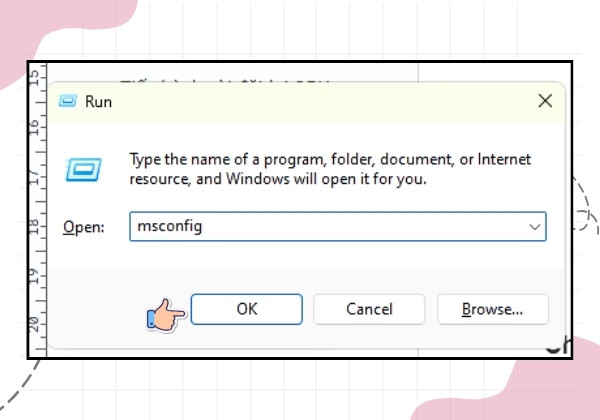
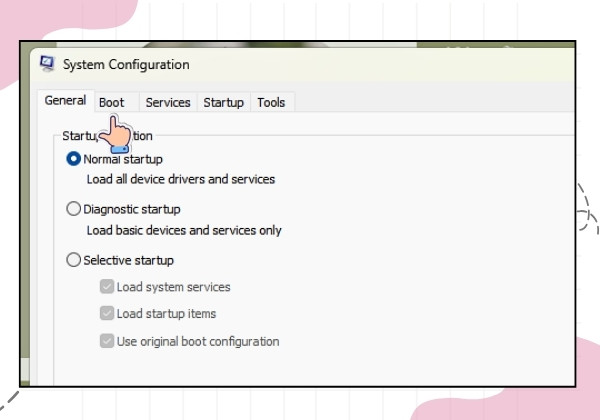
  • Bước 1: Nhấn tổ hợp phím Windows + R để tiến hành mở hộp thoại Run, sau đó nhập msconfig và nhấn Enter để mở System Configuration.
    Đưa máy tính Windows 11 vào chế độ Safe boot B1
  • Bước 2: Khi cửa sổ System Configuration hiện lên, chọn tab Boot.
    Đưa máy tính Windows 11 vào chế độ Safe boot B2
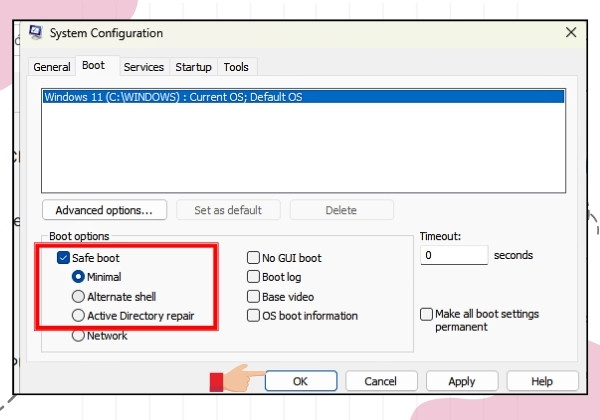
  • Bước 3: Tại đây, bạn sẽ thấy tùy chọn Safe boot, hãy đánh dấu vào ô này và chọn Minimal, sau đó nhấn OK.
    Đưa máy tính Windows 11 vào chế độ Safe boot B3
  • Bước 4: Khi hộp thoại thông báo xuất hiện, chọn Restart để khởi động lại máy tính trong chế độ Safe Boot.

Chạy SFC Scan

Để thực hiện quét SFC (System File Checker), bạn cần sử dụng công cụ Command Prompt. Thực hiện các bước sau:
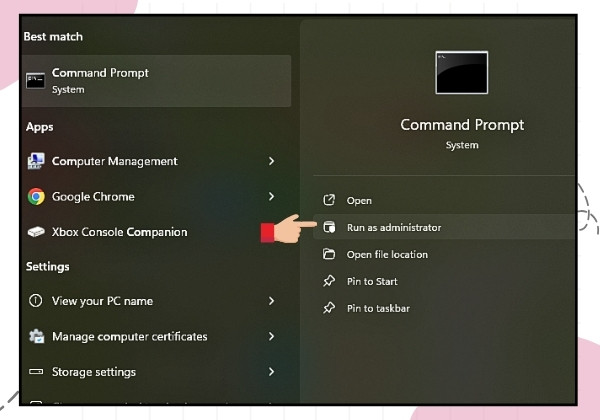
  • Bước 1: Nhấn Windows + S để mở thanh tìm kiếm, nhập Command Prompt, sau đó chọn Run as administrator
    Chạy SFC Scan B1
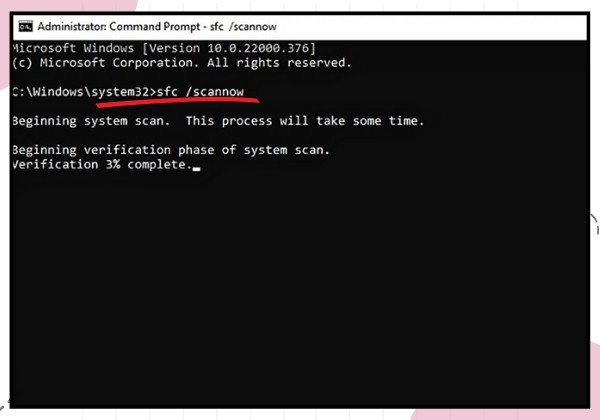
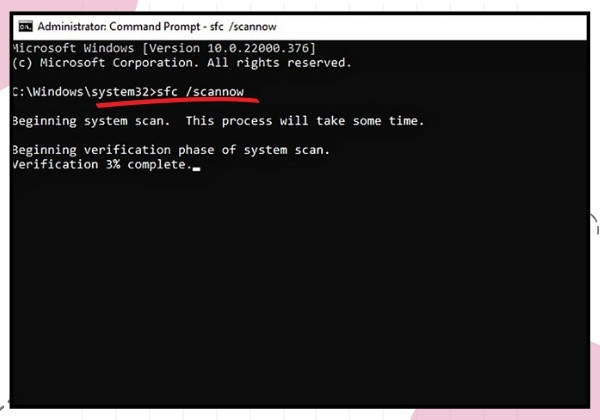
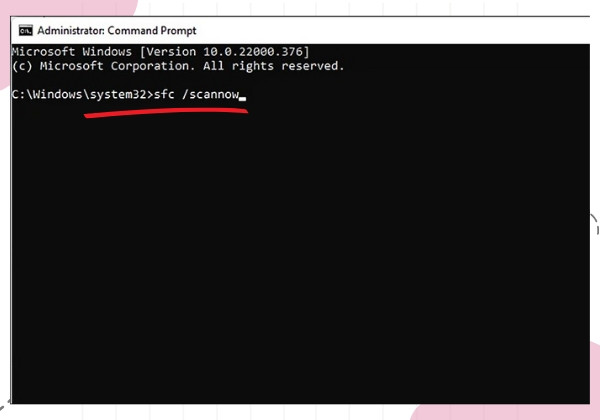
  • Bước 2: Trong cửa sổ Command Prompt, nhập dòng lệnh “sfc /scannow” và nhấn nút Enter.
    Chạy SFC Scan B2
  • Bước 3: Quá trình quét sẽ bắt đầu và có thể mất từ 5 đến 10 phút tùy thuộc vào cấu hình phần cứng của máy tính. Trình SFC sẽ tự động phát hiện và sửa các tệp hệ thống bị hỏng hoặc thiếu. Sau khi hoàn tất, lỗi Inaccessible Boot Device trên Windows 11 có thể sẽ được giải quyết một cách nhanh chóng.
    Chạy SFC Scan B3

Chạy DISM Scan

DISM Scan là một công cụ dòng lệnh mạnh mẽ tương tự như SFC Scan, được sử dụng để khắc phục các vấn đề liên quan đến tệp hệ thống. Nếu việc chạy SFC Scan không giải quyết được sự cố, hoặc bạn muốn thực hiện thêm một bước kiểm tra để đảm bảo tính an toàn tuyệt đối của hệ thống, bạn có thể sử dụng cách chạy DISM Scan.

Để thực hiện DISM Scan, làm theo 3 bước đơn giản sau:
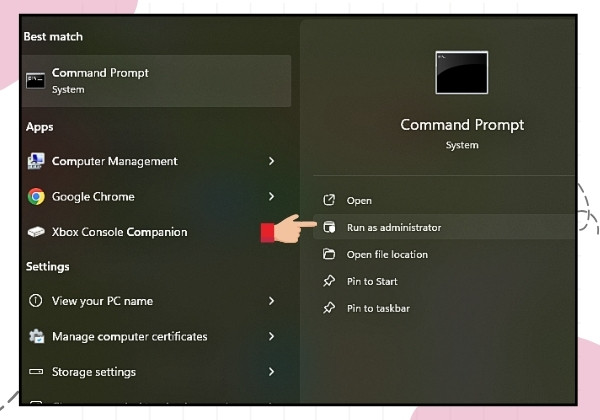
  • Bước 1: Nhấn Windows + S để mở công cụ tìm kiếm, gõ Command Prompt và chọn Run as administrator trong bảng bên phải.
    Chạy DISM Scan B1
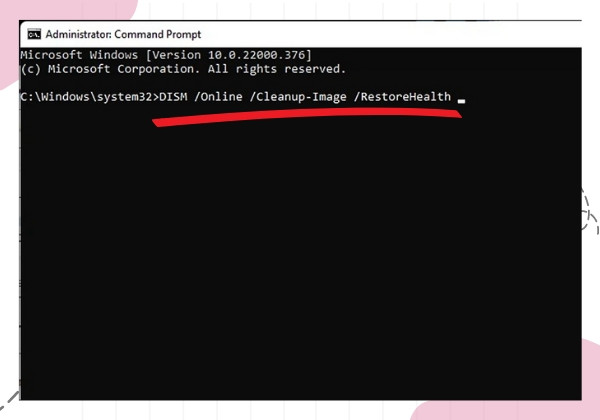
  • Bước 2: Trong cửa sổ Command Prompt, nhập lệnh DISM /Online /Cleanup-Image /RestoreHealth và nhấn Enter.
    Chạy DISM Scan B2
  • Bước 3: Quá trình quét có thể mất một khoảng thời gian tùy thuộc vào cấu hình hệ thống. DISM sẽ tự động kiểm tra và khôi phục các tệp hệ thống bị lỗi hoặc hỏng.
    Chạy DISM Scan B3

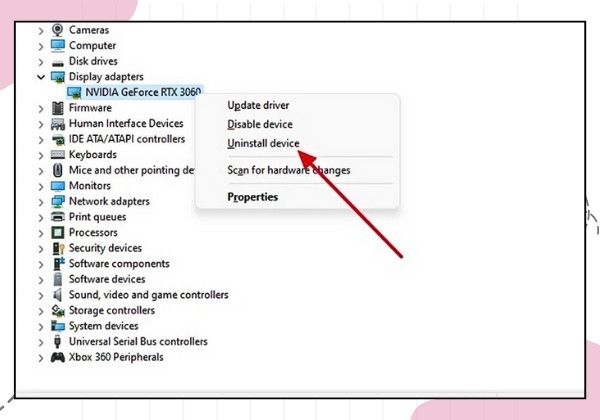
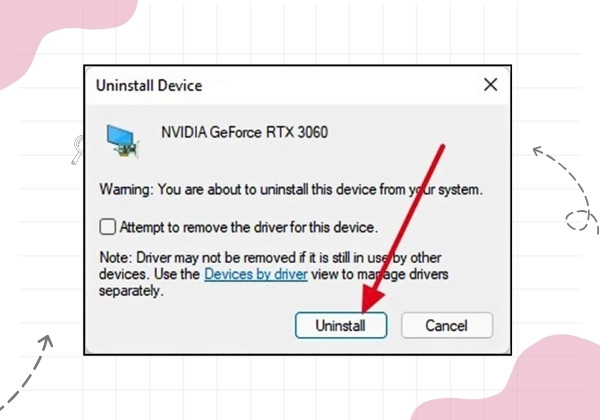
Tiến hành cài đặt lại GPU

Bạn có thể dễ dàng gỡ bỏ và cài đặt lại trình điều khiển đồ họa (GPU) thông qua ứng dụng Device Manager trên máy tính. Thao tác thực hiện:
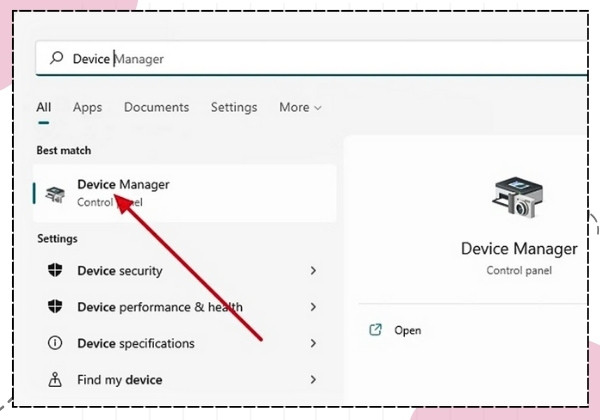
  • Bước 1: Nhấn Windows + S để mở thanh tìm kiếm, gõ Device Manager, rồi chọn ứng dụng trong kết quả hiển thị.
    Tiến hành cài đặt lại GPU B1
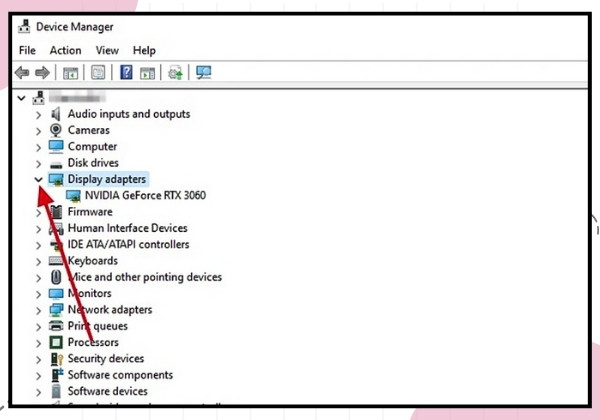
  • Bước 2: Trong cửa sổ Device Manager, nhấn vào biểu tượng mũi tên bên cạnh mục Display adapters để xem danh sách các trình điều khiển đồ họa đang được cài đặt trên máy tính.
    Tiến hành cài đặt lại GPU B2
  • Bước 3: Nhấn chuột phải vào trình điều khiển GPU bạn đang sử dụng và chọn Uninstall device.
    Tiến hành cài đặt lại GPU B3
  • Bước 4: Khi hộp thoại Uninstall Device xuất hiện, nhấn Uninstall để xác nhận việc gỡ cài đặt.
    Tiến hành cài đặt lại GPU B4
  • Bước 5: Sau khi quá trình gỡ cài đặt hoàn tất, khởi động lại máy tính của bạn. Windows sẽ tự động phát hiện và cài đặt lại trình điều khiển GPU tương thích, giúp khắc phục sự cố đồ họa.

Xem thêm:

Cách sửa lỗi insert boot disk and press any key nhanh chóng

Hướng dẫn cách xử lý laptop không nhận USB Boot nhanh chóng!

Hướng dẫn cách khắc phục lỗi Inaccessible Boot Device Windows 10 hiệu quả

Đối với những bạn sử dụng máy tính hệ điều hành Windows 10, bạn cũng có thể áp dụng 4 cách khắc phục sự cố Inaccessible Boot Device trên Windows 11 đã được FASTCARE giới thiệu ở phía trên vì hai hệ điều hành có nhiều điểm chung về cấu trúc và cách xử lý lỗi.

Nếu sau khi thử các phương pháp trên mà lỗi vẫn chưa được khắc phục, bạn có thể cân nhắc việc cập nhật hệ điều hành hoặc kiểm tra phần cứng như ổ cứng để đảm bảo máy tính hoạt động ổn định.
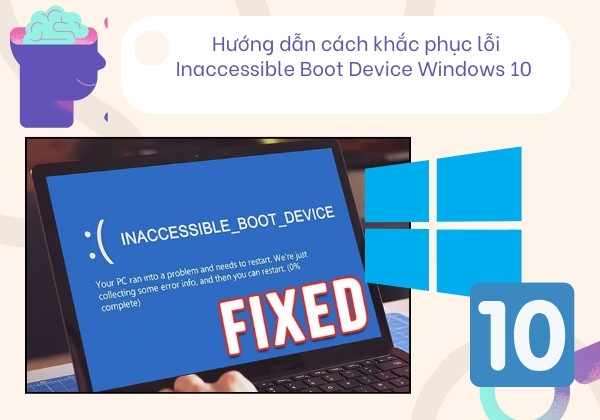
Hướng dẫn cách khắc phục lỗi Inaccessible Boot Device Windows 10 hiệu quả

Sự cố Inaccessible Boot Device là một vấn đề phổ biến xảy ra trên cả Windows 10 và 11, nhưng bạn hoàn toàn có thể khắc phục nó bằng các phương pháp FASTCARE đã được hướng dẫn chi tiết trong bài thủ thuật trên. Chúc các bạn thành công!

Viết bởi: Nguyễn Văn Tâm
Nguyễn Văn Tâm-avatar

Nguyễn Văn Tâm

Trưởng bộ phận kỹ thuật
double-check

Đã kiểm duyệt nội dung

Với hơn 12 năm kinh nghiệm trong lĩnh vực sửa chữa điện thoại và thiết bị công nghệ, tôi hiện đảm nhiệm vị trí Trưởng bộ phận Kỹ thuật tại FASTCARE. Tôi trực tiếp tham gia đào tạo đội ngũ kỹ thuật viên, kiểm soát chất lượng sửa chữa và không ngừng cải tiến quy trình kỹ thuật nhằm đảm bảo mỗi thiết bị được khắc phục hiệu quả, an toàn và bền bỉ.
Xem thêm thông tinxem-them

Hỏi đáp

(0 bình luận)
Trang chủ
Cửa hàng
Tra cứu
Đặt lịch