


Sửa nhanh đúng hẹn

Kinh nghiệm 13 năm trong nghề

Xem sửa trực tiếp

Hoàn tiền 100% nếu không hài lòng
Cam kết
Sửa nhanh đúng hẹn
Kinh nghiệm 13 năm trong nghề
Xem sửa trực tiếp
Hoàn tiền 100% nếu không hài lòng


Cập nhật cuối: 16/02/2023
Always On Display là tính năng mới mẻ với người dùng iPhone. Vì vậy, nếu đang háo hức sử dụng tính năng này nhưng lại gặp lỗi iPhone 14 Pro không dùng được Always On Display, chắc chắn táo khuyết cũng thấy bực mình.
Cuối cùng Apple cũng chịu mang tính năng Always On Display lên những chiếc iPhone của mình, và iPhone 14 Pro may mắn được trang bị tính năng này ngay từ khi ra mắt. Với người dùng Android, Always On Display không hề mới mẻ. Nhưng với táo khuyết, nhiều người đã trông đợi được trải nghiệm tính năng này từ lâu.
Vì thế, nếu bỗng dưng Always On Display không hoạt động trên iPhone 14 Pro, iFan cũng đương nhiên cảm thấy thất vọng. Vậy với tình huống không ai mong đợi này, bạn phải làm sao?
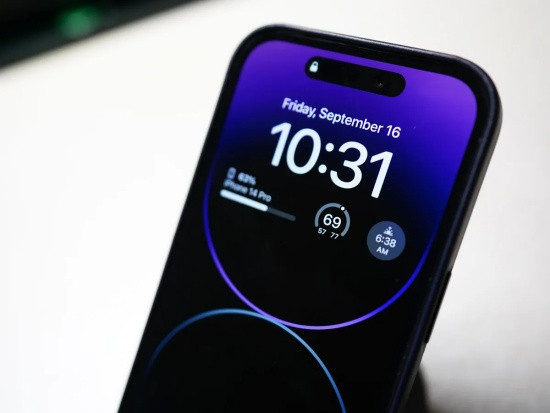
Dù không phải tính năng quan trọng nhưng nếu Always On Display không thể hoạt động, bạn sẽ cảm thấy “thiêu thiếu”. Dưới đây là một vài thủ thuật đơn giản mà bạn nên thực hiện để mang tính năng này trở lại màn hình của iPhone 14 Pro:
Always On Display mặc định được kích hoạt trên iPhone 14 Pro. Tuy nhiên, có thể bạn đã vô tình tắt bỏ mà không hề hay biết. Chính vì thế trước hết, bạn cần bật lại Always On Display bằng cách:
✤ Vào Cài đặt => Màn hình & Độ sáng.
✤ Tìm đến mục Always On Display và bật tính năng này. Nếu Always On Display đã được kích hoạt sẵn, bạn hãy tắt rồi bật lại nhé.
Sau khi kích hoạt, bạn đừng quên khởi động lại iPhone - thao tác quen thuộc, dễ dàng nhưng vô cùng hữu hiệu với các sự cố không rõ nguyên nhân.
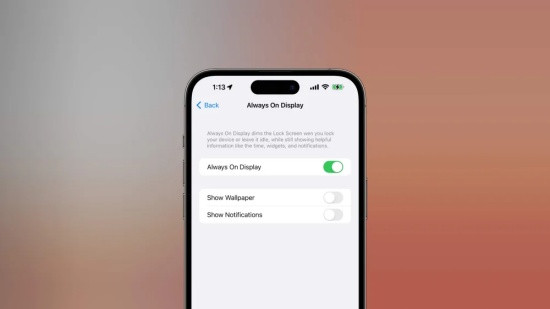
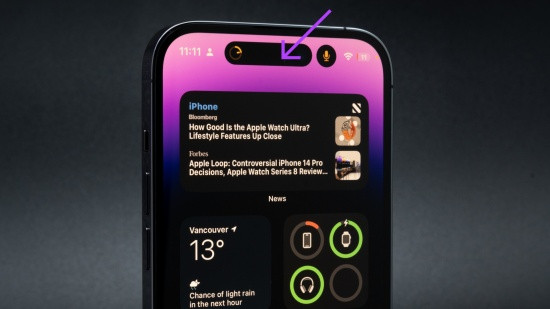
Tính năng Always On Display trên iPhone 14 Pro có liên quan đến cảm biến tiệm cận trên máy. Theo đó, nếu cảm biến tiệm cận bị che, tính năng này sẽ tự động được tắt bỏ. Tức nếu bạn để máy trong túi hoặc cảm biến tiệm cận (khu vực camera trước) vô tình bị che khuất, Always On Display cũng không hiển thị.
Đây là lý do bạn nên kiểm tra xem miếng dán cường lực cho màn hình có vô tình che khuất cảm biến tiệm cận hay không. Nếu có, bạn nên gỡ bỏ và thay thế bằng miếng dán khác phù hợp hơn.
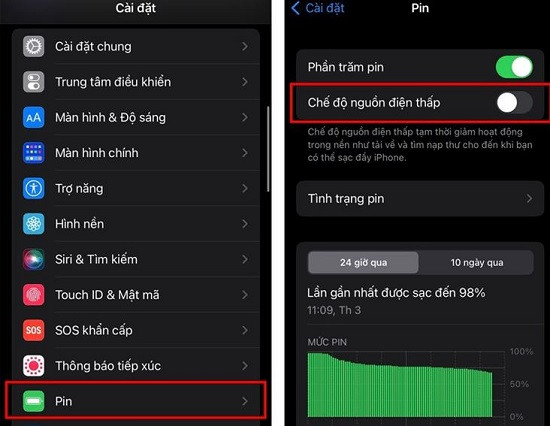
Chế độ Tập trung ngủ hoặc chế độ Nguồn điện thấp có thể khiến Always On Display trên iPhone 14 Pro không hoạt động. Do đó, nếu gặp lỗi, bạn hãy thử tắt bỏ 2 chế độ này xem sao:
✤ Vuốt màn hình từ trên xuống để mở Trung tâm điều khiển. Tại đây, bạn hãy bấm vào Chế độ Tập trung => tắt bỏ chế độ Tập trung ngủ trên máy.
✤ Vào Cài đặt => Pin => Nguồn điện thấp và tắt bỏ.
Đừng vội thất vọng nếu những thủ thuật ở trên chưa thể giúp bạn giải quyết tình trạng iPhone 14 Pro không dùng được Always On Display. Bởi vẫn còn một vài tip nhỏ dành cho bạn trong trường hợp này:
✤ Ngắt kết nối iPhone 14 Pro với Apple Carplay (nếu có). Đồng thời, việc để gần iPhone 14 Pro với Apple Watch cũng có thể làm Always On Display không hoạt động. Bạn nên để 2 thiết bị này xa nhau xem sao.
✤ Cập nhật iPhone 14 Pro lên phiên bản iOS mới hơn (nếu có). Đây cũng là một giải pháp hữu hiệu mà bạn nên áp dụng, bởi các phiên bản cập nhật thường giúp khắc phục những lỗi đang còn tồn tại trên dế yêu.
iPhone 14 Pro không dùng được Always On Display làm bạn khó chịu vì không thể trải nghiệm tính năng mới mẻ của nhà Táo? Hy vọng với những thủ thuật đơn giản trên, bạn sẽ nhanh chóng khắc phục tình trạng này thành công!
Thông tin hữu ích khác:
Lê Đăng Thường

Đã kiểm duyệt nội dung

Thủ Thuật Điện Thoại
17:12, ngày 16/02/2023















