


Sửa nhanh đúng hẹn

Kinh nghiệm 13 năm trong nghề

Xem sửa trực tiếp

Hoàn tiền 100% nếu không hài lòng
Cam kết
Sửa nhanh đúng hẹn
Kinh nghiệm 13 năm trong nghề
Xem sửa trực tiếp
Hoàn tiền 100% nếu không hài lòng


Cập nhật cuối: 17/01/2026
iPhone không hiển thị thời gian sử dụng pin có thể khiến người dùng gặp khó khăn, trong việc kiểm soát mức độ tiêu hao năng lượng của từng ứng dụng trên máy. Do vậy, dù không phải là một lỗi nghiêm trọng, sự cố này vẫn gây ra cảm giác khó chịu cho các iFan.
Với tính năng hiển thị thời gian sử dụng pin, các tín đồ nhà Táo có thể dễ dàng biết được đâu là "thủ phạm" âm thầm "hút máu" dung lượng pin trên máy. Từ đó, bạn có thể đưa ra những điều chỉnh phù hợp trong thói quen sử dụng dế yêu, để kéo dài thời gian trải nghiệm như mong muốn. Tuy nhiên, một số người lại gặp phải lỗi iPhone không hiển thị thời gian sử dụng pin. Khiến việc kiểm soát việc sử dụng pin gặp nhiều cản trở.
Để xem thời gian sử dụng pin trên iPhone, bạn chỉ cần thực hiện một vài thao tác đơn giản. Theo đó, bạn hãy vào Cài đặt (Settings) => Pin (Battery). Tại đây, bạn kéo xuống dưới phần Sử dụng pin (Battery Usage). Danh sách các ứng dụng sử dụng pin sẽ hiện ra. Bạn nhấn vào biểu tượng đồng hồ ở bên phải để biết thời gian sử dụng pin của các ứng dụng này khi Onscreen và khi ở chế độ nền (Background).
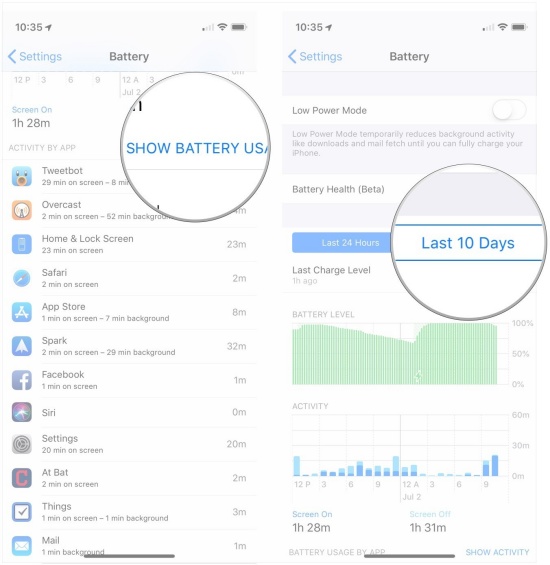
Ngoài ra, nếu muốn biết thời gian bạn bỏ ra để trải nghiệm từng ứng dụng. Bạn cũng có thể áp dụng cách hiển thị thời gian sử dụng trên iPhone. Bạn chỉ cần vào Cài đặt > Thời gian sử dụng và bật tính năng này lên là được.
Nguyên nhân chính khiến iPhone không hiện thời gian sử dụng pin là những yếu tố ở phần mềm và thói quen của người sử dụng. Cụ thể như sau:
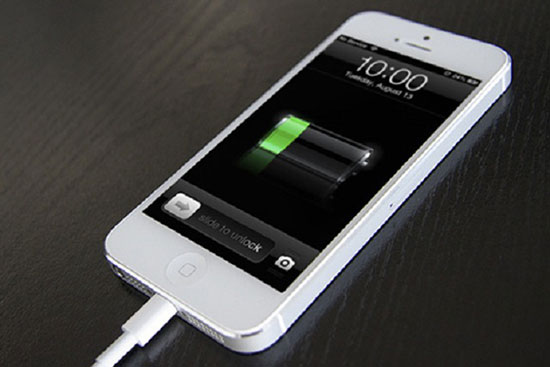
Cách khắc phục sự cố iPhone không hiển thị thời gian sử dụng pin tương đối đơn giản. Bạn chỉ cần:
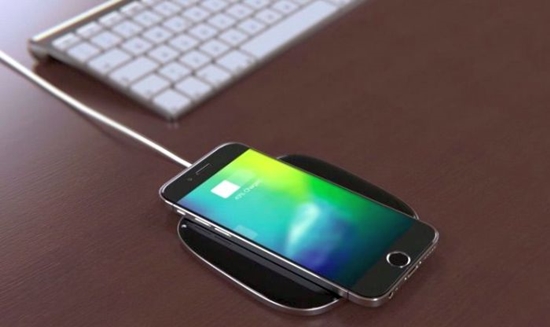
Nếu như hao pin nhanh đang là tình trạng làm phiền bạn. Bạn đang tìm cách để kéo dài thời gian sử dùng pin trên điện thoại iPhone, cũng như tối ưu pin. Thông tin dưới đây sẽ giúp bạn có được những giải pháp tốt nhất.
Chức năng cập nhật dữ liệu nền giúp cho bạn cập nhật nhanh chóng và đầy đủ các thông báo từ ứng dụng, khi iPhone được kết nối với dữ liệu mạng. Vì phải cập nhật liên tục nên đây chính là nguyên nhân ảnh hưởng khá nhiều đến thời gian sử dụng pin trên iPhone.
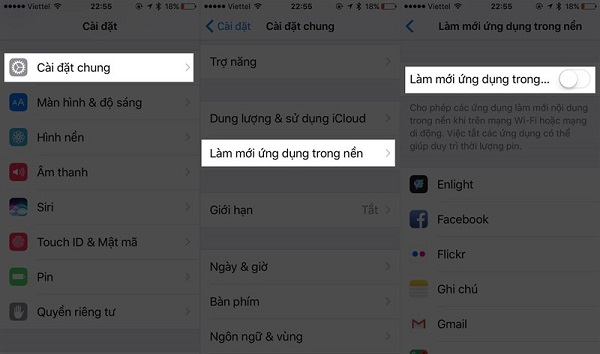
Để tắt tính năng này đi, bạn vào Cài đặt > Cài đặt chung > Làm mới ứng dụng trong nền và lựa chọn tắt với một vài ứng dụng hoặc toàn bộ ứng dụng. Đây là cách kéo dài thời gian sử dụng pin cho iPhone hiệu quả.
Tính năng tự động cập nhật giúp cho iPhone của bạn luôn cập nhật phiên bản, nhờ đó mà bạn sẽ luôn nhận được những tính năng mới giúp ổn định ứng dụng đang sử dụng. Vì luôn luôn chạy ngầm và sử dụng dữ liệu mạng nên đây là nguyên nhân lấy đi khá nhiều dung lượng pin của iPhone.
Nếu cảm thấy có thể tự kiểm tra và cập nhật thủ công để tiết kiệm pin, bạn hãy truy cập vào Cài đặt > iTunes & App Store. Sau đó gạt tắt các tính năng ở mục Tải về Tự động.
Đối với các thiết bị sử dụng Pin Lithium-ion thì việc sạc Overcharging (vẫn ghim sạc khi đã đủ 100%) sẽ hoàn toàn không gây hại cho Pin của thiết bị. Nhưng có một điều bạn nên nhớ là pin trên smartphone đều có vòng đời và sô lần sạc nhất định trước khi hiệu xuất của nó không còn như trước nữa. Đó là nguyên nhân tại sao những chiếc điện thoại cũ lại dễ hỏng pin vì đã vượt quá số lần sạc pin cho phép.
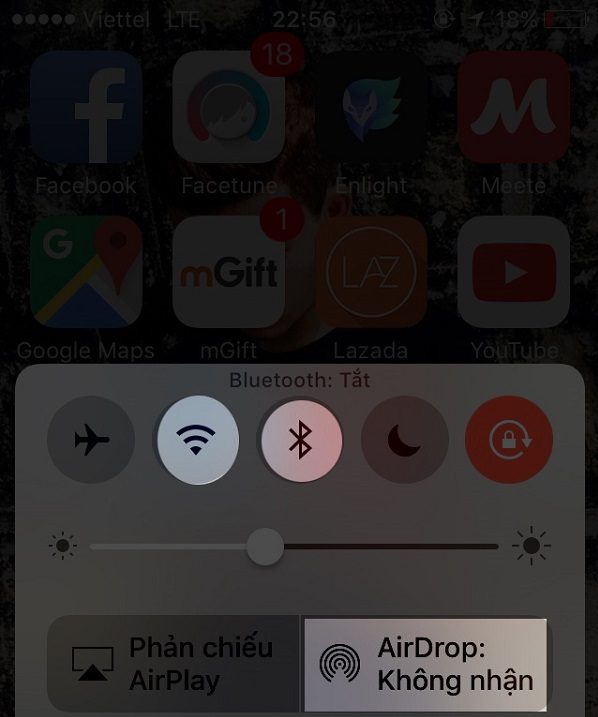
Kết nối Bluetooth và Wi-Fi là 2 tính năng hút pin vô cùng nhiều nếu như bạn mở liên tục trong nhiều giờ liền. Vì thế nếu như không sử dụng hãy tắt ngay nếu không muốn tốn năng lượng pin không đáng có. Bạn có thể truy cập vào Trung tâm kiểm soát, sau đó chạm vào biểu tượng Bluetooth và Wi-Fi để tắt/mở chúng.
Việc iPhone không hiển thị thời gian sử dụng pin có thể khiến bạn khó theo dõi tình trạng pin, từ đó ảnh hưởng đến trải nghiệm sử dụng hàng ngày. Tuy nhiên, nguyên nhân thường xuất phát từ cài đặt hệ thống, xung đột phần mềm khi cập nhật iOS hoặc thiết bị mới khởi động lại và hoàn toàn có thể khắc phục nhanh chóng chỉ với vài thao tác đơn giản như đã hướng dẫn.
Nếu sau khi thực hiện các bước mà iPhone vẫn không hiển thị thời gian sử dụng pin, có thể hệ thống đang gặp lỗi sâu hơn hoặc pin đã bị chai, ảnh hưởng đến khả năng ghi nhận và hiển thị thông tin. Khi đó, bạn nên mang máy đến các trung tâm sửa điện thoại uy tín để kiểm tra và xem xét thay pin nếu cần thiết, đảm bảo hiệu năng và trải nghiệm ổn định lâu dài.
Trong nhiều trường hợp, iPhone không hiển thị thời gian sử dụng pin không chỉ là do cài đặt hoặc lỗi hệ thống, mà còn liên quan đến tình trạng pin đã chai hoặc pin không còn đạt hiệu suất chuẩn. Nếu bạn nghi ngờ pin đang có vấn đề, tốt nhất nên mang máy đi kiểm tra hoặc thay pin mới tại các địa chỉ uy tín. Dưới đây là một số dịch vụ thay pin phổ biến được nhiều người lựa chọn.
Bảng giá pin iPhone cập nhật mới nhất 10/2026
| Dịch vụ | Giá thay pin (VNĐ) | Bảo hành |
| Thay pin iPhone 7 | Liên hệ | 06 - 15 Tháng |
| Thay pin iPhone 7 Plus | Liên hệ | 06 - 15 Tháng |
| Thay pin iPhone 8 | 490.000đ | 06 - 15 Tháng |
| Thay pin iPhone 8 Plus | 440.000đ | 06 - 15 Tháng |
| Thay pin iPhone SE 2020 | 390.000đ | 06 - 15 Tháng |
| Thay pin iPhone X | Liên hệ | 06 - 15 Tháng |
| Thay pin iPhone XR | Liên hệ | 06 - 15 Tháng |
| Thay pin iPhone XS | 520.000đ | 06 - 15 Tháng |
| Thay pin iPhone XS Max | Liên hệ | 06 - 15 Tháng |
| Thay pin iPhone 11 | 890.000đ | 06 - 15 Tháng |
| Thay pin iPhone 11 Pro | 750.000đ | 06 - 15 Tháng |
| Thay pin iPhone 11 Pro Max | 800.000đ | 06 - 15 Tháng |
| Thay pin iPhone 12 | 940.000đ | 06 - 15 Tháng |
| Thay pin iPhone 12 Mini | 500.000đ | 06 - 15 Tháng |
| Thay pin iPhone 12 Pro | 750.000đ | 06 - 15 Tháng |
| Thay pin iPhone 12 Pro Max | 1.200.000đ | 06 - 15 Tháng |
| Thay pin iPhone 13 | 690.000đ | 06 - 15 Tháng |
| Thay pin iPhone 13 Mini | 700.000đ | 06 - 15 Tháng |
| Thay pin iPhone 13 Pro | 850.000đ | 06 - 15 Tháng |
| Thay pin iPhone 13 Pro Max | Liên hệ | 06 - 15 Tháng |
| Thay pin iPhone 14 | 940.000đ | 06 - 15 Tháng |
| Thay pin iPhone 14 Plus | 1.250.000đ | 06 - 15 Tháng |
| Thay pin iPhone 14 Pro | 1.150.000đ | 06 - 15 Tháng |
| Thay pin iPhone 14 Pro Max | 1.290.000đ | 06 - 15 Tháng |
| Thay pin iPhone 15 | 1.190.000đ | 06 - 15 Tháng |
| Thay pin iPhone 15 Plus | 1.250.000đ | 06 - 15 Tháng |
| Thay pin iPhone 15 Pro | Liên hệ | 06 - 15 Tháng |
| Thay pin iPhone 15 Pro Max | 1.590.000đ | 06 - 15 Tháng |
| Thay pin iPhone 16 | 1.890.000đ | 06 - 15 Tháng |
| Thay pin iPhone 16 Plus | 1.890.000đ | 06 - 15 Tháng |
| Thay pin iPhone 16 Pro | 1.990.000đ | 06 - 15 Tháng |
| Thay pin iPhone 16 Pro Max | 2.090.000đ | 06 - 15 Tháng |
**Lưu ý: Giá tiền đã bao gồm công thay, VAT và tuyệt đối không phát sinh chi phí. Và thời gian bảo hành sẽ tùy thuộc vào loại linh kiện.
CÔNG TY TNHH THƯƠNG MẠI ĐIỆN TỬ 3T
Nội dung có cùng chủ đề:
Lê Đăng Thường

Đã kiểm duyệt nội dung

Thủ Thuật Điện Thoại
15:31, ngày 17/01/2026





![[GIẢM 10%] HSSV & GIÁO VIÊN](/_next/image?url=https%3A%2F%2Fmedia.fastcare.vn%2Fuploads%2F2026%2F08%2Fpts-2.webp&w=1920&q=75)












