Sửa nhanh đúng hẹn

Kinh nghiệm 13 năm trong nghề

Xem sửa trực tiếp

Hoàn tiền 100% nếu không hài lòng
Cam kết
Sửa nhanh đúng hẹn
Kinh nghiệm 13 năm trong nghề
Xem sửa trực tiếp
Hoàn tiền 100% nếu không hài lòng


Cập nhật cuối: 28/07/2022
Khắc phục kết nối wifi cho Android như thế nào nếu gặp các trường hợp như không dò được wifi, kết nối nhưng không có mạng... "Tất tần tật" những thắc mắc đó sẽ được chúng tôi giải đáp ngay sau đây. Hi vọng nó sẽ là những cẩm nang thật hữu ích cho những người đang sử dụng điện thoại dòng Android.
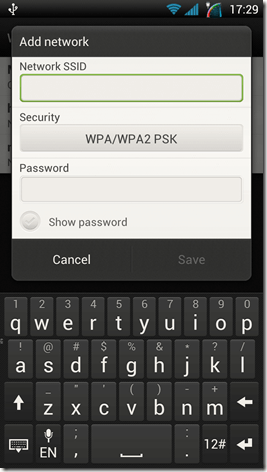
Nguyên nhân Android không quét được Wifi tự động có thể mạng đang bị ẩn do bảo mật. Hoặc có thể đó là mạng Ad-hoc (mạng tùy biến không dây).
Nếu gặp trường hợp trên bạn có thể sử dụng tập tin "wpa_supplicant" trên Android để quét được mạng Ad-Hoc. Bên cạnh đó bạn đừng quên lưu tập tin gốc "wpa_supplicant". Thao tác này nhằm phòng trường hợp điện thoại của người dùng bị lỗi "force close" (bắt buộc đóng) hoặc "boot loops" (bị treo ở màn hình khởi động). Như vậy bạn có thể khắc phục kết nối wifi cho mạng Ad-hoc trên Android.
Nếu là mạng ẩn, người dùng hãy và cài đặt và chọn thêm mạng. Lưu ý cần phải nhập chính xác SSID, Authentication Type (chọn định dạng mật khẩu) và mật khẩu mới có thể kết nối vào mạng.
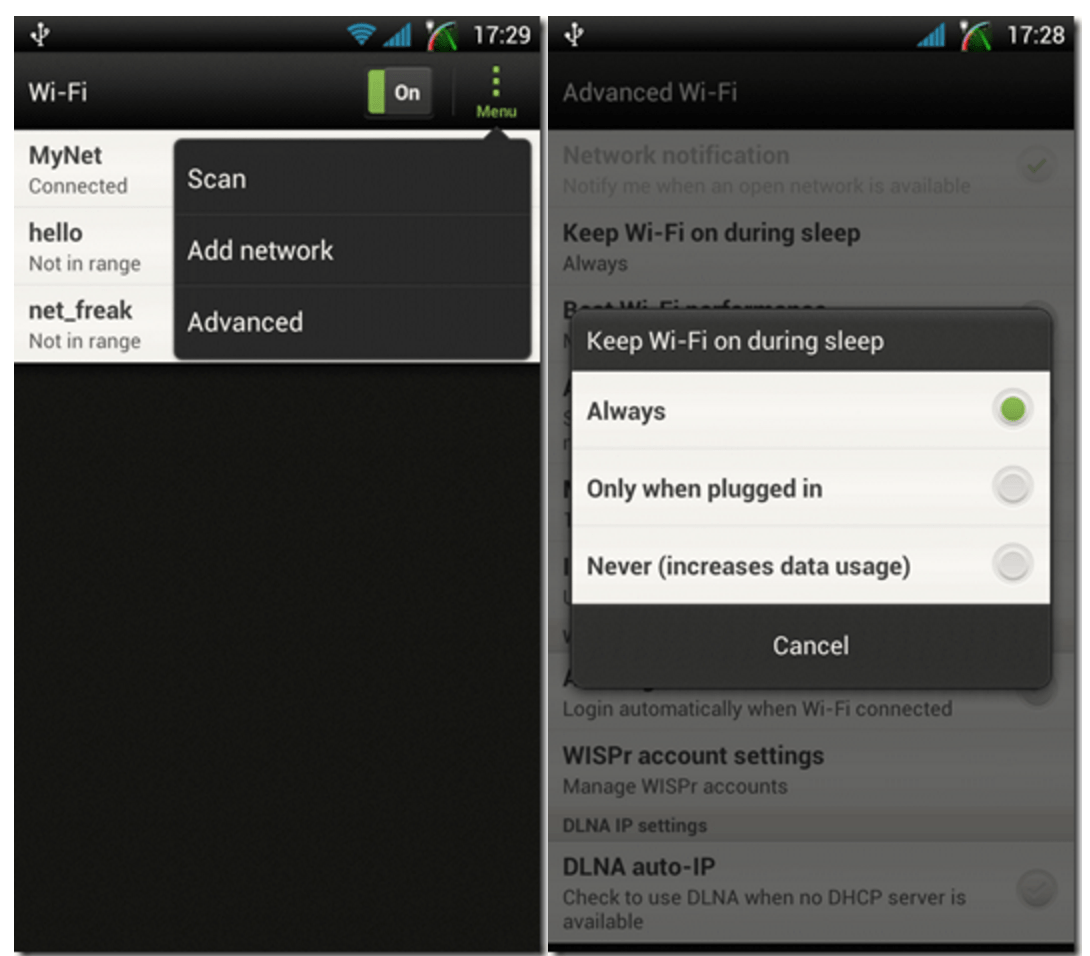
Mất kết nối wifi thường xuyên hay wifi tự ngắt kết nối Android cũng là một lỗi thường gặp trên điện thoại Android. Nguyên nhân có thể là do điện thoại của bạn đang ở chế độ Wi-Fi Sleep Policy. Khi điện thoại Android chuyển sang chế độ Sleep để tiết kiệm pin, điện thoại sẽ tự động ngắt kết nối Wi-Fi. Do đó người dùng sẽ bị mất kết nối.
Để khắc phục, người dùng cần điều chỉnh lại chế độ Wi-Fi Sleep Polic. Mở Advanced Wi-Fi settings (Cài đặt nâng cao Wi-Fi) > Chọn Keep Wi-Fi on during sleep (mở Wi-Fi khi ngủ) > Chọn check the option Always. Như vậy bạn hoàn toàn khắc phục kết nối wifi mà không ảnh hưởng tới chế độ tiết kiệm pin.
Rất nhiều người dùng gặp trường hợp không thể truy cập được vào internet mặc dù vẫn có kết nối với wifi. Nguyên nhân của hiện tượng này có thể là do bộ định tuyến router không phát dịch vụ internet; địa chỉ IP có vấn đề, lỗi cổng gateway hoặc trục trặc về các thiết lập DNS... Khắc phục kết nối wifi tốt nhất với hiện tượng này đó là kiểm tra lại thiết bị phát wifi.
Một số trường hợp bạn nên reset lại máy để điện thoại hoạt động tốt hơn cũng như khắc phục kết nối wifi hiệu quả.
Những chia sẻ về cách khắc phục kết nối wifi cho Android trên đây hi vọng sẽ giúp bạn xử lý các sự cố wifi tốt nhất.
Xem thêm: Mẹo hay sử dụng pin điện thoại
Lê Đăng Thường

Đã kiểm duyệt nội dung

Tin Tức - Tin Công Nghệ
20:34, ngày 28/07/2022