


Sửa nhanh đúng hẹn

Kinh nghiệm 13 năm trong nghề

Xem sửa trực tiếp

Hoàn tiền 100% nếu không hài lòng
Cam kết
Sửa nhanh đúng hẹn
Kinh nghiệm 13 năm trong nghề
Xem sửa trực tiếp
Hoàn tiền 100% nếu không hài lòng


Cập nhật cuối: 10/02/2025
Bạn không thể sử dụng nhiều tính năng trên dế yêu, nếu bỗng dưng gặp phải lỗi không hiện bàn phím trên Samsung vào một ngày chẳng mấy đẹp trời nào đó.
Bàn phím ảo là công cụ không thể thiếu cho quá trình trải nghiệm dế yêu của người dùng. Dù đang cầm tay một thiết bị bình dân hay sở hữu một chiếc smartphone đắt đỏ và đẳng cấp, bạn đều cần đến công cụ này để nhắn tin, gửi mail, bình luận trên mạng xã hội, sử dụng tính năng tìm kiếm hay trải nghiệm vô vàn tính năng khác. Chính vì thế, nếu đột nhiên gặp phải lỗi không hiện bàn phím trên Samsung, một “bầu trời tăm tối” cũng đang chờ đón bạn ở phía trước.
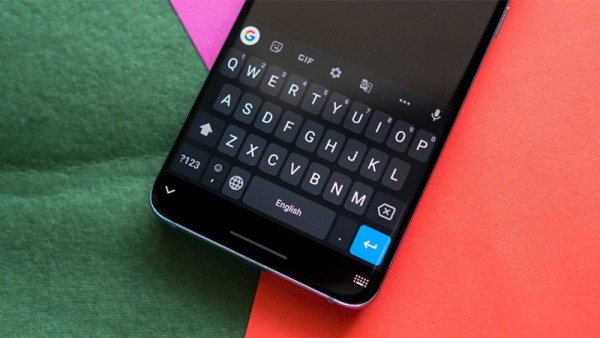
Điện thoại Samsung bị lỗi bàn phím cũng được chia thành “dăm ba” loại khác nhau, với biểu hiện khác nhau nên tất nhiên, cách khắc phục cũng hoàn toàn khác biệt. Tuy nhiên nhìn chung, dưới đây là những trường hợp “quen mặt” nhất:
✪ “Chẩn đoán” lỗi:
✤ Phương thức bảo mật bạn dùng để mở khóa trên chiếc Samsung của mình là nhập mật khẩu hoặc mã pin.
✤ Tuy nhiên, khi muốn nhập mật khẩu/mã pin để mở khóa màn hình như bình thường, bàn phím lại không hề hiển thị. Từ đó, bạn cũng không thể mở máy như mong muốn.
✪ Cách khắc phục
✤ Nhấn giữ phím Nguồn trong khoảng 2 - 3 giây rồi chọn Khởi động lại (Restart). Sau thao tác này, bàn phím ảo có thể xuất hiện trở lại.
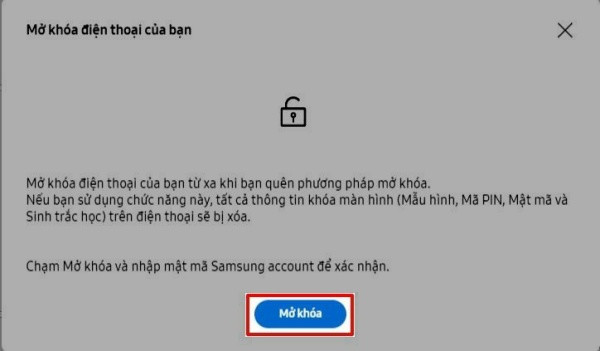
✤ Truy cập Find My Mobile hay Smartthings Find trên máy tính và đăng nhập bằng Samsung Account của bạn. Tiếp theo chọn thiết bị và nhấn Mở khóa. Lúc này, các phương thức bảo mật được vô hiệu hoàn toàn. Tuy nhiên, đây là thủ thuật chỉ có thể áp dụng khi chiếc Samsung của bạn đang được kết nối với Internet mà thôi.
✤ Trong trường hợp đen đủi nhất, khi bạn không thể tự mình giải quyết sự cố, hãy dành thời gian đem máy đến một trung tâm sửa chữa Samsung, để được các kỹ thuật viên chuyên nghiệp hỗ trợ.
✪ “Chẩn đoán” lỗi:
Bạn đang sử dụng dế yêu như bình thường nhưng bàn phím ảo trên máy lại “không cánh mà bay” khi bạn cần nhập một văn bản nào đó.
✪ Cách khắc phục
Khi bị mất bàn phím Samsung trong thời gian trải nghiệm máy, bạn nên thử tìm đến những thủ thuật sau:
► Khởi động lại điện thoại - thao tác đơn giản, quen thuộc nhưng không bao giờ lỗi thời. Thủ thuật này sẽ giúp bạn khắc phục lỗi không hiện bàn phím trên Samsung đầy khó chịu trên.
► Khi muốn nhập văn bản mà bàn phím không hiển thị, nhưng lại có tính năng “Nhập giọng nói của Google” xuất hiện, bạn hãy tắt bỏ tính năng này (nhấn vào biểu tượng dấu X). Ngay lập tức bàn phím sẽ hiển thị trở lại.
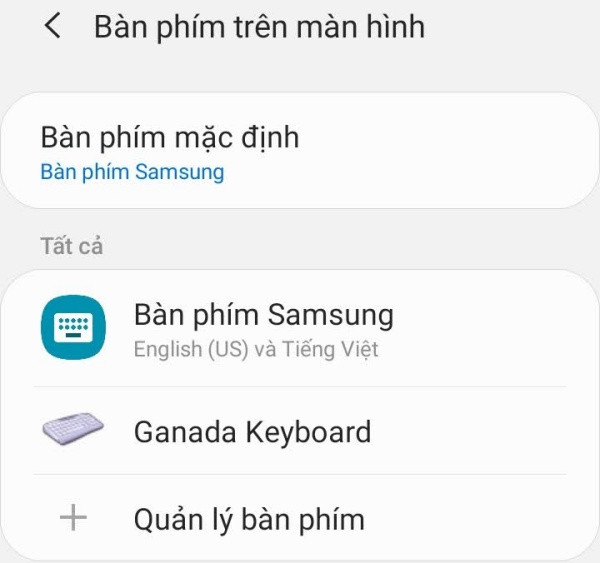
► Vào Cài đặt => Quản lý chung => Ngôn ngữ và bàn phím. Trong phần Bàn phím trên màn hình, bạn cần đảm bảo có ít nhất 1 bàn phím đã được lựa chọn. Thông thường, mọi người sẽ sử dụng Bàn phím Samsung làm bàn phím mặc định.
► Vào Cài đặt => Ứng dụng => Dấu 3 chấm ở góc phải => Hiển thị ứng dụng hệ thống. Tiếp theo, bạn tìm và chọn Bàn phím Samsung => Lưu trữ => Xóa bộ nhớ đệm và Xóa dữ liệu là được.
► Ngoài ra, bạn cũng có thể lên CH Play, tìm kiếm Laban Key qua hình thức nhập giọng nói rồi tải về ứng dụng này. Tiếp theo, bạn cũng vào Ngôn ngữ & bàn phím rồi thiết lập Laban Key làm bàn phím mặc định của máy.

Bạn đang bị lỗi không hiện bàn phím trên Samsung làm cho hoang mang? Với những gợi ý ở trên, hy vọng tình trạng này sớm được xử lý thành công, để bạn tiếp tục vô tư trải nghiệm các tính năng trên chiếc dế yêu của mình.
Tham khảo thêm:
Lê Đăng Thường

Đã kiểm duyệt nội dung

Thủ Thuật Điện Thoại
20:17, ngày 10/02/2025















