


Sửa nhanh đúng hẹn

Kinh nghiệm 13 năm trong nghề

Xem sửa trực tiếp

Hoàn tiền 100% nếu không hài lòng
Cam kết
Sửa nhanh đúng hẹn
Kinh nghiệm 13 năm trong nghề
Xem sửa trực tiếp
Hoàn tiền 100% nếu không hài lòng


Cập nhật cuối: 10/09/2026
Khi màn hình laptop Dell bị tối, bạn không thể nhìn rõ nội dung hiển thị. Từ đó, mắt cũng nhanh mỏi, làm ảnh hưởng tới quá trình sử dụng các tính năng trên máy.
Sử dụng laptop đồng nghĩa với việc bạn phải nhìn màn hình thiết bị thường xuyên. Nếu màn hình bị tối, mờ, nhòe hay gặp phải các hiện tượng bất thường tương tự, bạn ngay lập tức cảm thấy “khó ở”. Đây chính là lý do khi màn hình laptop Dell bị tối đen đột ngột, mọi người luôn hoang mang muốn tìm ra cách khắc phục nhanh chóng.
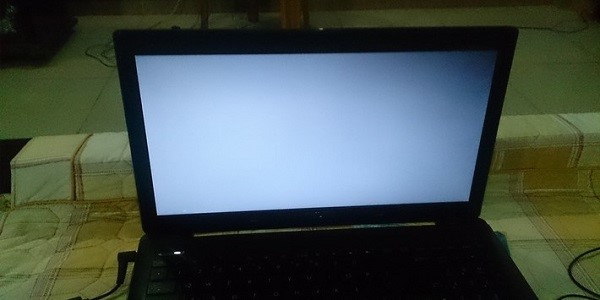
Mọi hư hỏng xảy ra trên màn hình laptop đều mang tới vô vàn khó chịu. “Sương sương” thì khiến mắt mỏi, nghiêm trọng thì không thể tiếp tục sử dụng máy. Khi màn hình Dell bị tối cũng vậy. Nếu máy chỉ đơn giản bị tối hơn bình thường, có thể bạn chỉ cảm thấy hơi khó chịu một chút. Nhưng nếu máy tối đen hoàn toàn, quá trình trải nghiệm của bạn có thể sẽ “đóng băng” hoàn toàn.
Dell bị tối màn hình (một góc, một nửa hoặc toàn phần) thường là do:
Như vậy, nếu sự cố chỉ đơn giản liên quan tới những thiết lập trên laptop Dell, bạn có thể xử lý dễ dàng bằng một vài thao tác nhanh gọn. Tuy nhiên, nếu sự cố xuất phát từ phần cứng, khả năng cao bạn sẽ cần tới sự trợ giúp của các kỹ thuật chuyên nghiệp ở một trung tâm sửa laptop uy tín.
Dù gặp lỗi màn hình Dell bị tối hay màn hình Dell bị đen, trải nghiệm của bạn với chiếc laptop quen thuộc này đều bị ảnh hưởng. Để khắc phục, bạn có thể tham khảo một vài giải pháp sau đây:
Vào khung Tìm kiếm trên Taskbar, gõ Power Settings để mở Power Options. Tại đây, bạn chọn chế độ Balanced.
Mặt khác, bạn cũng đừng quên chọn Choose when to turn off the display và Change when the computer sleeps, đặt giá trị của tùy chọn Dim the display thành Never rồi Save Changes.
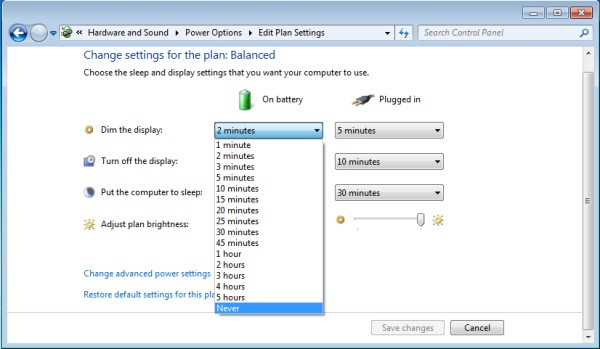
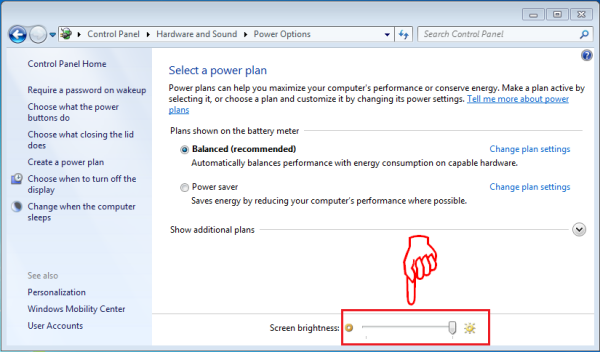
Không loại trừ khả năng laptop Dell bị tối màn hình là do thiết lập độ sáng chưa chuẩn. Vì vậy, bạn chỉ cần vào Chỉnh độ sáng màn hình, Tổ hợp phím tăng/giảm độ sáng màn hình PC => Appearance and personalization.
Tại đây, bạn chọn Display => Adjust Brightness. Lúc này bạn thoải mái tùy chỉnh độ sáng như mong muốn là xong.
Khi những giải pháp trên không đem lại hiệu quả, bạn cần nhanh chóng mang laptop Dell đi kiểm tra. Sau khi test máy và biết chính xác bộ phận hư hỏng, kỹ thuật viên sẽ đề xuất cho bạn cách khắc phục phù hợp. Trong trường hợp nghiêm trọng, không loại trừ khả năng bạn sẽ phải thay màn hình laptop Dell cho chiếc dế yêu của mình.
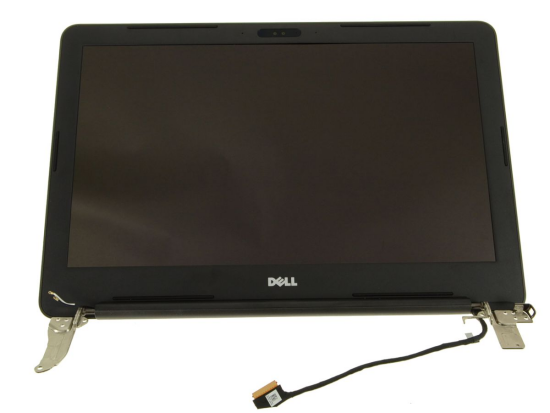
Chúc bạn sớm khắc phục lỗi màn hình Dell bị tối thành công để tiếp tục thoải mái sử dụng thiết bị này như ban đầu.
Lê Đăng Thường

Đã kiểm duyệt nội dung

Thủ Thuật Điện Thoại
17:16, ngày 03/03/2023















