


Sửa nhanh đúng hẹn

Kinh nghiệm 13 năm trong nghề

Xem sửa trực tiếp

Hoàn tiền 100% nếu không hài lòng
Cam kết
Sửa nhanh đúng hẹn
Kinh nghiệm 13 năm trong nghề
Xem sửa trực tiếp
Hoàn tiền 100% nếu không hài lòng


Thủ Thuật Điện Thoại

Cập nhật cuối:
Samfan có thói quen lưu giữ hình ảnh, thông tin trực tiếp, nhanh chóng bằng cách chụp màn hình. Nhưng nếu điện thoại Samsung không chụp được màn hình thì phải làm sao nhỉ?
Điện thoại bỗng nhiên không chụp được màn hình hoặc có dấu hiệu chụp màn hình nhưng không có ảnh khiến Samfan hoang mang, khó chịu. Nếu bạn đang loay hoay không chụp được màn hình trên Samsung thì đừng bỏ qua những thủ thuật đơn giản sau của Fastcare nhé!
Nếu Samsung không chụp được màn hình thì bước đầu tiên bạn hãy kiểm tra lại thao tác chụp xem đã đúng chưa nhé. Mỗi một dòng máy sẽ có các nút tắt chụp màn hình khác nhau. Có thể là nút Nguồn với nút Tăng âm lượng/Giảm âm lượng mà cũng có khi là nút Nguồn kèm nút Home đấy!
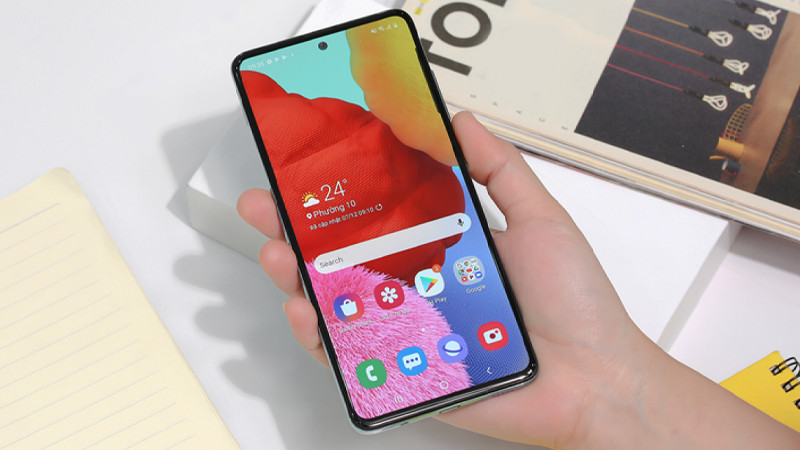
Máy không chụp được màn hình hay tự nhiên đơ lag dù đã thao tác chụp thì bạn nên restart lại Samsung. Nguyên nhân có thể do điện thoại bị quá tải, lỗi phần mềm, đơ, không phản hồi người dùng hay tình trạng điện thoại samsung bị treo màn hình không tắt được.
Phương pháp truyền thống khởi động lại điện thoại sẽ giúp dế yêu giải phóng lượng lớn bộ nhớ tạm thời, chạy mượt hơn và khắc phục lỗi phần mềm hiệu quả đấy!
Trong trường hợp Samsung thường xuyên đơ, trục trặc bất thường thì khôi phục lại cài đặt gốc điện thoại sẽ là giải pháp hay cho Samfan. Tuy nhiên đừng quên sao lưu dữ liệu trước khi thực hiện nhé!
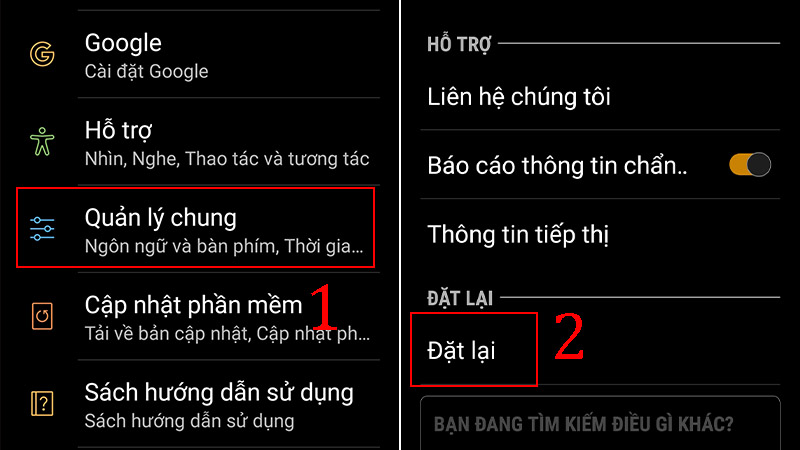
Bước 1: Truy cập vào ứng dụng Cài đặt trên điện thoại > Chọn mục Quản lý chung > Chọn tiếp Đặt lại.
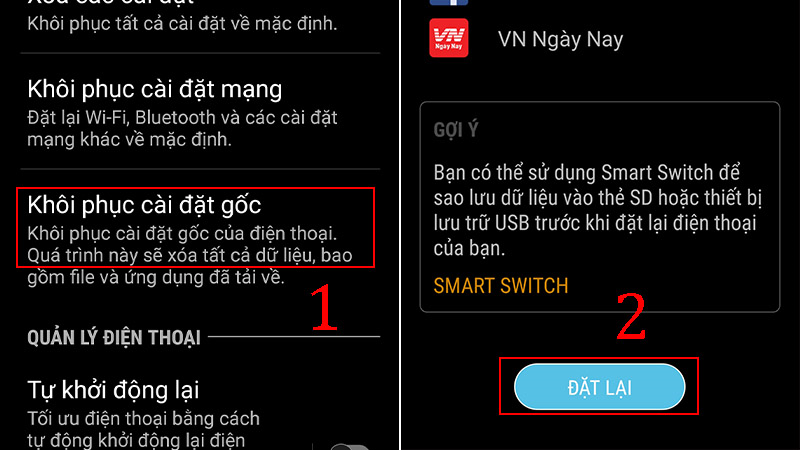
Bước 2: Nhấn vào mục Khôi phục cài đặt gốc > Nhấn chọn Đặt lại > Chọn tiếp Xóa các cài đặt để hoàn tất quá trình.
|
LƯU Ý: Để quá trình khôi phục cài đặt gốc được diễn ra trơn tru, trọn vẹn, đừng quên:
|
Thông thường lỗi không chụp được màn hình trên Samsung bắt nguồn từ thư mục Screenshot. Thư mục quá đầy hoặc lỗi đều gây cản trở tới thao tác chụp màn hình của người dùng. Bạn có thể khắc phục nhanh chóng sự cố bằng cách xóa bộ thư mục đơn giản:
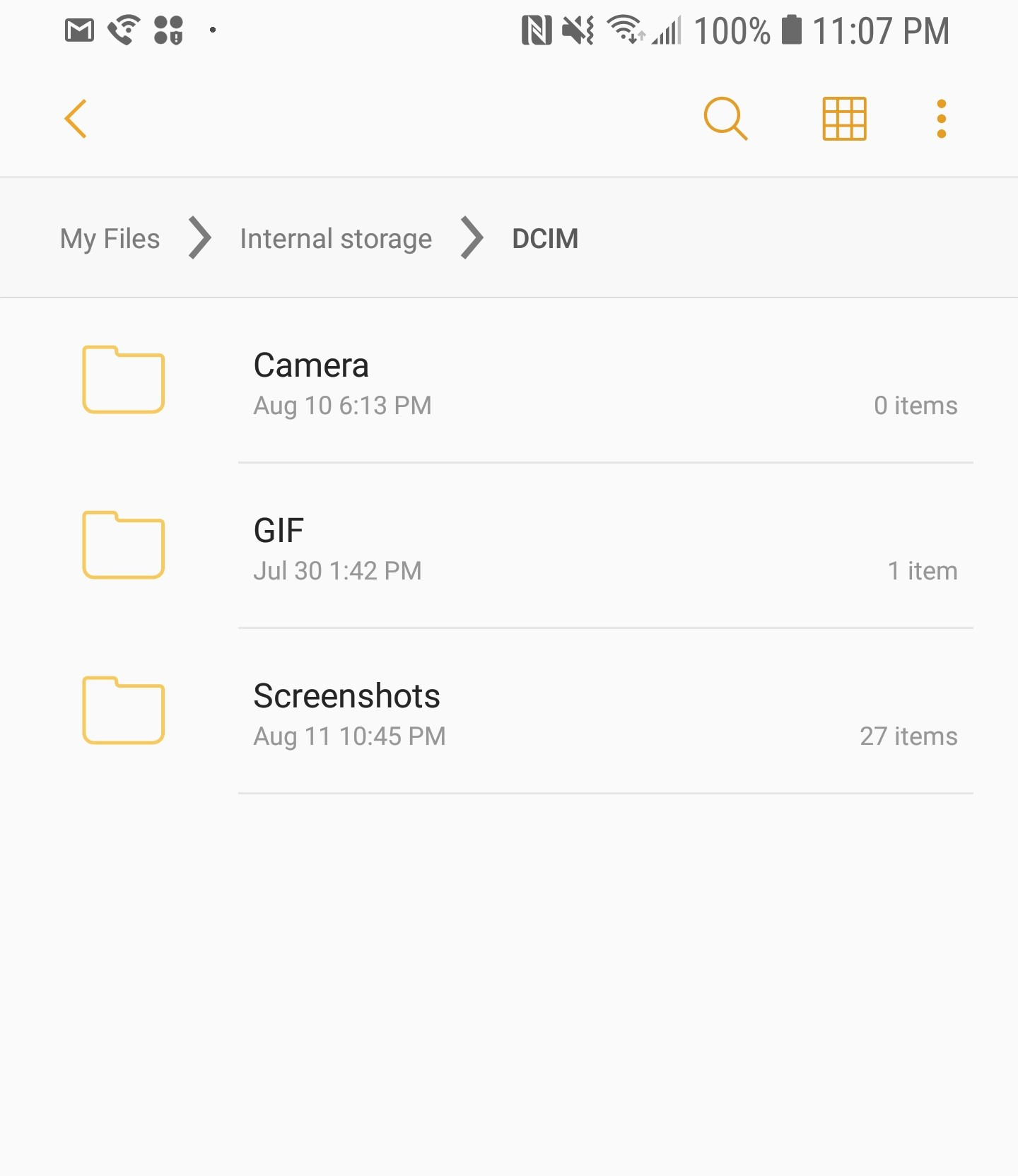
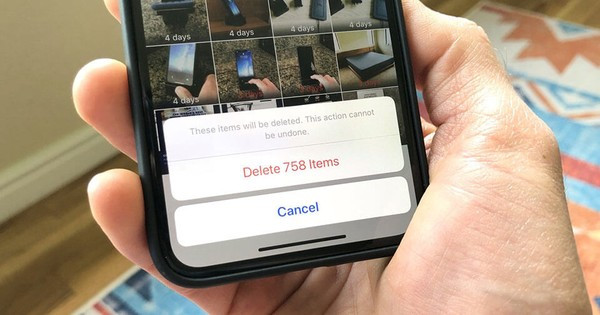
Thư viện đầy bộ nhớ cũng là “thủ phạm” khiến Samfan không thể chụp được màn hình. Bạn hãy lọc và xóa bớt những hình ảnh, đoạn video không cần thiết, “dọn dẹp” chỗ để chứa ảnh chụp màn hình nha. Trường hợp thiết bị gặp lỗi phần cứng hiển thị nặng hơn, người dùng có thể cần đến dịch vụ thay màn hình Samsung chuyên nghiệp.
Trên đây là những mẹo xử lý sự cố Samsung không chụp được màn hình “dễ như ăn kẹo”. Hy vọng thông tin phía trên hữu ích với bạn. Đừng quên chia sẻ bài viết này của Fastcare cho bạn bè và người thân nhé. Chúc bạn thành công!
Lê Đăng Thường

Đã kiểm duyệt nội dung

Hỏi đáp
(0 bình luận)
Thủ Thuật Điện Thoại

Thủ Thuật Điện Thoại

Thủ Thuật Điện Thoại
Thủ Thuật Điện Thoại














