


Sửa nhanh đúng hẹn

Kinh nghiệm 13 năm trong nghề

Xem sửa trực tiếp

Hoàn tiền 100% nếu không hài lòng
Cam kết
Sửa nhanh đúng hẹn
Kinh nghiệm 13 năm trong nghề
Xem sửa trực tiếp
Hoàn tiền 100% nếu không hài lòng







Cập nhật cuối: 11/12/2024
Speedfan là một công cụ lý tưởng để giám sát và điều chỉnh nhiệt độ máy tính. Hãy cùng FASTCARE khám phá ngay cách cài đặt và sử dụng SpeedFan hiệu quả nhất.
Việc giám sát và điều chỉnh tốc độ quạt hệ thống là điều cần thiết khi sử dụng máy tính để đảm bảo hiệu suất và tuổi thọ của các linh kiện. SpeedFan là một trong những phần mềm phổ biến giúp người dùng theo dõi nhiệt độ, điện áp, và điều chỉnh tốc độ quạt một cách hiệu quả. Trong bài viết này, hãy khám phá cách tải và cách sử dụng Speedfan tối ưu nhất.
SpeedFan là một phần mềm mạnh mẽ dùng để giám sát và quản lý nhiệt độ của CPU cùng các thành phần khác trong máy tính. Không chỉ dừng lại ở việc đo lường, còn có khả năng đọc chi tiết các thông số về nhiệt độ, điện áp, và tốc độ quạt của nhiều linh kiện khác nhau giúp tối ưu hóa hiệu suất làm mát và đảm bảo hoạt động ổn định cho máy tính.
Để khai thác tối đa tính năng, việc cài đặt phần mềm đúng cách là bước đầu tiên quan trọng. Hãy cùng khám phá các bước chi tiết để tải phần mềm về máy tính dưới đây, giúp bạn dễ dàng quản lý và tối ưu hóa hệ thống của mình:
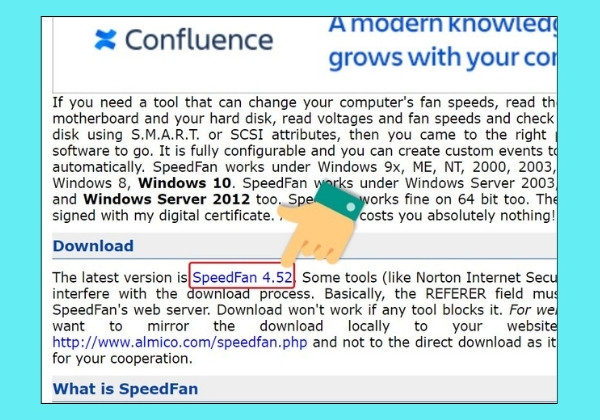
Bước 1: Truy cập vào đường link sau để tải phần mềm SpeedFan 4.52. Sau đó, nhấp vào đường link tải phần mềm để bắt đầu quá trình tải về máy tính.
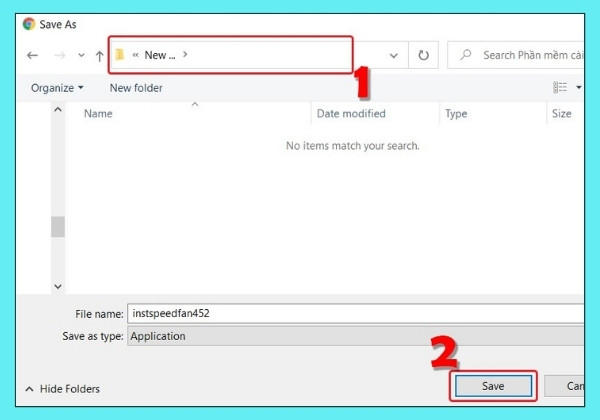
Bước 2: Khi màn hình hiển thị yêu cầu lưu file cài đặt, bạn chọn vị trí lưu mong muốn trên máy tính và nhấn "Save" để tiếp tục quá trình tải xuống.
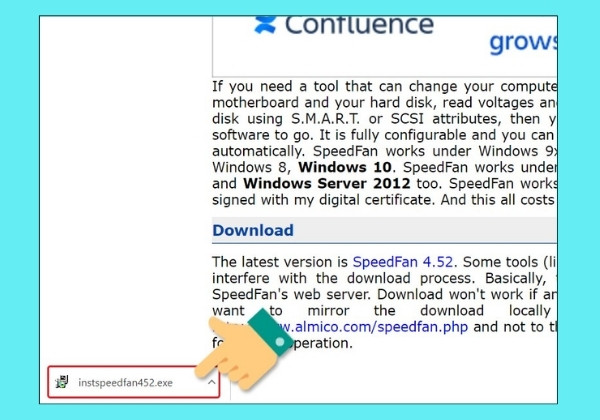
Bước 3: Sau khi quá trình tải xuống hoàn tất, bạn nhấp mở file .exe đã tải về và bắt đầu quá trình cài đặt phần mềm SpeedFan lên máy tính của bạn.
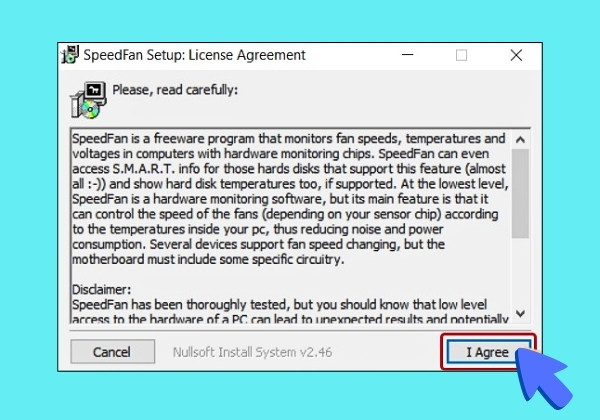
Bước 4: Màn hình chính của trình cài đặt sẽ hiển thị các điều khoản sử dụng. Đọc kỹ và nhấn "I Agree" để tiếp tục.
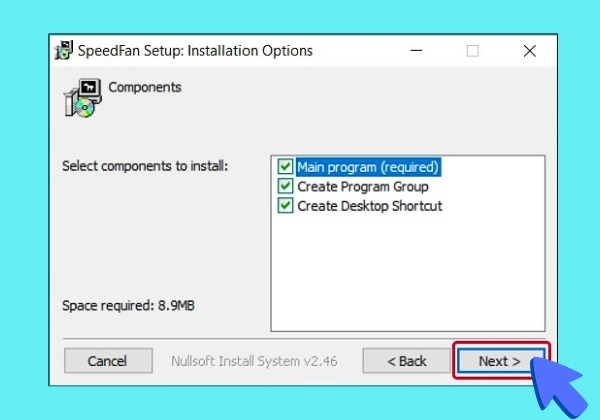
Bước 5: Nhấn "Next" để tiến hành các bước tiếp theo.
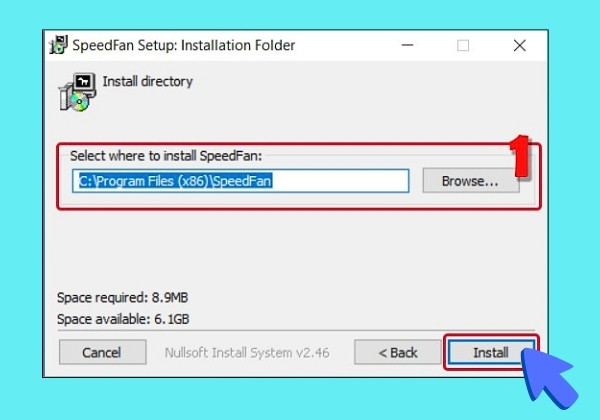
Bước 6: Màn hình tiếp theo sẽ yêu cầu bạn chọn nơi lưu và hiển thị phần mềm. Nếu muốn thay đổi vị trí cài đặt, nhấp vào "Browse" để chọn đường dẫn mới, sau đó nhấn "Install" để bắt đầu quá trình cài đặt.
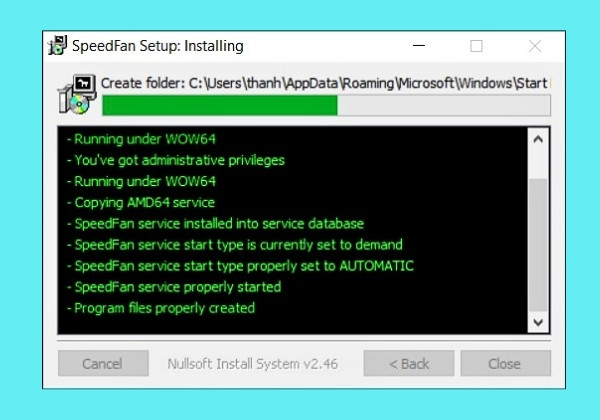
Bước 7: Chờ đợi quá trình cài đặt hoàn tất, thường mất khoảng 1 phút. Sau đó, bạn có thể mở SpeedFan và bắt đầu sử dụng.
Việc download rất đơn giản và nhanh chóng với các bước hướng dẫn chi tiết trên. Sau khi cài đặt, bạn sẽ có trong tay một công cụ mạnh mẽ để giám sát và điều chỉnh nhiệt độ, điện áp, và tốc độ quạt của máy tính, giúp duy trì hiệu suất và bảo vệ các linh kiện của hệ thống.
Là một phần mềm mạnh mẽ giúp bạn theo dõi và điều chỉnh nhiệt độ, điện áp, và tốc độ quạt của máy tính. Để tận dụng tối đa các tính năng, hãy làm theo hướng dẫn sử dụng dưới đây:
Bước 1: Mở SpeedFan sau khi cài đặt, giao diện chính sẽ hiển thị các thông tin như nhiệt độ ổ cứng, nhiệt độ CPU 1, CPU 2, phần trăm sử dụng CPU, và các thông số khác.
Bước 2: Tại tab "Readings", đánh dấu vào ô "Automatic fan speed" để tự động điều chỉnh tốc độ quạt.
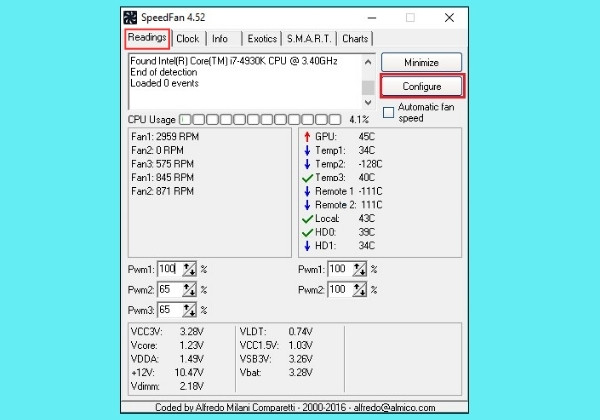
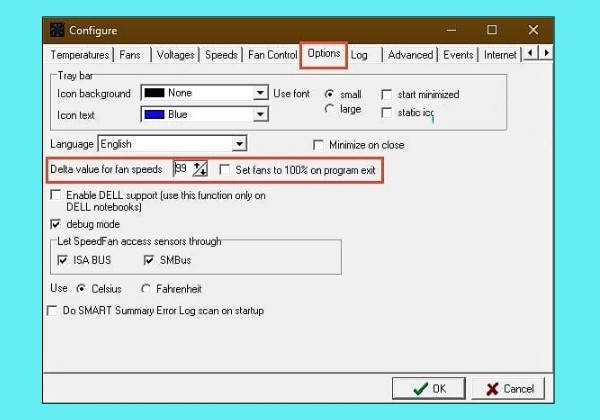
Bước 3: Nhấn vào nút "Configure", hộp thoại mới sẽ xuất hiện. Chuyển sang tab "Options", tại mục "Delta value for fanspeed", đặt giá trị tối đa là 99. Đánh dấu vào ô "Set fan to 100% on program exit" để đảm bảo quạt máy tính sẽ hoạt động hết công suất khi bạn thoát chương trình.
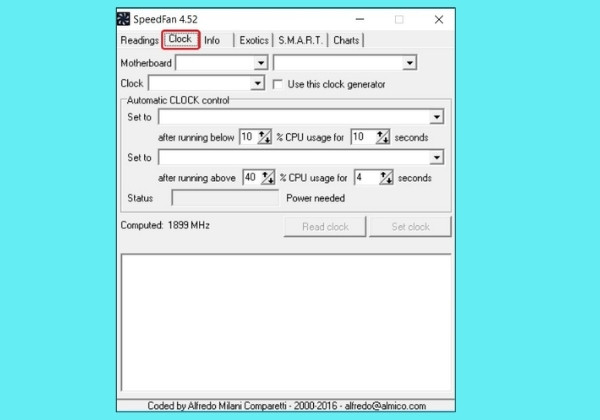
Bước 4: Chuyển sang tab "Clock". Tại mục "Automatic CLOCK Control", bạn có thể click vào mũi tên để lựa chọn các thiết lập đồng hồ tự động.
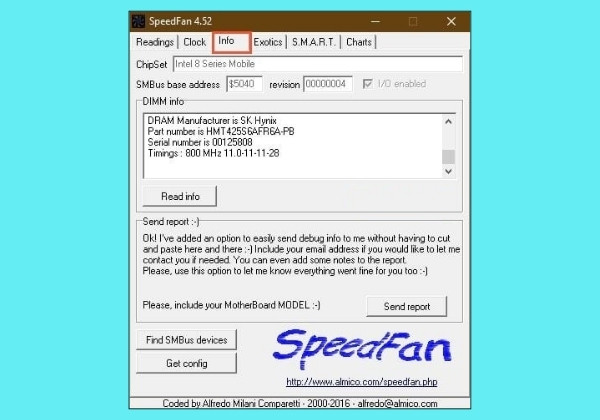
Bước 5: Chuyển sang tab "Info" để xem các thông tin về chipset, DIMM, và các thông tin phần cứng khác của máy tính.
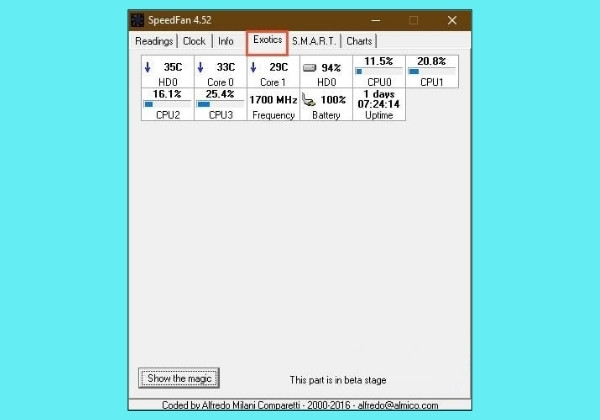
Bước 6: Chuyển sang tab "Exotics" để xem tổng quan về nhiệt độ của các bộ phận phần cứng và tình trạng pin của máy tính.
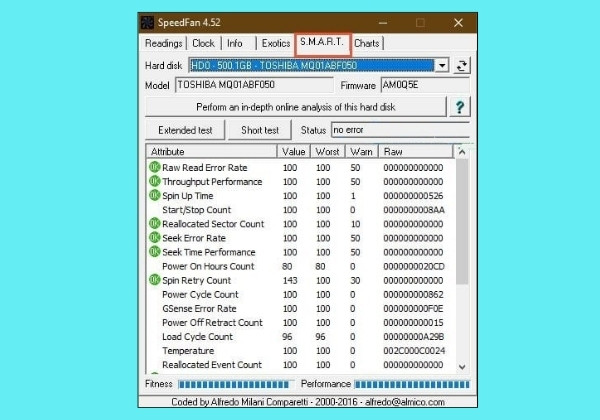
Bước 7: Chuyển sang tab "S.M.A.R.T" để truy cập và điều chỉnh tình trạng ổ cứng.
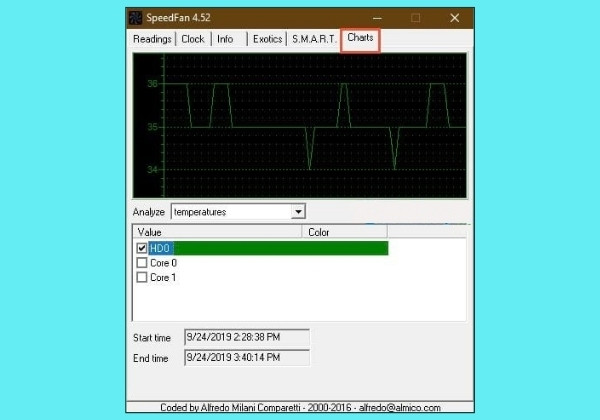
Bước 8: Chuyển sang tab "Charts" để xem chi tiết nhiệt độ tại các khu vực khác nhau trên máy tính.

SpeedFan là công cụ không thể thiếu cho bất kỳ ai muốn tối ưu hóa hiệu suất máy tính của mình. Dưới đây là một số lý do tại sao bạn nên cài đặt và sử dụng phần mềm:
Là công cụ không thể thiếu để tối ưu hoá hiệu suất máy tính. Với khả năng giám sát và điều chỉnh nhiệt độ, điện áp, và tốc độ quạt, giúp bảo vệ các linh kiện máy tính và giảm tiếng ồn. Còn chần chừ gì mà không làm theo hướng dẫn của FASTCARE để cài đặt và sử dụng SpeedFan, giúp máy tính của bạn hoạt động mượt mà và bền bỉ hơn. Tham khảo thêm những bài viết thủ thuật sửa Laptop từ FASTCARE để có thêm nhiều trải nghiệm thú vị.
Có thể bạn quan tâm:
Nguyễn Văn Tâm

Đã kiểm duyệt nội dung

Thủ Thuật Máy Tính
16:08, ngày 11/12/2024












