


Sửa nhanh đúng hẹn

Kinh nghiệm 13 năm trong nghề

Xem sửa trực tiếp

Hoàn tiền 100% nếu không hài lòng
Cam kết
Sửa nhanh đúng hẹn
Kinh nghiệm 13 năm trong nghề
Xem sửa trực tiếp
Hoàn tiền 100% nếu không hài lòng


Cập nhật cuối: 20/05/2025
Bạn muốn test camera online nhưng chưa biết cách? Nếu quan tâm đến chủ đề này, hãy dành chút ít thời gian để tìm hiểu bài viết sau đây của FASTCARE. Chắc chắn, bạn sẽ tìm được cho mình những trang web test camera uy tín, hiệu quả. Cùng tìm hiểu!
Nếu là người thường xuyên dùng camera laptop hay webcam để họp online hay video call với người thân, thì chất lượng hình ảnh khi lên sóng là vô cùng quan trọng. Vì vậy, nếu biết cách test camera online, bạn sẽ đảm bảo cho camera hoạt động một cách trơn tru, ngăn chặn tối đa sự cố hình ảnh khi đang họp hay video call giữa chừng.

Ngoài ra, trường hợp bạn chuẩn bị mua một thiết bị mới hay vừa thay camera. Việc test lại máy ảnh cũng là hành động cần thiết. Do đó, hãy ở lại đến cuối bài viết để không bỏ lỡ thông tin công nghệ siêu thú vị mà FASTCARE sắp cung cấp cho bạn.
Bên dưới là cách test camera laptop Windows 10/11 nhanh nhất. Cùng theo dõi và thực hiện theo hướng dẫn bên dưới để kiểm tra chất lượng hình ảnh chính xác:
Để test camera bằng laptop Windows 10, bạn thực hiện theo hướng dẫn sau:
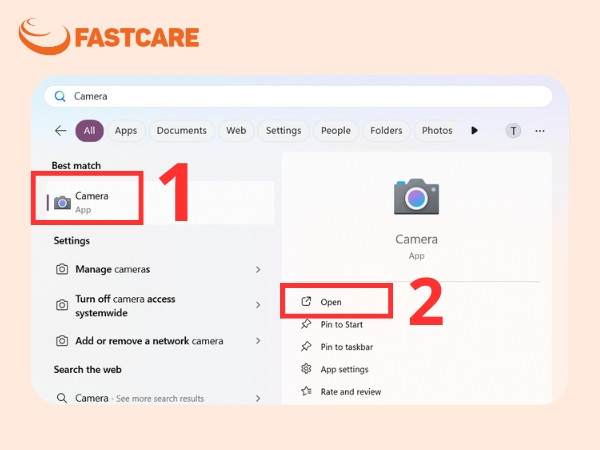
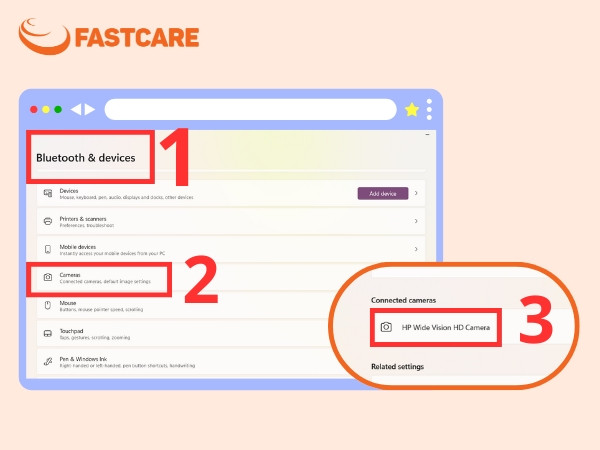
Tương tự Windows 10, bạn cũng có thể lặp lại các bước kiểm tra như trên. Hoặc bạn cũng có thể test camera Windows 11 theo cách sau:
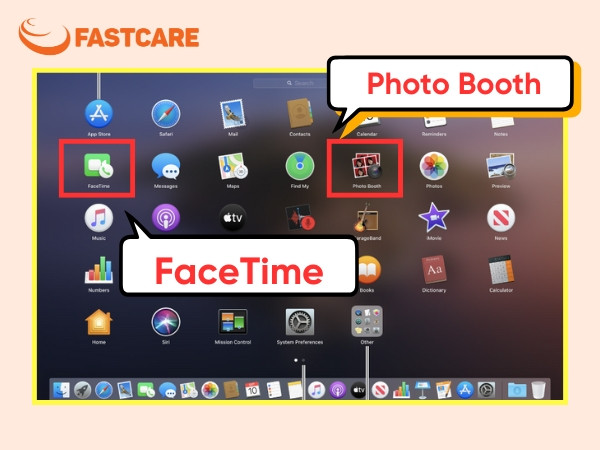
Đối với người dùng Macbook, bạn có thể thực hiện kiểm tra camera bằng cách sau:
Như vậy, bạn đã biết được những cách test camera tiết kiệm thời gian nhất. Nếu quan tâm những thủ thuật điện thoại khác, hãy truy cập vào FASTCARE để khám phá thêm nhiều chủ đề thú vị!
Bên cạnh những cách test camera đặc trưng của từng loại thiết bị, bạn cũng có thể sử dụng các trình duyệt web sau đây để thực hiện quá trình kiểm tra:
Website hỗ trợ bạn kiểm tra nhiều thiết bị như: webcam, chuột, micro, loa, bàn phím, Adobe Flash, ... Để test camera online, bạn thực hiện như sau:
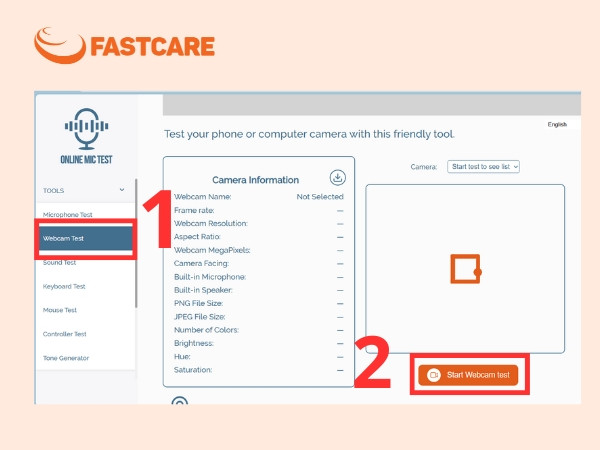
Không cần đăng ký tài khoản hay tải ứng dụng về máy, bạn có thể test camera laptop online thông qua các bước sau:
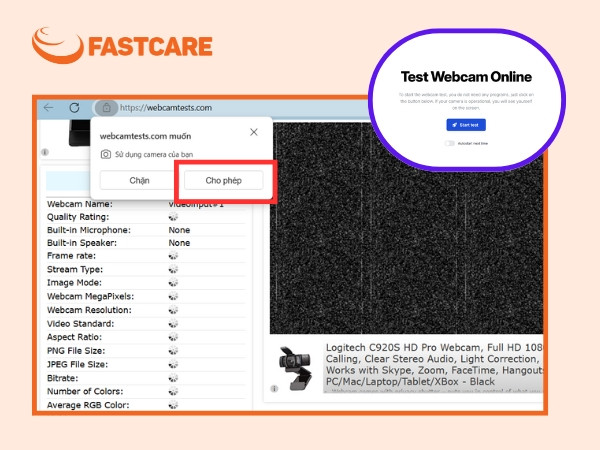
Bên cạnh những trình duyệt web test camera, bạn cũng có thể sử dụng phần mềm để thực hiện cho nhu cầu này:
Bạn có thể dùng tính năng nghe gọi thấy hình của Messenger Facebook hay Zalo để kiểm tra camera. Bên dưới là hướng dẫn dùng Messenger để test camera:
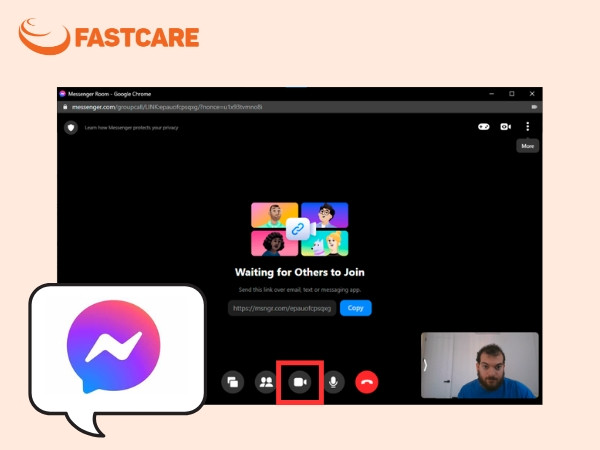
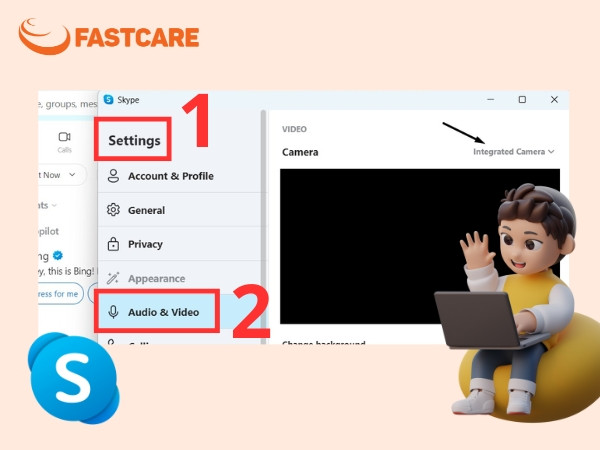
Không chỉ hỗ trợ gọi video, Skype còn cung cấp cho người dùng tính năng kiểm tra camera và mic trước khi tham gia cuộc gọi.
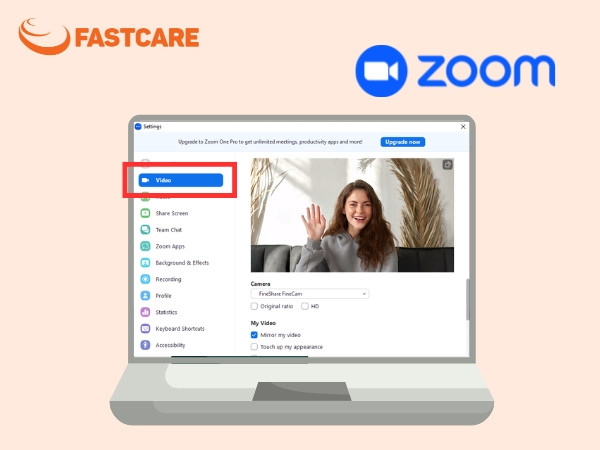
Zoom là nền tảng họp trực tuyến phổ biến hàng đầu hiện nay. Vì vậy, ứng dụng cũng hỗ trợ người dùng việc kiểm tra camera và mic trước khi tham gia cuộc họp:
Vậy khi nào cần thực hiện test camera online? Dưới đây là một vài trường hợp kiểm tra camera mà bạn có thể cân nhắc đến:

Dưới đây là một vài lưu ý quan trọng giúp bạn test camera hiệu quả và chính xác hơn:
Dưới đây là một số lỗi thường gặp khi test camre laptop và cách khắc phục chi tiết mà bạn có thể tham khảo:
|
Lỗi thường gặp |
Nguyên nhân |
Cách khắc phục |
|
Camera không hiện hình ảnh. |
Do camera chưa được cấp quyền hoặc bị tắt trong cài đặt. |
Kiểm tra Quyền riêng tư & bảo mật, đảm bảo cho phép các ứng dụng được truy cập camera. |
|
Hình ảnh bị mờ, nhòe hoặc thiếu sáng. |
Ống kính bẩn hoặc môi trường thiếu ánh sáng. |
Lau sạch ống kính bằng khăn mềm, di chuyển đến nơi đủ sáng khi test camera. |
|
Không tìm thấy thiết bị camera của bạn. |
Driver camera đã bị lỗi hoặc chưa cài đặt đúng. |
Truy cập vào mục Device Manager để cập nhật hoặc cài lại driver phù hợp |
|
Camera bị lật ngược hoặc nghiêng |
Thường xảy ra với một số ứng dụng như Zoom, Teams. |
Vào phần cài đặt video ứng dụng, sau đó điều chỉnh lại hướng hiển thị cho đúng. |
|
Camera hoạt động chập chờn hoặc mất kết nối. |
Kết nối thiết bị kém hoặc hệ điều hành bị lỗi. |
Kiểm tra cổng kết nối, khởi động lại thiết bị. Thử trên ứng dụng khác hoặc cập nhật hệ điều hành. |
Nếu bạn nghi ngờ thiết bị của mình bị hỏng camera, hãy mang máy đến FASTCARE - trung tâm sửa laptop uy tín hàng đầu để được hỗ trợ kiểm tra và khắc phục.
Nếu bạn đang tìm kiếm một địa chỉ uy tín để kiểm tra và sửa chữa camera laptop, FASTCARE là lựa chọn hàng đầu dành cho bạn. Với hệ thống cửa hàng trải dài tại TP.HCM và các tỉnh thành khác, FASTCARE cung cấp dịch vụ sửa chữa chuyên nghiệp, nhanh chóng và minh bạch.
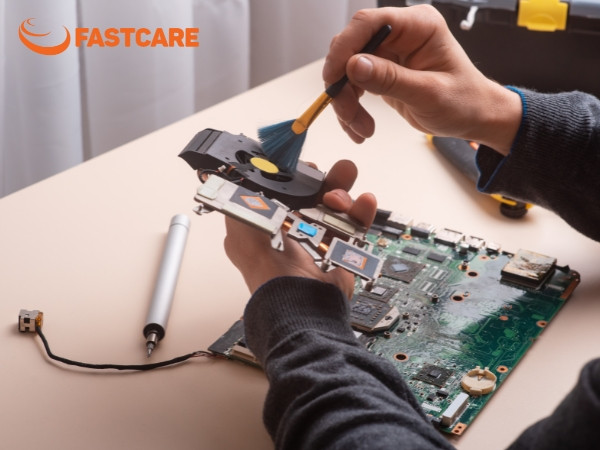
FASTCARE chuyên xử lý các sự cố liên quan đến camera laptop như:
Đội ngũ kỹ thuật viên tại FASTCARE được đào tạo bài bản, sử dụng linh kiện chất lượng và công nghệ hiện đại, đảm bảo thiết bị của bạn được sửa chữa với chất lượng tốt nhất.
Tóm lại, bạn có rất nhiều cách để test camera máy tính nhanh chóng, hiệu quả. Hy vọng qua bài viết trên, bạn sẽ tìm được cho mình phương pháp phù hợp. Đừng quên chia sẻ nội dung hữu ích này cho bạn bè nhé. FASTCARE xin cảm ơn và chúc bạn thực hiện thành công!
Có thể bạn quan tâm:
Nguyễn Văn Tâm

Đã kiểm duyệt nội dung

Thủ Thuật Máy Tính
22:51, ngày 20/05/2025















