


Sửa nhanh đúng hẹn

Kinh nghiệm 13 năm trong nghề

Xem sửa trực tiếp

Hoàn tiền 100% nếu không hài lòng
Cam kết
Sửa nhanh đúng hẹn
Kinh nghiệm 13 năm trong nghề
Xem sửa trực tiếp
Hoàn tiền 100% nếu không hài lòng


Cập nhật cuối: 27/06/2025
Bạn đang không biết cài đặt và test vân tay laptop như thế nào sao? Cực đơn giản thôi, đọc ngay bài hướng dẫn này của FASTCARE nhé.
Trong thời đại công nghệ ngày càng phát triển, bảo mật thông tin cá nhân và dữ liệu trở nên quan trọng hơn bao giờ hết. Một trong những phương pháp bảo mật tiên tiến và tiện lợi hiện nay chính là công nghệ nhận diện vân tay. Không chỉ giúp người dùng tiết kiệm thời gian so với việc nhập mật khẩu, công nghệ này còn mang lại độ an toàn cao hơn, bảo vệ dữ liệu một cách hiệu quả.
Tuy nhiên, nhiều người vẫn chưa biết cách thiết lập và sử dụng tính năng này trên laptop của mình. Vì vậy, trong bài viết này, FASTCARE sẽ hướng dẫn chi tiết các bước cài đặt và test vân tay laptop một cách nhanh chóng và dễ thực hiện nhất. Bất kể bạn sử dụng thiết bị nào, việc thiết lập bảo mật bằng vân tay sẽ giúp nâng cao trải nghiệm người dùng và bảo vệ tốt hơn cho dữ liệu cá nhân.
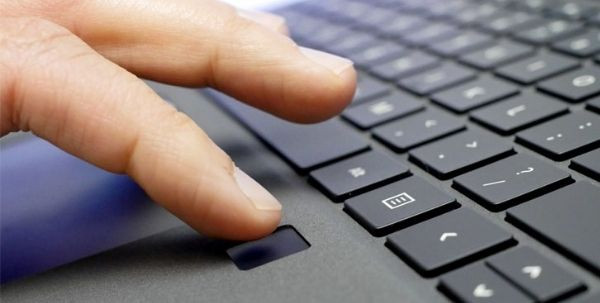
Việc biết cách cài đặt và test vân tay laptop không chỉ giúp người dùng sử dụng hiệu quả công nghệ tiên tiến, mà còn mang lại nhiều ưu điểm thiết thực trong cuộc sống hàng ngày. Dưới đây là những lợi ích mà bạn sẽ nhận được khi biết sử dụng tính năng này:
Hiện nay, rất nhiều các dòng laptop hiện đại đều được tích hợp cảm biến vân tay, cho phép người dùng bảo mật thiết bị chỉ với một cú chạm. Quy trình cài đặt vô cùng dễ thực hiện và tiện lợi. Ngay dưới đây, FASTCARE sẽ hướng dẫn chi tiết các bước cài đặt và kiểm tra vân tay laptop của bạn một cách dễ dàng nhất:
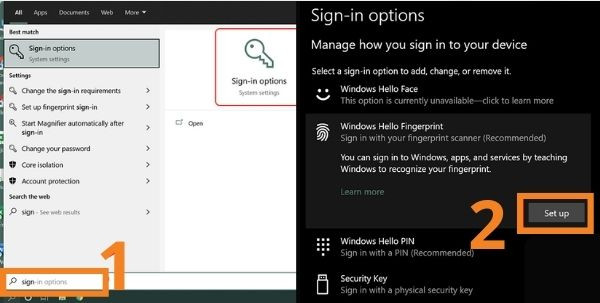
Bước 1: Vào thanh tìm kiếm nhấn chọn Sign-in options. Tiếp theo, tại mục Windows Hello Fingerprint, nhấn chọn Set up.
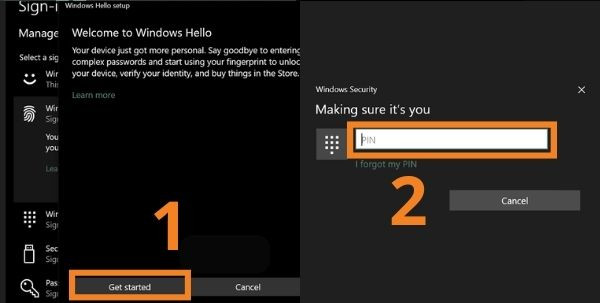
Bước 2: Sau đó, chọn Get started và nhập mã Pin trên máy của bạn.
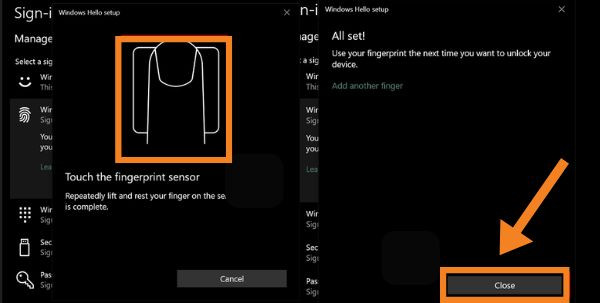
Bước 3: Tại bước này, hãy đặt ngón tay lên laptop để tiến hành quét dấu vân tay. Cuối cùng, chỉ cần chọn mục Close là hoàn tất.
Bạn đã làm theo các bước nhưng vẫn không thể cài đặt vân tay?
Nếu sau khi thực hiện đúng hướng dẫn trên mà laptop vẫn báo lỗi "We couldn't find a fingerprint scanner compatible with Windows Hello Fingerprint" hoặc cảm biến hoàn toàn không phản hồi, đây có thể là dấu hiệu của các sự cố phức tạp hơn:
Lỗi driver, xung đột phần mềm sâu trong hệ thống.
Cáp kết nối cảm biến vân tay bị lỏng hoặc đứt.
Cảm biến vân tay bị hư hỏng vật lý.
Đối với những trường hợp này, việc tự mày mò có thể tốn thời gian mà không hiệu quả. Giải pháp nhanh chóng và an toàn nhất là mang máy đến một trung tâm sửa laptop uy tín để được kỹ thuật viên kiểm tra.
Mọi người cũng đọc
➥ Gợi ý cách kiểm tra laptop cũ chuẩn xác trước khi mua
➥ Lưu Lại Ngay Cách Test Bàn Phím Laptop Nhanh Và Chính Xác
Việc thêm vân tay khác trên laptop là một tính năng hữu ích, giúp bạn mở rộng quyền truy cập cho nhiều người hoặc tăng tính linh hoạt cho chính mình trong quá trình sử dụng. Các dòng laptop hiện đại thường hỗ trợ việc đăng ký nhiều dấu vân tay để tiện lợi hơn khi đăng nhập. Cùng xem các bước thực hiện tại đây để test vân tay laptop nào:
Bước 1: Trước tiên, tại thanh tìm kiếm nhấn chọn Sign-in options. Sau đó, nhấn chọn Add another để thêm dấu vân tay khác.
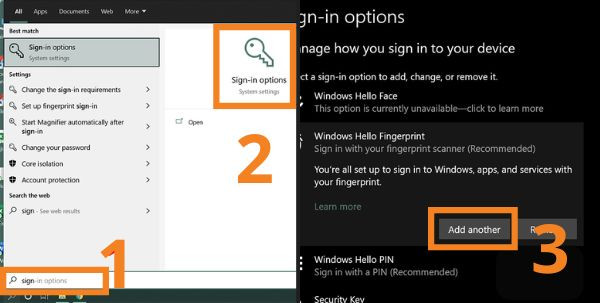
Bước 2: Tiếp theo, bạn chỉ cần nhập mã pin và lăn vân tay mới tương tự như cách trên là xong rồi.
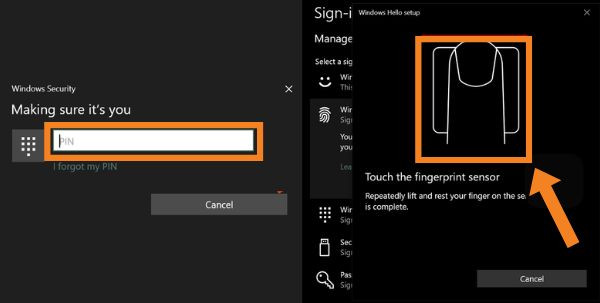
Trong trường hợp bạn muốn xoá vân tay trên laptop, thì quy trình này cũng vô cùng đơn giản. Đây là thao tác quan trọng khi bạn muốn thay đổi hoặc loại bỏ các dấu vân tay đã được đăng ký trước đó. Chẳng hạn khi cần cập nhật thông tin bảo mật hoặc chia sẻ thiết bị với người khác. Dưới đây là các bước thực hiện:
Bước 1: Vào thanh tìm kiếm nhấn chọn Sign-in options.
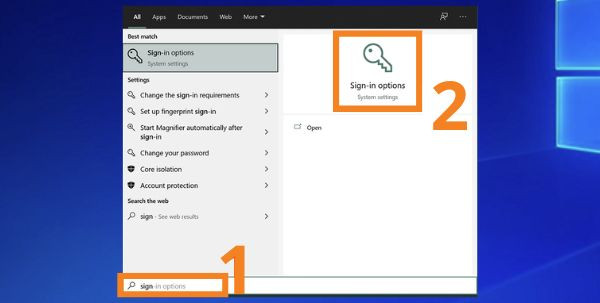
Bước 2: Sau đó, vào mục Windows Hello Fingerprint, chọn Remove để xoá dấu vân tay cũ.
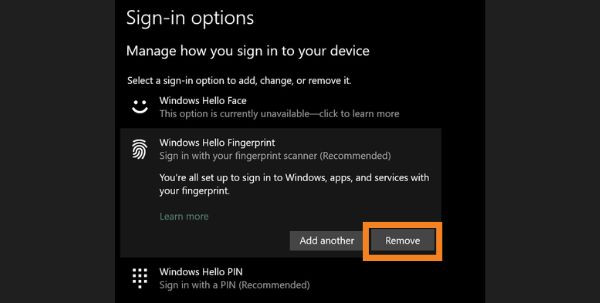
Việc cài đặt và test vân tay laptop không chỉ đơn giản, mà còn mang lại nhiều lợi ích vượt trội về bảo mật và tiện lợi. Với những hướng dẫn thủ thuật chi tiết và dễ thực hiện, bạn hoàn toàn có thể thiết lập bảo mật vân tay trên laptop của mình chỉ trong vài bước. Điều này sẽ giúp bạn bảo vệ dữ liệu cá nhân một cách an toàn hơn và tiết kiệm thời gian khi đăng nhập.
Nguyễn Văn Tâm

Đã kiểm duyệt nội dung

Thủ Thuật Điện Thoại
17:33, ngày 27/06/2025















