


Sửa nhanh đúng hẹn

Kinh nghiệm 13 năm trong nghề

Xem sửa trực tiếp

Hoàn tiền 100% nếu không hài lòng
Cam kết
Sửa nhanh đúng hẹn
Kinh nghiệm 13 năm trong nghề
Xem sửa trực tiếp
Hoàn tiền 100% nếu không hài lòng


Thủ Thuật Máy Tính

Cập nhật cuối:
Bạn đang gặp khó khăn trong việc trình chiếu và không biết cách kiểm tra cổng HDMI trên laptop như thế nào sao? Đọc ngay bài viết này của FASTCARE nhé.
Trong thời đại công nghệ hiện nay, việc kết nối laptop với các thiết bị ngoại vi như màn hình, TV, hoặc máy chiếu đã trở nên vô cùng phổ biến. Cổng HDMI trên máy tính (High-Definition Multimedia Interface) không chỉ giúp bạn truyền tải hình ảnh và âm thanh với chất lượng cao, mà còn đảm bảo sự ổn định trong quá trình kết nối.
Tuy nhiên, nhiều người vẫn gặp khó khăn trong việc xác định cổng HDMI có hoạt động bình thường hay không, dẫn đến các vấn đề về hiển thị hoặc âm thanh không mong muốn. Chính vì vậy, việc biết cách kiểm tra cổng HDMI trên laptop là điều cần thiết, giúp bạn nhanh chóng khắc phục sự cố và tối ưu hóa trải nghiệm sử dụng thiết bị. Trong bài viết này, FASTCARE sẽ hướng dẫn chi tiết cách kiểm tra cổng HDMI trên laptop một cách chính xác và hiệu quả nhất.
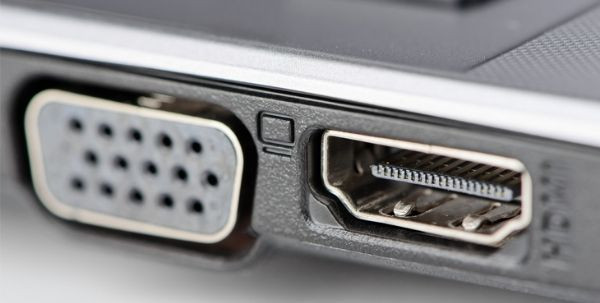
Cổng HDMI trên laptop đóng vai trò quan trọng trong việc kết nối các thiết bị ngoại vi, nhưng việc kiểm tra tình trạng của chúng lại thường bị bỏ qua cho đến khi có sự cố xảy ra. Chính vì vậy, kiểm tra cổng HDMI trên laptop định kỳ giúp đảm bảo rằng kết nối của bạn hoạt động ổn định và tránh gặp phải các vấn đề không mong muốn. Dưới đây là một số lý do vì sao bạn nên kiểm tra cổng này một cách thường xuyên:
Khi máy tính của bạn không nhận tín hiệu qua cổng HDMI, có nhiều nguyên nhân có thể gây ra tình trạng này, từ vấn đề phần cứng đến cài đặt phần mềm. Dưới đây là các bước chi tiết mà bạn có thể áp dụng để khắc phục và kiểm tra cổng HDMI trên laptop.
Vệ sinh Laptop đặc biệt là các cổng HDMI là nơi thường xuyên kết nối và ngắt kết nối với các thiết bị ngoại vi, do đó dễ bị bụi bẩn hoặc các vật cản nhỏ tích tụ, làm ảnh hưởng đến chất lượng kết nối. Đầu tiên, bạn cần tắt nguồn cả máy tính và thiết bị ngoại vi (màn hình, TV, máy chiếu). Sau đó, sử dụng khí nén để thổi bụi bám bên trong cổng HDMI.
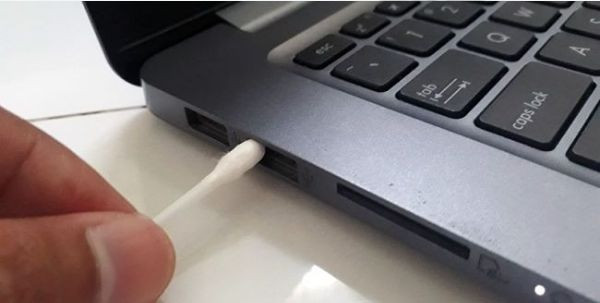
Nếu không có khí nén, bạn có thể dùng một tăm bông mềm, nhẹ nhàng lau bên trong cổng, tránh sử dụng lực mạnh hoặc bất kỳ dung dịch lỏng nào. Sau khi vệ sinh, hãy thử kết nối lại và kiểm tra cổng HDMI trên laptop xem tín hiệu có được truyền tải hay không.
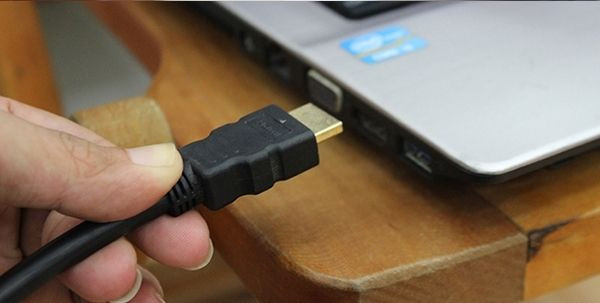
Dây cáp HDMI có thể bị hỏng do thời gian sử dụng lâu dài hoặc bị bẻ cong, dẫn đến đứt gãy bên trong mà không thể quan sát được bằng mắt thường. Để kiểm tra xem dây cáp có vấn đề hay không, bạn có thể thay thế bằng một dây cáp HDMI mới và thử kết nối lại với thiết bị. Ngoài ra, bạn có thể thử cáp HDMI cũ với một thiết bị khác (TV, máy chiếu) để xác định rõ ràng lỗi có phải do cáp hay không.
Một nguyên nhân khác có thể là do hệ điều hành hoặc driver card đồ họa của bạn chưa được cập nhật, dẫn đến việc không tương thích với cổng HDMI. Để khắc phục, bạn cần kiểm tra và cập nhật hệ điều hành Windows lên phiên bản mới nhất. Truy cập vào Settings → Update & Security → Windows Update, sau đó nhấp vào Check for updates.
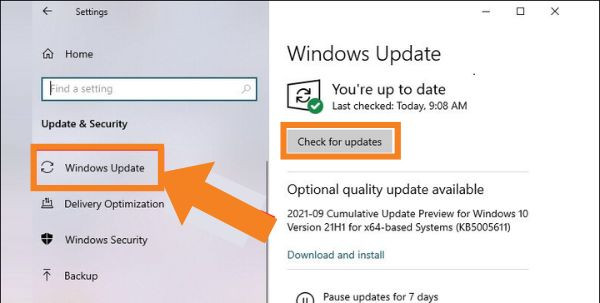
Nếu có bản cập nhật mới, hãy tải về và cài đặt. Quá trình này sẽ giúp cài đặt các bản vá lỗi và driver mới, giúp hệ điều hành nhận diện tốt hơn các thiết bị ngoại vi. Việc cập nhật driver card đồ họa giúp cải thiện khả năng xuất tín hiệu hình ảnh qua cổng HDMI, đồng thời sửa các lỗi xung đột có thể phát sinh từ phiên bản cũ.
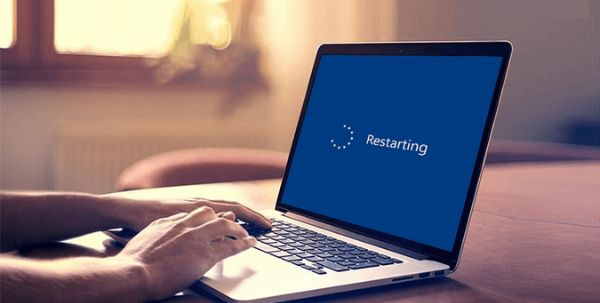
Đôi khi, các lỗi phần mềm hoặc xung đột tạm thời có thể khiến máy tính không nhận diện được cổng HDMI. Do đó, việc khởi động lại máy tính là một trong những phương pháp đơn giản để kiểm tra cổng HDMI trên laptop. Hãy tắt hoàn toàn máy tính và đợi vài giây trước khi bật lại. Sau khi hệ điều hành khởi động, hệ thống sẽ kiểm tra và kết nối lại với các thiết bị ngoại vi qua cổng HDMI.
Ở trên là bài viết hướng dẫn chi tiết cách kiểm tra cổng HDMI trên laptop của FASTCARE. Hy vọng rằng những hướng dẫn này sẽ giúp bạn dễ dàng xác định và khắc phục các sự cố liên quan đến cổng HDMI. Từ đó đảm bảo máy tính của bạn luôn có kết nối ổn định và tối ưu trải nghiệm làm việc, giải trí. Tham khảo thêm một số thủ thuật sửa Laptop từ FASTCARE để có thêm nhiều trải nghiệm thú vị.
Chắc ai đó sẽ cần:
Nguyễn Văn Tâm

Đã kiểm duyệt nội dung



Thủ Thuật Máy Tính

Thủ Thuật Máy Tính

Thủ Thuật Máy Tính













