


Sửa nhanh đúng hẹn

Kinh nghiệm 13 năm trong nghề

Xem sửa trực tiếp

Hoàn tiền 100% nếu không hài lòng
Cam kết
Sửa nhanh đúng hẹn
Kinh nghiệm 13 năm trong nghề
Xem sửa trực tiếp
Hoàn tiền 100% nếu không hài lòng


Cập nhật cuối: 08/10/2024
Laptop bị đơ sau một thời gian sử dụng là vấn đề thường gặp. Cùng tìm hiểu nguyên nhân và cách khắc phục sự cố này một cách hiệu quả trong bài viết sau nhé!
Khi laptop của bạn bất ngờ bị đơ, công việc và giải trí của bạn có thể bị ảnh hưởng nghiêm trọng. Tình trạng này có thể xuất phát từ nhiều nguyên nhân như lỗi phần mềm, sự cố phần cứng, hoặc quá nhiệt. Trong bài viết hôm nay, FASTCARE sẽ giới thiệu những phương pháp khắc phục tình trạng laptop bị đơ một cách đơn giản và hiệu quả nhé! Tìm hiểu ngay!

Nguyên nhân khiến laptop bị đơ và không di chuyển có thể do nhiều yếu tố khác nhau. Cụ thể:
Có thể bạn quan tâm:
Dưới đây là các phương pháp hiệu quả để giải quyết tình trạng laptop bị đơ một cách nhanh chóng. Cùng FASTCARE tìm hiểu nhé!

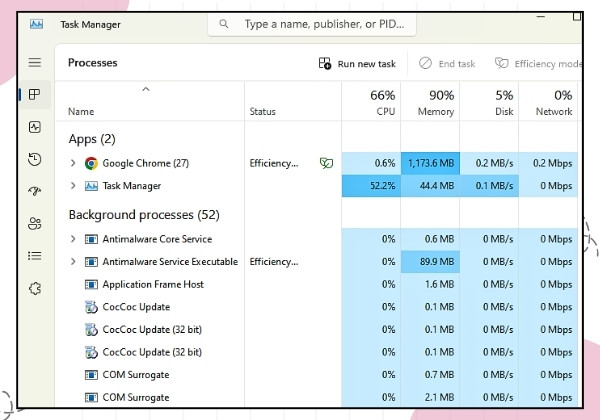
Task Manager là một trong những phương pháp phổ biến nhất để giải quyết tình trạng laptop hay bị đơ. Để kích hoạt Task Manager, thao tác thực hiện sẽ như sau:
Bước 1: Mở Task Manager.
Bước 2: Trong cửa sổ Task Manager, chuyển đến tab Processes (hoặc Applications trên các phiên bản cũ hơn).
Khi laptop gặp sự cố bị treo và không thể tắt bình thường, bạn có thể sử dụng phương pháp tắt nguồn bằng cách giữ phím nguồn. Đây là giải pháp phổ biến để buộc máy tính ngừng hoạt động hoàn toàn. Bằng cách này, tất cả các chương trình đang chạy sẽ được dừng lại và hệ thống sẽ được khởi động lại từ đầu. Điều này giúp giải quyết tình trạng máy bị đơ hoặc treo.
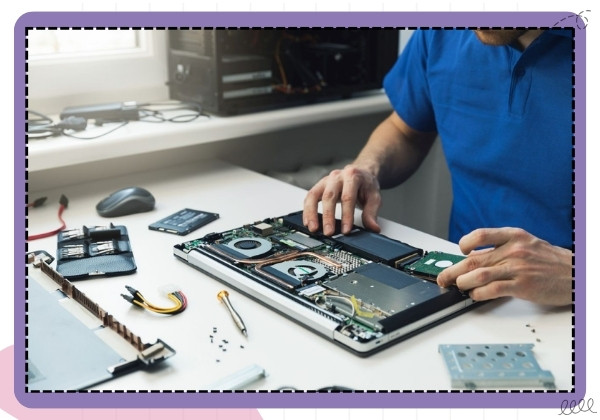
Hệ thống tản nhiệt hoạt động hiệu quả là yếu tố quan trọng giúp duy trì nhiệt độ ổn định của laptop, ngăn ngừa tình trạng máy bị treo do quá nóng. Để đảm bảo hệ thống tản nhiệt hoạt động tốt, bạn nên thực hiện các bước sau để giữ laptop luôn trong trạng thái hoạt động ổn định:
Nhiều người có thể cho rằng việc cập nhật hệ điều hành và quét virus là không cần thiết, nhưng đây thực sự là các thói quen quan trọng để bảo vệ laptop. Virus và phần mềm độc hại có thể xâm nhập vào máy tính qua nhiều con đường khác nhau như kết nối internet, thiết bị ngoại vi (USB, ổ cứng ngoài), thẻ nhớ, và nhiều nguồn khác.
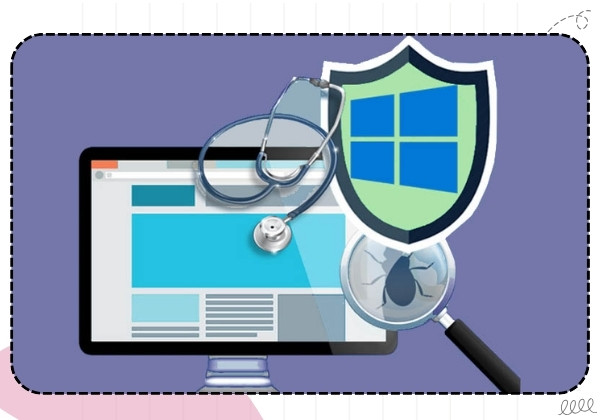
Để bảo vệ hệ thống, bạn nên thường xuyên quét virus bằng các phần mềm diệt virus, có thể chọn giữa phiên bản trả phí hoặc miễn phí.
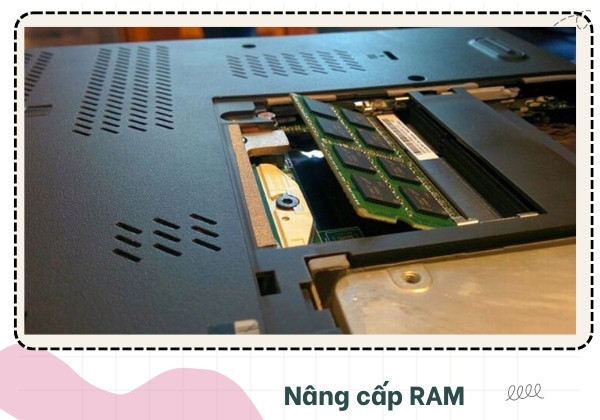
Việc nâng cấp RAM có thể cải thiện đáng kể khả năng xử lý dữ liệu của laptop, giúp giảm tình trạng máy chạy chậm, lag, hoặc chuột bị đơ. Để tối ưu hóa hiệu suất của RAM, bạn cũng nên:
Để xác định liệu vấn đề bị đơ của laptop có liên quan đến card đồ họa hay không, bạn có thể khởi động lại driver card đồ họa bằng các bước sau:
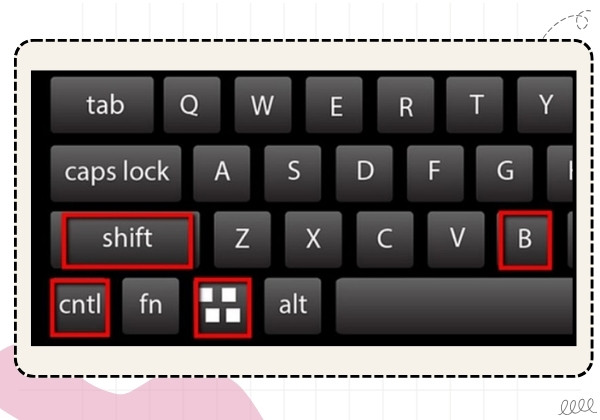
Quá trình này chỉ mất khoảng 1 đến 2 giây, và màn hình sẽ chớp tắt một lần khi việc khởi động lại hoàn tất.
Khi bạn chạy nhiều ứng dụng cùng lúc, RAM và CPU sẽ phải làm việc nhiều hơn, dẫn đến tình trạng máy dễ bị đơ, chậm, hoặc lag. Để cải thiện hiệu suất, hãy tắt bớt các ứng dụng không cần thiết và giảm thiểu số lượng phần mềm đang chạy đồng thời.

Laptop bị đơ là một sự cố phổ biến nhưng có thể được khắc phục dễ dàng bằng một số cách làm mà FASTCARE đã giới thiệu tới bạn. Hãy áp dụng những phương pháp này để giữ cho laptop của bạn hoạt động mượt mà và hiệu quả hơn nhé!
Nguyễn Văn Tâm

Đã kiểm duyệt nội dung

Thủ Thuật Máy Tính
11:46, ngày 08/10/2024















