


Sửa nhanh đúng hẹn

Kinh nghiệm 13 năm trong nghề

Xem sửa trực tiếp

Hoàn tiền 100% nếu không hài lòng
Cam kết
Sửa nhanh đúng hẹn
Kinh nghiệm 13 năm trong nghề
Xem sửa trực tiếp
Hoàn tiền 100% nếu không hài lòng


Thủ Thuật Máy Tính

Cập nhật cuối:
Nhiều dòng laptop tích hợp đèn bàn phím mang lại sự tiện lợi trong điều kiện thiếu sáng. Cùng FASTCARE khám phá cách bật đèn bàn phím laptop trong bài viết sau!
Hiện nay, nhiều mẫu laptop trên thị trường đã được trang bị đèn nền bàn phím, giúp người dùng dễ dàng gõ phím trong môi trường thiếu sáng và tạo điểm nhấn độc đáo cho thiết bị. Tuy nhiên, không phải ai cũng nắm rõ cách bật hoặc tắt đèn bàn phím trên laptop. Hãy cùng FASTCARE khám phá một số bật đèn bàn phím laptop cực đơn giản qua bài viết dưới đây!

Đèn bàn phím là hệ thống đèn LED được lắp đặt dưới các phím trên bàn phím laptop, giúp người dùng dễ dàng nhìn thấy các ký tự khi làm việc trong điều kiện ánh sáng yếu. Các phím thường được thiết kế trong suốt để ánh sáng từ đèn LED có thể xuyên qua mà không gây hại cho mắt khi sử dụng.
Trước khi khám phá các bật đèn bàn phím laptop như thế nào, hãy cùng điểm các công dụng hữu ích của tính năng này nhé:
Để nhận biết bàn phím laptop có hỗ trợ đèn LED hay không, bạn có thể thực hiện một số cách sau:
Sau đây là hướng dẫn cách bật đèn bàn phím dành cho 2 dòng laptop Windows và Macbook bằng phần mềm:
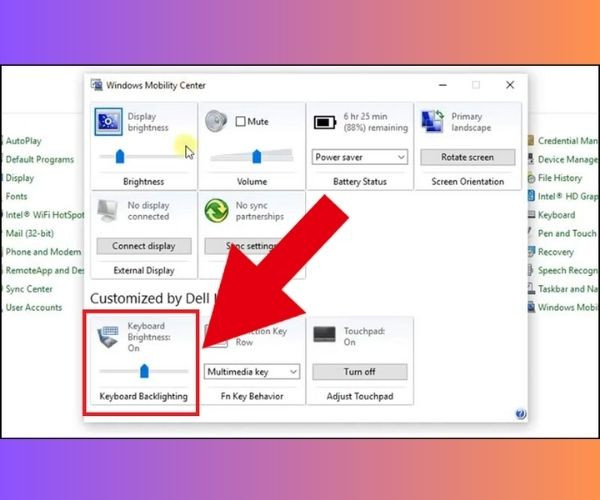
Bạn có thể thực hiện các bước sau để điều chỉnh độ sáng của đèn bàn phím:
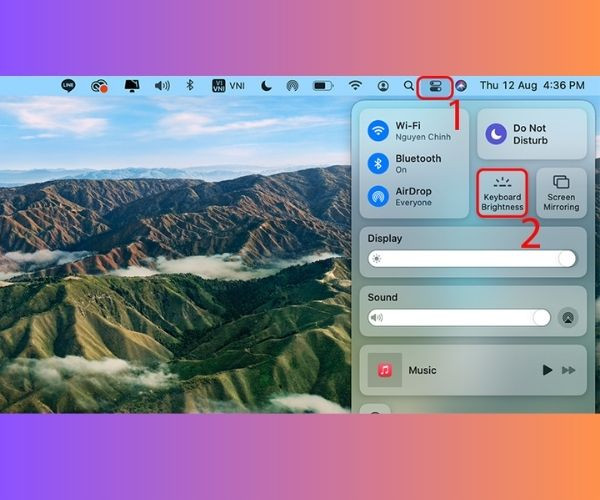
Bạn có thể điều chỉnh độ sáng của bàn phím theo các bước sau:
Sau đây là những cách bật đèn bàn phím laptop cực dễ, đơn giản và nhanh chóng nhất đối với từng dòng laptop phổ biến nhất trên thị trường:
Bạn có thể bật đèn bàn phím trên laptop Dell bằng cách nhấn tổ hợp phím Fn + F5 hoặc Fn + F10 (tùy dòng máy). Để tắt đèn, chỉ cần nhấn lại tổ hợp phím Fn + F5 hoặc Fn + F10.
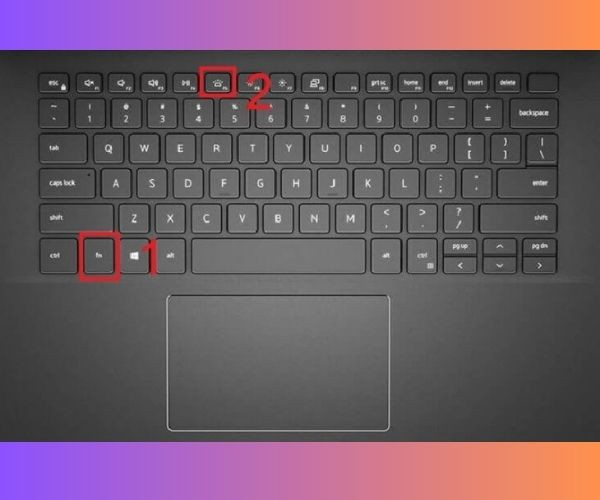
Bạn có thể bật đèn bàn phím trên laptop HP bằng cách nhấn tổ hợp phím Fn + F5 hoặc Fn + F3 (tùy dòng máy). Để tắt đèn, nhấn lại tổ hợp phím Fn + F5 hoặc Fn + F3 lần nữa.
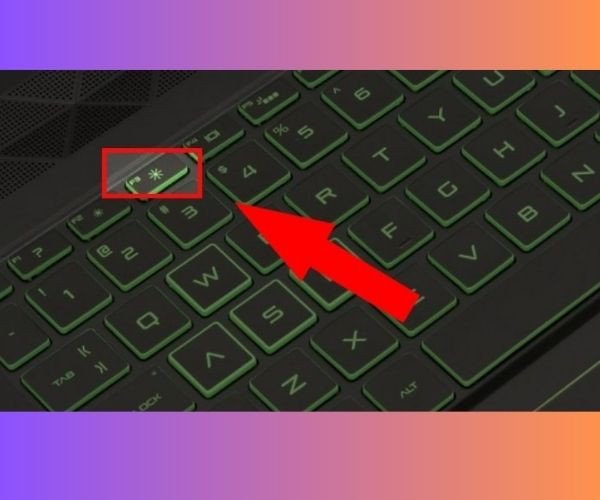
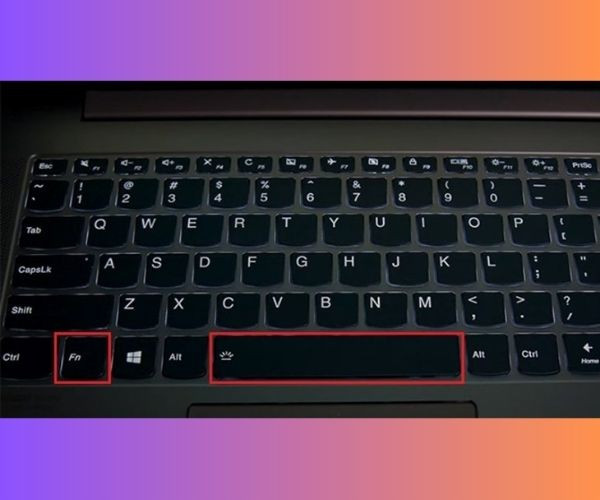
Để bật đèn nền bàn phím trên laptop Lenovo, bạn sử dụng tổ hợp phím Fn + Space (vì trên phím Space có biểu tượng đèn nền). Laptop Lenovo thường có 3 chế độ đèn nền bàn phím: Off - Low - High, và bạn có thể dễ dàng chuyển đổi giữa các chế độ này theo ý muốn.
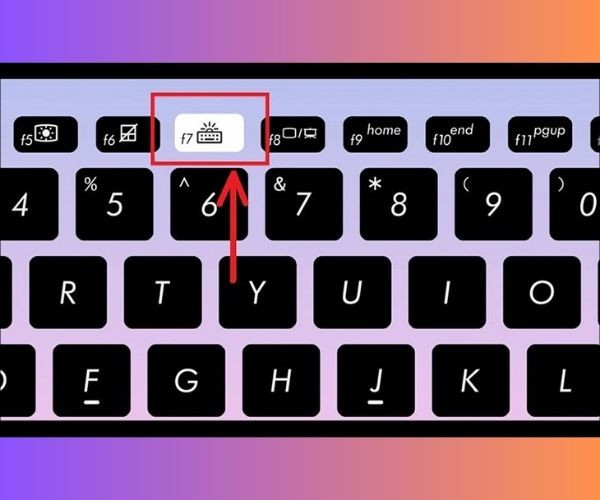
Để bật đèn bàn phím trên laptop Asus, bạn chỉ cần nhấn phím F7. Nếu muốn điều chỉnh độ sáng, sử dụng tổ hợp phím Fn + F7. Để tắt đèn, nhấn lại phím F7.
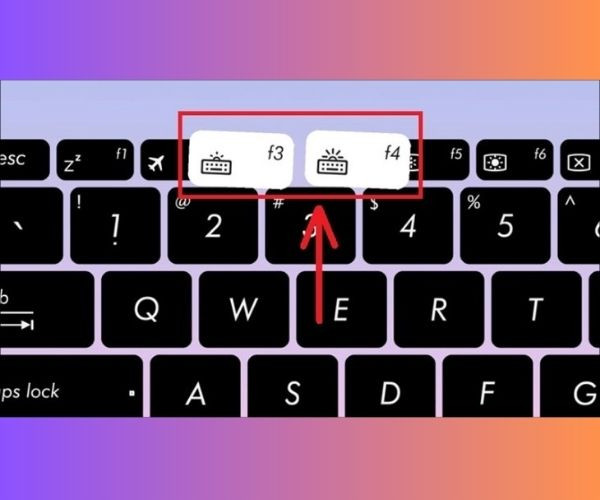
Ngoài ra, bạn có thể tăng hoặc giảm độ sáng của đèn bàn phím bằng cách nhấn Fn + F3 để giảm và Fn + F4 để tăng độ sáng.
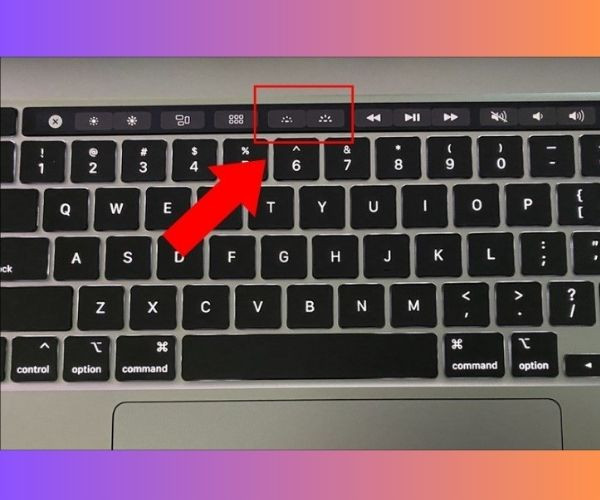
Trên MacBook Air hoặc MacBook Pro không có Touch Bar: Sử dụng phím F6 để bật và tăng độ sáng đèn bàn phím đến mức mong muốn. Để giảm và tắt đèn, nhấn phím F5 và giữ cho đến khi đèn tắt.
Trên MacBook có Touch Bar: Kéo thanh trượt về phía bên trái để tắt đèn nền bàn phím.
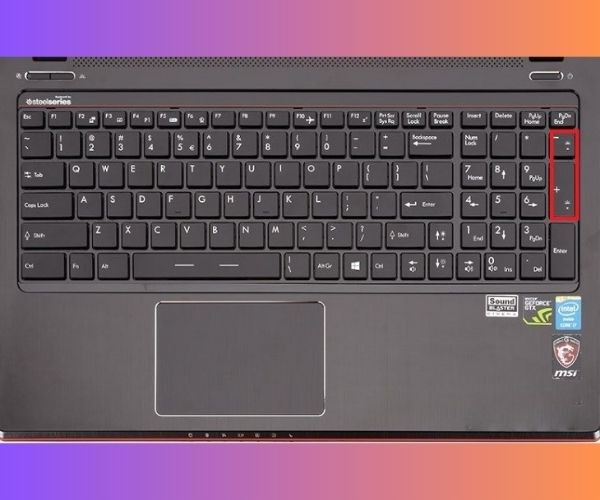
Trên laptop MSI, bạn có thể sử dụng tổ hợp phím Fn + dấu cộng (+) để bật và tăng độ sáng của đèn bàn phím. Để giảm độ sáng và tắt đèn, nhấn tổ hợp phím Fn + dấu trừ (-). Một số dòng laptop MSI cũng có phím riêng để điều chỉnh độ sáng bàn phím.
Vừa rồi là hướng dẫn nhanh của FASTCARE về bật đèn bàn phím laptop đối với các dòng máy phổ biến nhất hiện nay. Hy vọng các thông tin trong bài viết sẽ hữu ích và giúp bạn tận dụng được tính năng tuyệt vời này của laptop. Đừng quên theo dõi những bài viết sửa Laptop tiếp theo để không bỏ lỡ những chia sẻ hữu ích của FASTCARE bạn nhé!
Có thể bạn quan tâm:
Nguyễn Văn Tâm

Đã kiểm duyệt nội dung



Thủ Thuật Máy Tính

Thủ Thuật Máy Tính

Thủ Thuật Máy Tính













