Linh kiện tốt - Thao tác chuẩn

Sửa nhanh - Đúng hẹn

Tư vấn rõ ràng - Quy trình minh bạch

Bảo hành dài - Hỗ trợ tận tâm
Cam kết
Linh kiện tốt - Thao tác chuẩn
Sửa nhanh - Đúng hẹn
Tư vấn rõ ràng - Quy trình minh bạch
Bảo hành dài - Hỗ trợ tận tâm






Thủ Thuật Điện Thoại
17:27, ngày 26/04/2024

Cập nhật cuối: 26/04/2024
Hướng dẫn cách kích hoạt và sử dụng tính năng xác nhận bằng Assistive Touch trên thiết bị của bạn. Cùng FASTCARE tìm hiểu chi tiết hơn qua bài sau nhé!
Bạn đã bao giờ cảm thấy khó khăn khi phải xác nhận một thao tác trên nút sườn iPhone của mình? Đôi khi, việc chạm vào màn hình để xác nhận sẽ mang đến sự tiện lợi và dễ chịu hơn với iPhone. May mắn thay, có một tính năng hữu ích có tên là Assistive Touch có thể giúp bạn giải quyết vấn đề này một cách dễ dàng. Cùng FASTCARE khám phá cách để bật xác nhận bằng Assistive Touch dễ dàng nhất ngay sau đây!
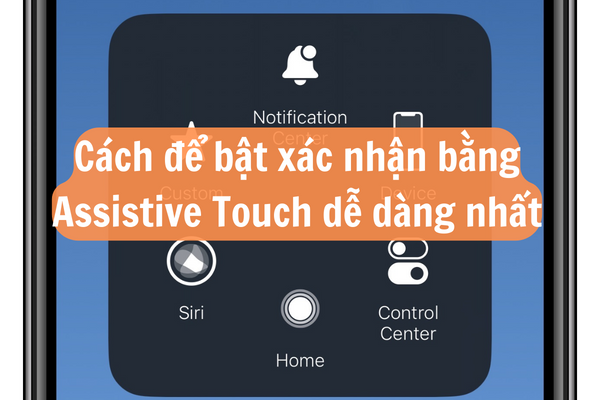
Assistive Touch là gì? Assistive Touch là một tính năng được tích hợp sẵn trên các thiết bị di động của Apple (như iPhone và iPad). Nó cho phép bạn thực hiện các thao tác như chạm, vuốt, kéo và xác nhận mà không cần phải tiếp xúc trực tiếp với màn hình. Điều này rất hữu ích đối với những người có khó khăn trong việc sử dụng màn hình cảm ứng hoặc muốn giảm tải lực lên ngón tay.
Lợi ích của việc xác nhận bằng Assistive Touch:
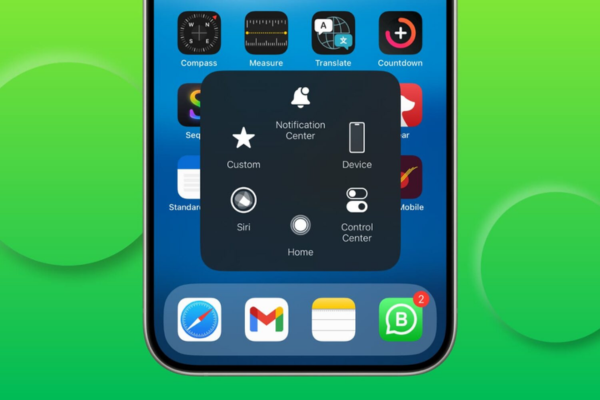
Để bật tính năng xác nhận bằng Assistive Touch trên điện thoại nhanh chóng, bạn làm theo các bước sau đây:
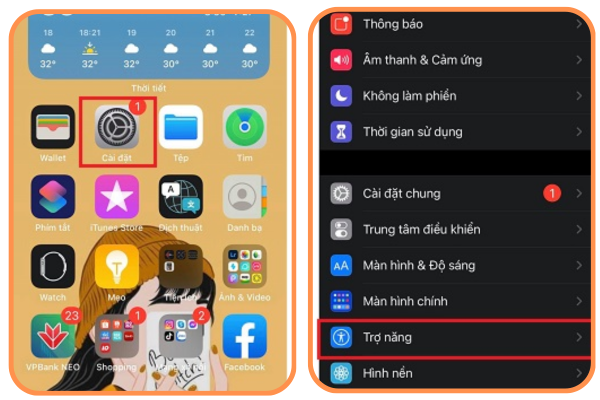
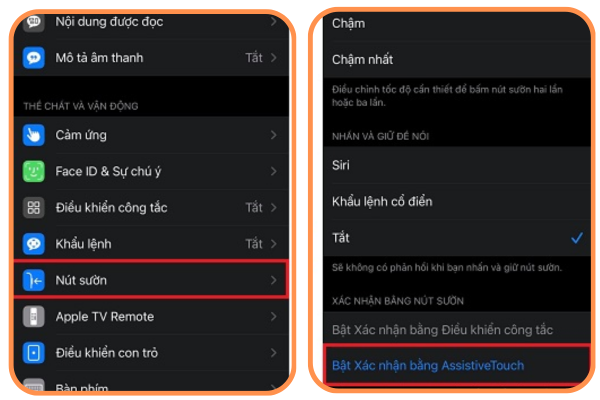
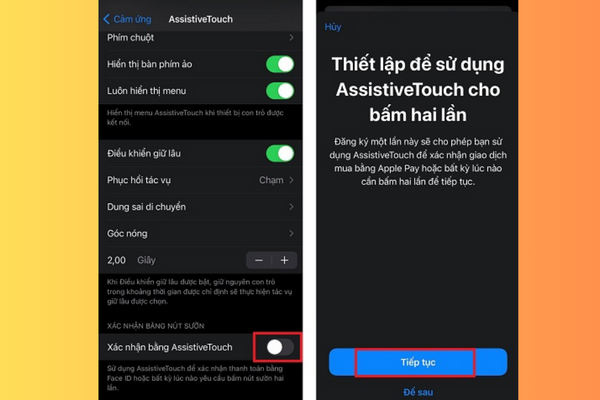
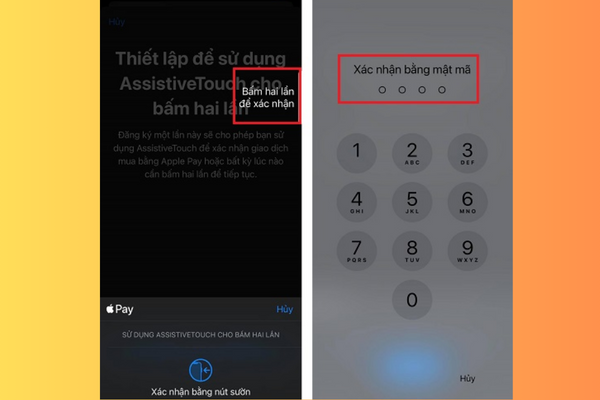
Xác nhận bằng Assistive Touch để tải ứng dụng:
Sau khi bạn đã cài đặt xong, vào App Store và chọn ứng dụng muốn tải. Sau đó, thực hiện các bước sau:
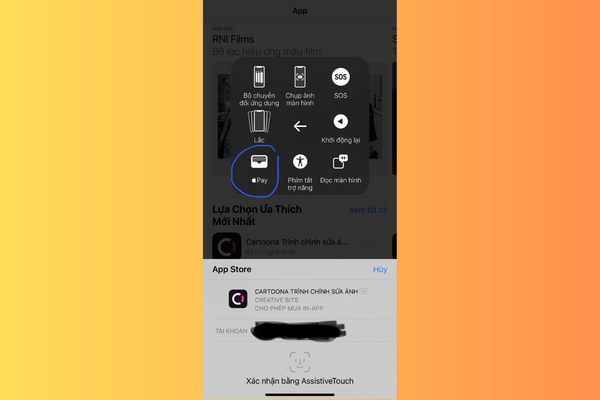
Để tắt tính năng này, bạn chỉ cần kéo thanh tại mục Xác nhận bằng Assistive Touch sang trái để tắt.
Xem thêm:
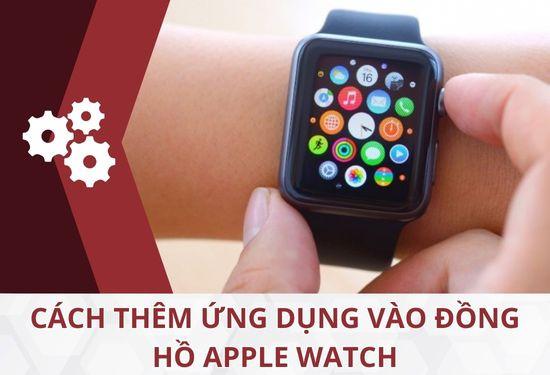
➥ Hướng dẫn cách thêm ứng dụng vào đồng hồ Apple Watch
➥ Cách tạo ID Apple nhanh chóng trên iPhone, iPad và máy tính
Trong phần này, FASTCARE sẽ trả lời một số câu hỏi thường gặp về bài viết trên:
AssistiveTouch có ảnh hưởng đến thời lượng pin không?
AssistiveTouch là một tính năng không tiêu tốn nhiều năng lượng, vì vậy nó không ảnh hưởng đáng kể đến thời lượng pin của thiết bị.
AssistiveTouch có thể được sử dụng trên các thiết bị không phải của Apple không?
Tính năng Assistive Touch là đặc trưng cho các thiết bị của Apple. Tuy nhiên, nhiều hệ điều hành khác cũng cung cấp các tính năng tương tự với tên gọi khác.
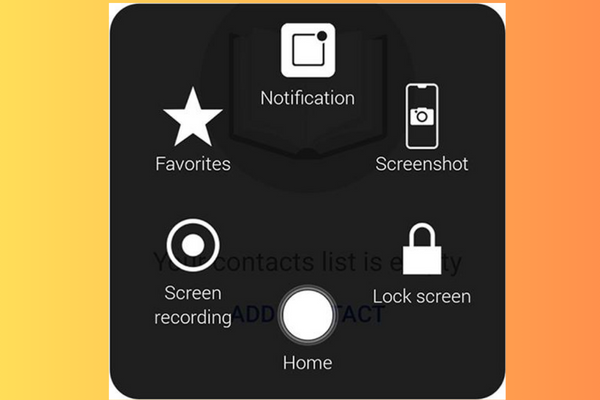
Tôi có thể ẩn biểu tượng Assistive Touch khi không sử dụng không?
Có, bạn có thể chọn ẩn biểu tượng AssistiveTouch sau một khoảng thời gian không sử dụng hoặc di chuyển nó vào một vị trí ít gây chú ý trên màn hình.
Xác nhận bằng Assistive Touch là một công cụ hữu ích giúp bạn tận hưởng trải nghiệm sử dụng điện thoại di động một cách thuận tiện hơn. Hãy thử sử dụng tính năng này theo thủ thuật mà FASTCARE hướng dẫn và trải nghiệm sự tiện lợi mà nó mang lại cho bạn!
Bảo Lâm

Đã kiểm duyệt nội dung