


Sửa nhanh đúng hẹn

Kinh nghiệm 13 năm trong nghề

Xem sửa trực tiếp

Hoàn tiền 100% nếu không hài lòng
Cam kết
Sửa nhanh đúng hẹn
Kinh nghiệm 13 năm trong nghề
Xem sửa trực tiếp
Hoàn tiền 100% nếu không hài lòng


Thủ Thuật Điện Thoại

Cập nhật cuối:
Bạn vô tình xóa mất một thông báo quan trọng trên iPhone và muốn xem lại? Điều này thường xảy ra khi chúng ta vô tình vuốt tay quá nhanh hoặc nhấn "Xóa tất cả" trong Trung tâm thông báo. Rất tiếc, Apple chưa cung cấp tính năng khôi phục trực tiếp cho thông báo đã xóa. Tuy nhiên, FASTCARE sẽ mách bạn cách xem lại thông báo đã xóa trên iPhone.
Apple không có tùy chọn khôi phục thông báo sau khi bị xóa hoàn toàn. Khi bạn nhấn "Xóa tất cả" trong Trung tâm thông báo, những thông tin này sẽ biến mất khỏi màn hình. Tuy nhiên, vẫn có cách để xem lại thông báo nếu bạn chưa thao tác xóa hoàn toàn. Một số ứng dụng cũng lưu lịch sử thông báo trong phần cài đặt của chúng, giúp bạn kiểm tra lại.

Các ứng dụng như Facebook, Zalo, Gmail, hoặc iCloud có thể giúp bạn xem lại tin nhắn hoặc email bị bỏ lỡ. Ngoài ra, nếu bạn thường xuyên sao lưu iPhone lên iCloud hoặc máy tính, có thể khôi phục dữ liệu để xem lại thông báo đã xóa trên iPhone.
Bạn vô tình xóa mất một thông báo quan trọng trên iPhone và muốn xem lại? Rất tiếc, Apple chưa hỗ trợ khôi phục thông báo đã xóa, nhưng bạn vẫn có thể kiểm tra bằng một số cách. Cùng khám phá những phương pháp xem lại thông báo đã xóa trên iPhone giúp bạn không bỏ lỡ thông tin quan trọng:

Nếu bạn chỉ vô tình vuốt tay làm mất thông báo mà chưa nhấn "Xóa tất cả", có thể kiểm tra lại bằng cách mở Trung tâm thông báo. Hãy vuốt màn hình từ trên xuống (hoặc từ góc trên bên trái với các dòng iPhone có Face ID). Tại đây, bạn sẽ thấy danh sách thông báo gần nhất từ các ứng dụng. Hãy kéo xuống để kiểm tra kỹ lưỡng trước khi thao tác tiếp theo.
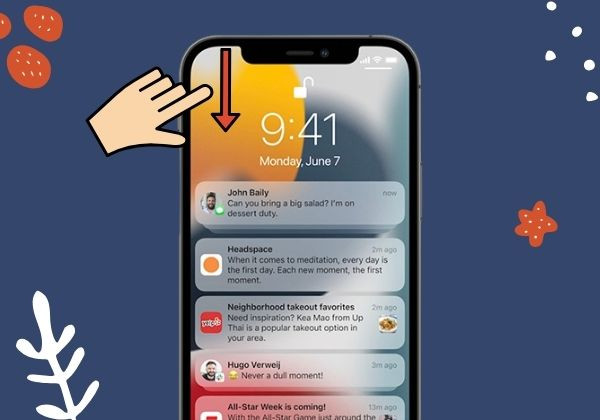
Lưu ý rằng nếu bạn đã xóa toàn bộ thông báo trong Trung tâm thông báo, thì sẽ không thể khôi phục lại theo cách này. iPhone không có bộ nhớ lưu trữ tạm thời cho thông báo đã xóa. Nếu không tìm thấy thông báo tại đây, bạn cần thử kiểm tra trong ứng dụng liên quan hoặc sử dụng các phương pháp khác.
Hầu hết các ứng dụng như Facebook, Messenger, Zalo, Gmail đều có mục quản lý thông báo riêng. Nếu bạn nhận được thông báo nhưng lỡ xóa mất, hãy mở ứng dụng tương ứng và kiểm tra phần Thông báo hoặc Lịch sử tin nhắn. Ví dụ, trong Messenger, bạn có thể vào mục "Tin nhắn chờ" để kiểm tra các tin nhắn chưa đọc.
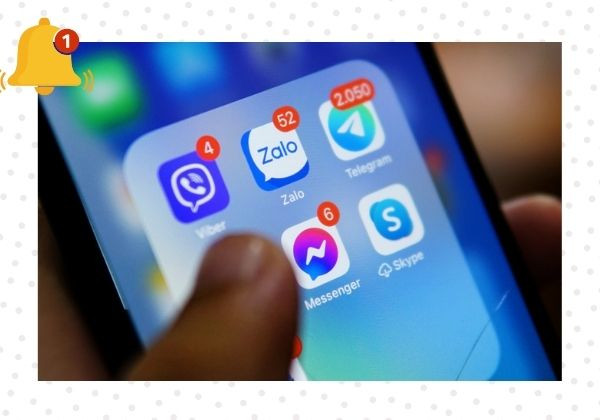
Đối với Gmail, hãy kiểm tra thư mục "Spam" hoặc "Thùng rác" nếu bạn nghĩ rằng thông báo bị lọc sai. Trên Zalo, bạn có thể vào mục "Tin nhắn đã lưu trữ" hoặc tìm kiếm tên người gửi để kiểm tra lại. Cách này giúp bạn xem lại thông báo đã xóa trên iPhone mà không cần đến Trung tâm thông báo.
Nếu bạn đã bật tính năng sao lưu iPhone trên iCloud, có thể khôi phục dữ liệu từ bản sao lưu trước đó. Hãy vào Cài đặt → ID Apple → iCloud → Sao lưu iCloud để kiểm tra lần sao lưu gần nhất. Nếu bản sao lưu có chứa thông báo bạn cần, bạn có thể khôi phục lại iPhone về thời điểm đó để xem lại.
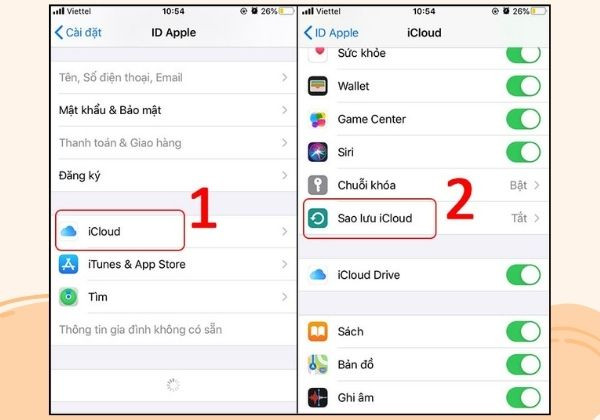
Tuy nhiên, quá trình này có nhược điểm là sẽ xóa toàn bộ dữ liệu hiện tại trên điện thoại và thay thế bằng bản sao lưu cũ. Vì vậy, hãy cân nhắc kỹ trước khi thực hiện cách làm này. Nếu không muốn mất dữ liệu mới, bạn có thể dùng iTunes để tạo bản sao lưu mới trước khi khôi phục và xem lại thông báo đã xóa trên iPhone.
Xem thêm:
Bạn thường xuyên bỏ lỡ những thông báo quan trọng trên iPhone? Để tránh tình trạng này, bạn có thể thiết lập lại cài đặt thông báo hoặc sử dụng ứng dụng hỗ trợ lưu trữ thông báo. Dưới đây là một số cách hiệu quả giúp bạn không bỏ lỡ tin nhắn hay thông báo quan trọng.
Mặc dù Apple hiện chưa hỗ trợ khôi phục trực tiếp các thông báo đã xóa, bạn vẫn có thể linh hoạt kiểm tra lại thông tin thông qua Trung tâm thông báo, các ứng dụng liên quan hoặc dữ liệu sao lưu từ iCloud/iTunes. Chỉ cần áp dụng đúng cách, bạn hoàn toàn có thể hạn chế việc bỏ lỡ những thông tin quan trọng trong quá trình sử dụng iPhone.
Hy vọng những chia sẻ từ FASTCARE sẽ giúp bạn sử dụng thiết bị hiệu quả và thuận tiện hơn mỗi ngày.
Đừng quên tham khảo bảng giá thay pin iPhone tại FASTCARE bên dưới để kịp thời thay pin khi cần thiết, giúp thiết bị luôn hoạt động ổn định và không gián đoạn trong những tình huống quan trọng.
| Dịch vụ | Giá thay pin (VNĐ) | Bảo hành |
| Thay pin iPhone X | 490.000đ | 06 - 15 Tháng |
| Thay pin iPhone XR | 440.000đ | 06 - 15 Tháng |
| Thay pin iPhone XS | 520.000đ | 06 - 15 Tháng |
| Thay pin iPhone XS Max | 620.000đ | 06 - 15 Tháng |
| Thay pin iPhone 11 | 890.000đ | 06 - 15 Tháng |
| Thay pin iPhone 11 Pro | 750.000đ | 06 - 15 Tháng |
| Thay pin iPhone 11 Pro Max | 800.000đ | 06 - 15 Tháng |
| Thay pin iPhone 12 | 940.000đ | 06 - 15 Tháng |
| Thay pin iPhone 12 Mini | 500.000đ | 06 - 15 Tháng |
| Thay pin iPhone 12 Pro | 750.000đ | 06 - 15 Tháng |
| Thay pin iPhone 12 Pro Max | 1.200.000đ | 06 - 15 Tháng |
| Thay pin iPhone 13 | 690.000đ | 06 - 15 Tháng |
| Thay pin iPhone 13 Mini | 700.000đ | 06 - 15 Tháng |
| Thay pin iPhone 13 Pro | 850.000đ | 06 - 15 Tháng |
| Thay pin iPhone 13 Pro Max | Liên hệ | 06 - 15 Tháng |
| Thay pin iPhone 14 | 940.000đ | 06 - 15 Tháng |
| Thay pin iPhone 14 Plus | 1.250.000đ | 06 - 15 Tháng |
| Thay pin iPhone 14 Pro | 1.150.000đ | 06 - 15 Tháng |
| Thay pin iPhone 14 Pro Max | 1.290.000đ | 06 - 15 Tháng |
| Thay pin iPhone 15 | 1.190.000đ | 06 - 15 Tháng |
| Thay pin iPhone 15 Plus | 1.250.000đ | 06 - 15 Tháng |
| Thay pin iPhone 15 Pro Max | 1.590.000đ | 06 - 15 Tháng |
| Thay pin iPhone 16 | 1.890.000đ | 06 - 15 Tháng |
| Thay pin iPhone 16 Plus | 1.890.000đ | 06 - 15 Tháng |
| Thay pin iPhone 16 Pro | 1.990.000đ | 06 - 15 Tháng |
| Thay pin iPhone 16 Pro Max | 2.090.000đ | 06 - 15 Tháng |
**Lưu ý: Giá tiền đã bao gồm công thay, VAT và tuyệt đối không phát sinh chi phí. Và thời gian bảo hành sẽ tùy thuộc vào loại linh kiện.
Nguyễn Văn Tâm

Đã kiểm duyệt nội dung

Hỏi đáp
(0 bình luận)
Thủ Thuật Điện Thoại

Thủ Thuật Điện Thoại

Thủ Thuật Điện Thoại
Thủ Thuật Điện Thoại














