


Sửa nhanh đúng hẹn

Kinh nghiệm 13 năm trong nghề

Xem sửa trực tiếp

Hoàn tiền 100% nếu không hài lòng
Cam kết
Sửa nhanh đúng hẹn
Kinh nghiệm 13 năm trong nghề
Xem sửa trực tiếp
Hoàn tiền 100% nếu không hài lòng


Cập nhật cuối: 08/09/2025
Bạn đang tìm kiếm lý do Apple Pencil không kết nối được với iPad cũng như cách khắc phục vấn đề khó chịu này? Xem ngay bài viết này để được giải đáp nhé!
Với những người dùng iPad có lẽ Apple Pencil không còn quá xa lạ nữa. Dụng cụ này hỗ trợ các bạn vẽ, viết, tô màu cũng như thao tác trên iPad chính xác và dễ dàng hơn so với việc chạm bằng ngón tay.
Nhưng đột nhiên Apple Pencil không kết nối được với iPad thì phải làm thế nào? Đừng lo lắng, hãy theo dõi ngay bài viết dưới đây để cùng mình hiểu hiểu nguyên nhân và những cách khắc phục hiệu quả vấn đề này nhé!
Có khá nhiều nguyên nhân dẫn đến việc iPad không nhận Pencil, một số lý do có thể kể đến như bút đã bị hết pin hoặc bị bám bụi, bị hỏng. Bên cạnh đó, cũng có thể do iPad đang bị lỗi, lag hay bởi vì hai thiết bị không tương thích với nhau.
Sau khi đã tìm hiểu 1 số nguyên nhân dẫn đến Apple Pencil không kết nối được với iPad thì chúng ta cùng đến với những cách khắc phục tình trạng này hiệu quả nhé!
Trước hết, các bạn cần chắc chắn rằng hai sản phẩm phải tương thích với nhau để chúng có thể hoạt động một cách tốt nhất.
✤ Apple Pencil 1 sẽ tương thích với các dòng iPad như: iPad Pro 12,9 inch (thế hệ 1 và 2), iPad Pro 10,5 inch, iPad Pro 9,7 inch, iPad Air (thế hệ thứ 3), iPad (thế hệ thứ 6, 7, 8, 9 và 10), iPad mini (thế hệ thứ 5).
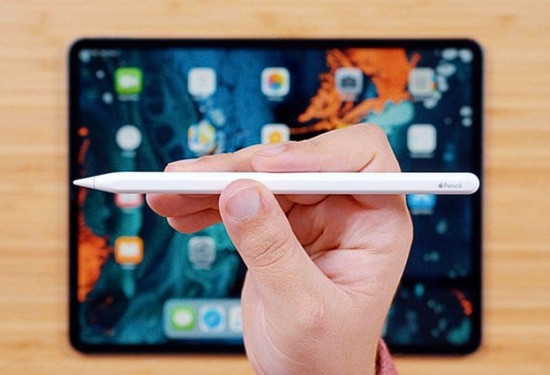
✤ Apple Pencil 2 sẽ tương thích với iPad Pro 12,9 inch từ thế hệ thứ 3 trở đi, iPad Pro 11 inch, iPad Air (thế hệ thứ 4 và 5) và iPad mini thế hệ 6.
✤ Apple Pencil (USB-C) cũng sẽ tương thích với iPad Pro 12,9 inch từ thế hệ thứ 3 trở đi, iPad Pro 11 inch, iPad Air (thế hệ thứ 4 và 5) và iPad mini thế hệ 6 tương tự như Apple Pencil 2. Ngoài ra, nó còn có thể làm việc tốt với iPad thế hệ thứ 10.
>> Xem thêm: Cách mở khóa iPad khi quên mật khẩu siêu đơn giản
Có thể Apple Pencil của bạn đang hết pin dẫn đến việc kết nối với iPad gặp khó khăn. Vì vậy hãy nhanh chóng kiểm tra pin của bút theo hướng dẫn sau nhé!
✤ Với Apple Pencil (USB-C), các bạn gắn Apple Pencil (USB-C) với 1 đầu cáp sạc USB-C và dùng đầu còn lại của cáp để kết nối với iPad.
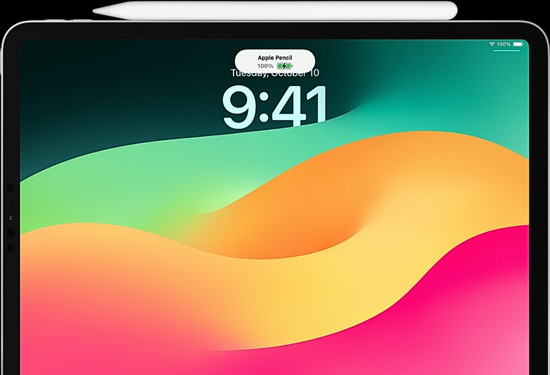
✤ Với Apple Pencil 2, các bạn chỉ cần đặt bút vào cạnh phải của iPad (có trang bị đầu nối từ tính), ngay lập tức Apple Pencil 2 sẽ dính vào iPad và bạn có thể xem nhanh phần trăm pin của bút trên màn hình.
✤ Với Apple Pencil 1, các bạn chỉ cần kết nối bút vào cổng Lightning trên iPad của bạn. Nếu iPad của bạn không có cổng này thì các bạn có thể sử dụng thêm cáp chuyển đổi lightning nhé! Sau đó, bạn có thể kiểm tra pin của bút nhanh chóng thông qua chế độ xem Hôm nay.
Nếu bút đã hết pin thì bạn chỉ cần sạc lại bút là có thể kết nối với iPad và sử dụng như bình thường rồi!
Có thể nguyên nhân của vấn đề này bắt nguồn từ lỗi kết nối Bluetooth nên các bạn có thể tắt và bật lại Bluetooth sau đó kiểm tra lại xem lỗi đã được khắc phục chưa nhé!
Một trong những cách khắc phục hiệu quả lỗi Apple Pencil không kết nối được với iPad là tiến hành kết nối lại 2 thiết bị này. Và tiếp sau đây, mình sẽ hướng dẫn các bạn chi tiết cách thực hiện:
✤ Bước 1: Đầu tiên, các bạn truy cập vào ứng dụng Setting (Cài đặt) và chọn vào mục Bluetooth. Kế tiếp các bạn sẽ tìm mục Apple Pencil và nhấn vào biểu tượng chữ i ở cuối.
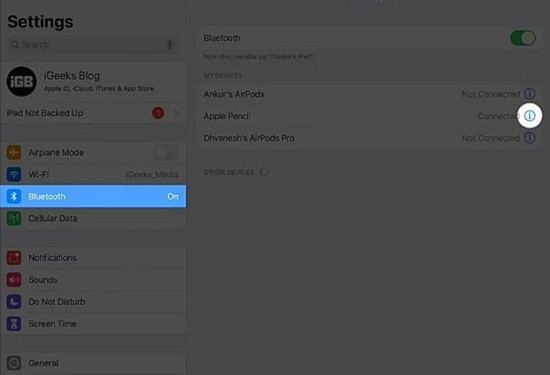
✤ Bước 2: Các bạn chọn tiếp vào mục Forget This Device (Quên thiết bị này).
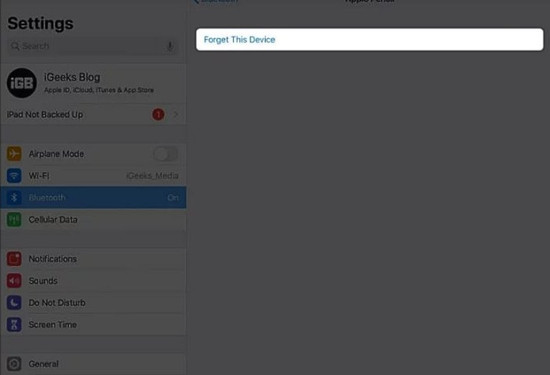
✤ Bước 3: Và khi hệ thống yêu cầu bạn xác nhận lần cuối, các bạn chỉ cần nhấn vào Forget Device (Quên thiết bị) để hủy ghép nối.
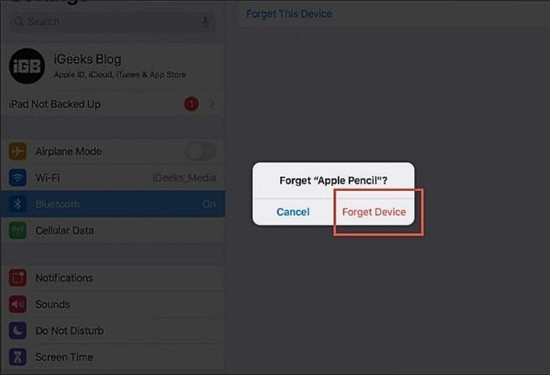
✤ Bước 4: Sau đó, các bạn có thể kết nối lại Apple Pencil và iPad là có thể sử dụng bình thường.
>> Có thể bạn chưa biết: iPad không có âm thanh khi chơi game và cách khắc phục
Nếu như các bạn xác định nguyên nhân 2 thiết bị này không thể ghép nối được với nhau xuất phát từ iPad thì dưới đây mình sẽ hướng dẫn các bạn 2 cách để khắc phục hiệu quả tình trạng này.
Với iPad, cách nhanh nhất là các bạn sẽ khởi động lại iPad khi không thể kết nối với Apple Pencil.
✤ Nếu iPad của bạn không có nút Home, bạn có thể lần lượt nhấn thả nhanh nút tăng và giảm âm lượng sau đó nhấn giữ nút nguồn cho đến khi logo Apple xuất hiện.
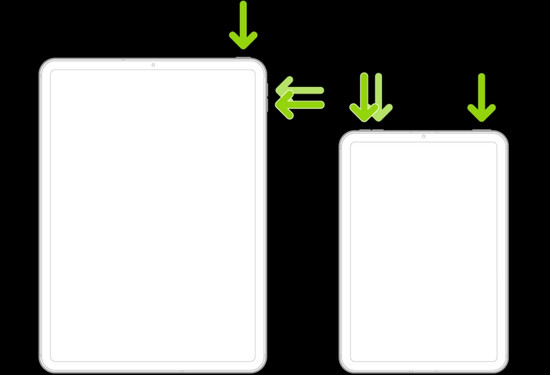
✤ Với trường hợp iPad của bạn có nút Home, các bạn chỉ cần nhấn giữ nút nguồn và nút Home trong vòng vài giây để logo Apple xuất hiện là được.
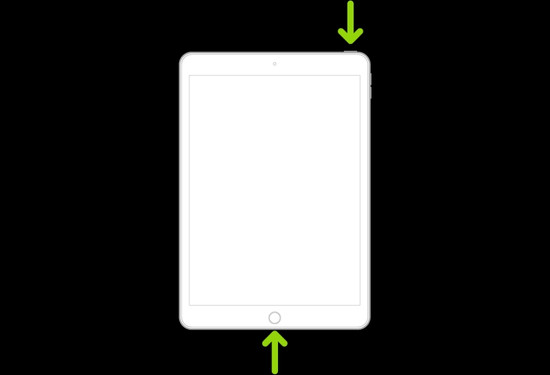
Nếu việc khởi động lại không có tác dụng thì các bạn có thể reset iPad để khắc phục dứt điểm lỗi Apple Pencil không kết nối được với iPad và cả những lỗi đơ lag trên thiết bị này nhé!
✪ Bước 1: Với cách này, trước hết, các bạn vẫn truy cập vào ứng dụng Cài đặt, sau đó chọn vào mục Cài đặt chung. Ở đây, các bạn tìm và nhấn vào Chuyển hoặc đặt lại iPad.
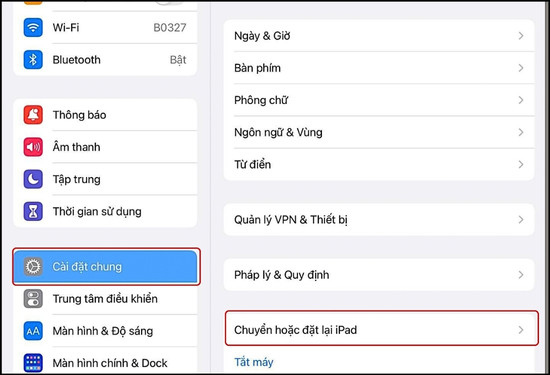
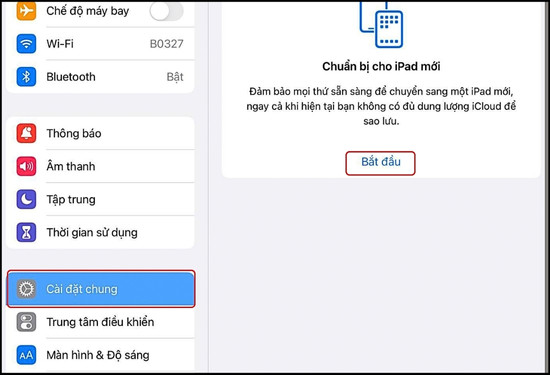
✪ Bước 2: Sau đó, bạn nhấn vào mục Bắt đầu để xác nhận.
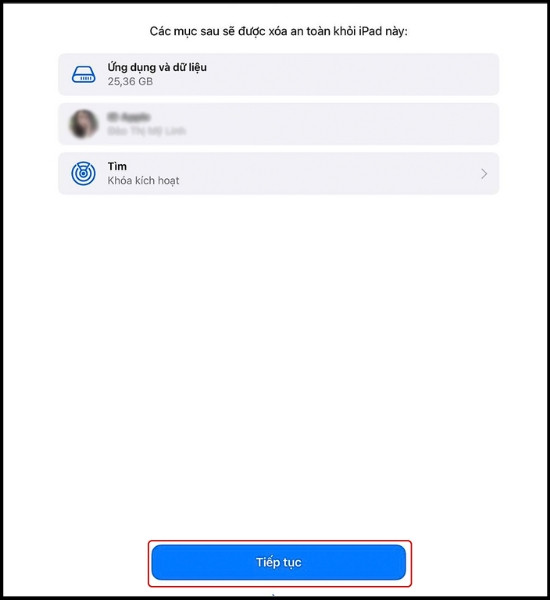
✪ Bước 3: Tiếp theo, hệ thống sẽ thông tin đến bạn những mục sẽ bị xóa trong quá trình reset iPad. Các bạn chọn Tiếp tục để bỏ qua.
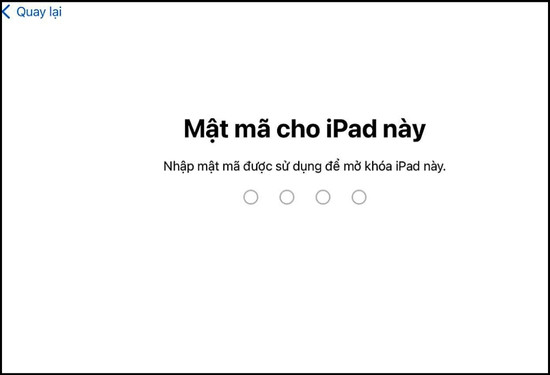
✪ Bước 4: Cuối cùng, các bạn nhập mật mã mở khóa iPad để bắt đầu quá trình reset máy. Chờ đợi trong ít phút để hệ thống xử lý và sau đó các bạn có thể ghép đôi iPad và Apple Pencil để có thể sử dụng rồi.
Như vậy, bài viết trên đây đã giới thiệu đến các bạn những nguyên nhân gây lỗi Apple Pencil không kết nối được với iPad cùng với 7 cách khắc phục hiệu quả tình trạng này. FASTCARE hi vọng những thông tin này hữu ích và có thể hỗ trợ quá trình học tập làm việc của bạn với thiết bị này. Nếu các bạn yêu thích bài viết này thì đừng ngần ngại chia sẻ đến những người xung quanh nhé!
Nguyễn Văn Tâm

Đã kiểm duyệt nội dung

Thủ Thuật Điện Thoại
14:55, ngày 08/09/2025





![[GIẢM 10%] HSSV & GIÁO VIÊN](/_next/image?url=https%3A%2F%2Fmedia.fastcare.vn%2Fuploads%2F2026%2F08%2Fpts-2.webp&w=1920&q=75)












