


Sửa nhanh đúng hẹn

Kinh nghiệm 13 năm trong nghề

Xem sửa trực tiếp

Hoàn tiền 100% nếu không hài lòng
Cam kết
Sửa nhanh đúng hẹn
Kinh nghiệm 13 năm trong nghề
Xem sửa trực tiếp
Hoàn tiền 100% nếu không hài lòng


Cập nhật cuối: 17/09/2026
Tài khoản, bảo mật & kết nối Apple Watch bị khóa mật khẩu do bạn não cá vàng nhập sai password quá nhiều lần? Đừng vội hoang mang, hãy tham khảo những thủ thuật được FASTCARE hướng dẫn.
Apple Watch là phụ kiện không thể thiếu của nhiều iFan. Vì vậy, khi bỗng dưng quên mật khẩu Apple Watch khiến việc sử dụng phụ kiện “chanh xả” này bị cản trở, các táo khuyết cũng không thể tránh khỏi cảm giác bực bội. Tuy nhiên trong nhiều trường hợp, việc mở khóa Apple Watch không quá phức tạp như việc mở khóa iPhone, nên bạn vẫn có thể tự mình thực hiện tại nhà. Cùng chúng tôi tìm hiểu cách mở Apple Watch bị khoá mật khẩu bạn nhé.
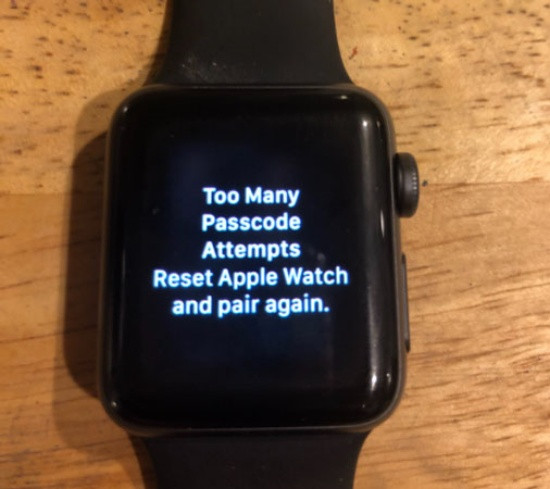
Để mở khóa Apple Watch khi quên hoặc khóa mật khẩu, bạn cần thực hiện đặt lại Apple Watch rồi tiến hành kết nối lại với iPhone.
Cách đặt lại Apple Watch và ghép đôi lại được thực hiện theo các bước đơn giản sau đây:
Với thao tác đặt lại Apple Watch, bạn có thể lựa chọn 1 trong 2 phương án:
Phương án 1: Thực hiện trên iPhone
Đặt Apple Watch gần iPhone của bạn. Sau đó vào ứng dụng Đồng hồ (Watch) => Đồng hồ của tôi (My Watch).
Tiếp theo, bạn lần lượt chọn Cài đặt chung (General) => Đặt lại (Reset) => Xóa nội dung và cài đặt của Apple Watch (Erase All Apple Watch Content and Settings). Trong trường hợp Apple Watch hỗ trợ kết nối di động, bạn cần thực hiện thêm bước xác nhận hủy hoặc giữ gói cước di động trên thiết bị.

Phương án 2: Thực hiện trên Apple Watch
Kết nối chiếc Apple Watch của bạn với cục sạc rồi nhấn giữ nút Nguồn (Side). Sau đó nhấn mạnh lên thanh trượt Tắt nguồn (Power Off) rồi thả tay ra. Cuối cùng, bạn nhấn chọn Xóa hết nội dung và cài đặt (Erase All Content and Settings) là xong.
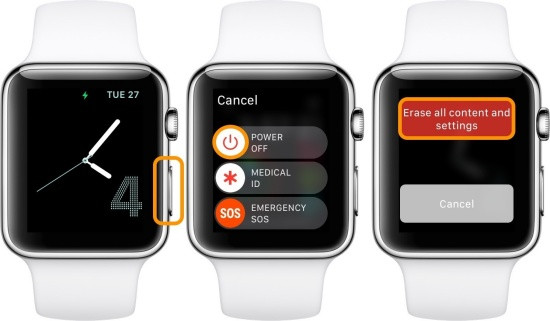
Sau khi thực hiện xong thao tác trên, bạn chỉ cần ghép đôi lại Apple Watch với iPhone như bình thường:
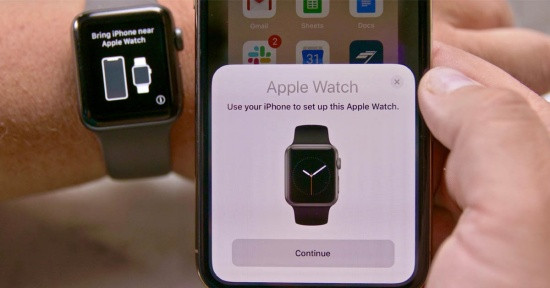
Trên đây là cách xử lý cho trường hợp Apple Watch bị khóa mật khẩu. Nếu thủ thuật này hoàn toàn bó tay với trường hợp bạn đang gặp phải, đừng quên đem iPhone cùng chiếc đồng hồ đẳng cấp của mình tới các trung tâm sửa chữa, để được hỗ trợ khắc phục bằng cách thay màn hình apple watch hoặc chạy lại phần mềm nhé.
>>> Xem thêm: Giải Đáp: Apple Watch Có Kết Nối Được Với Oppo Không?
>>> Xem thêm: [Hỏi đáp] Apple Watch dính iCloud có dùng được không?
>>> Xem thêm: Cách mởi khóa Apple Watch bị khóa kích hoạt nhanh chóng
Chúc bạn thành công!
Lê Đăng Thường

Đã kiểm duyệt nội dung

Thủ Thuật Điện Thoại
15:07, ngày 08/09/2025





![[GIẢM 10%] HSSV & GIÁO VIÊN](/_next/image?url=https%3A%2F%2Fmedia.fastcare.vn%2Fuploads%2F2026%2F08%2Fpts-2.webp&w=1920&q=75)












