


Sửa nhanh đúng hẹn

Kinh nghiệm 13 năm trong nghề

Xem sửa trực tiếp

Hoàn tiền 100% nếu không hài lòng
Cam kết
Sửa nhanh đúng hẹn
Kinh nghiệm 13 năm trong nghề
Xem sửa trực tiếp
Hoàn tiền 100% nếu không hài lòng


Cập nhật cuối: 04/09/2025
Apple Watch có kết nối được với AirPod không? Là câu hỏi nhiều người quan tâm. Mình sẽ chỉ cho bạn cách kết nối, cách sửa lỗi khi không kết nối được. Xem ngay!

Bạn đang sử dụng AirPod để kết nối với iPhone phục vụ nhu cầu nghe nhạc, giải trí và bạn đang phân vân rằng Apple Watch có kết nối được với AirPod không, để “tậu” thêm cho mình một chiếc Apple Watch nữa. Hoặc bạn đang thắc mắc để tìm hiểu xem có cách nào kết nối chúng với nhau không? Hãy đọc bài viết sau, tất cả thắc mắc của bạn sẽ được giải đáp. Tham khảo ngay nhé!
Apple Watch và AirPod là hai sản phẩm độc đáo của hệ sinh thái Apple nên chúng hoàn toàn có thể kết nối được với nhau. Bạn có thể dễ dàng kết nối AirPods hoặc bất kỳ tai nghe Bluetooth nào với Apple Watch để nghe nhạc hoặc nhu cầu khác khi đang di chuyển hoặc bất cứ lúc nào.
Trước tiên, bạn phải ghép nối AirPod mới với iPhone iOS 12 trở lên. Sau khi ghép nối, chúng sẽ tự động kết nối với Apple Watch của bạn bất cứ khi nào bạn mở nắp hộp sạc. Vì vậy, bạn không cần phải thực hiện bất kỳ loại quy trình ghép nối phức tạp nào.
Lưu ý rằng hướng dẫn này áp dụng cho tất cả AirPod (thế hệ 1, 2, 3, Pro, Max) và tất cả các mẫu Apple Watch, chạy phiên bản watchOS gần đây.
Hãy bắt đầu bằng việc ghép nối AirPod của bạn với iPhone hoặc iPad như sau:
✤ Bước 1: Apple Watch của bạn sẽ tự động ghép nối với AirPods nếu bạn đã kết nối cả iPhone và Apple Watch với cùng một tài khoản iCloud. Đầu tiên, mở màn hình chính trên iPhone.
✤ Bước 2: Mang AirPod lại gần với iPhone. Đảm bảo cả hai AirPods đều nằm trong hộp sạc. Bây giờ, hãy mở nắp hộp sạc bên cạnh iPhone.

✤ Bước 3: Tìm nút Thiết lập ở mặt sau hộp sạc AirPod của bạn. Đảm bảo nhấn nút này trong 1 đến 2 giây trong khi giữ chúng ở gần thiết bị của bạn.
✤ Bước 4: Một thông báo thiết lập sẽ bật lên trên iPhone. Chỉ cần chạm vào Connect (Kết nối) để ghép nối AirPods với iPhone.
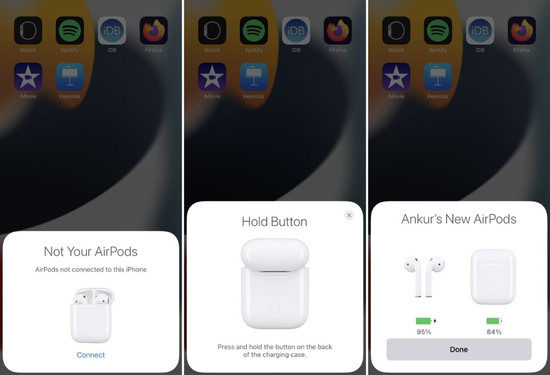
✤ Bước 5: Sau đó, bạn sẽ tiến hành kết nối AirPod với Apple Watch.
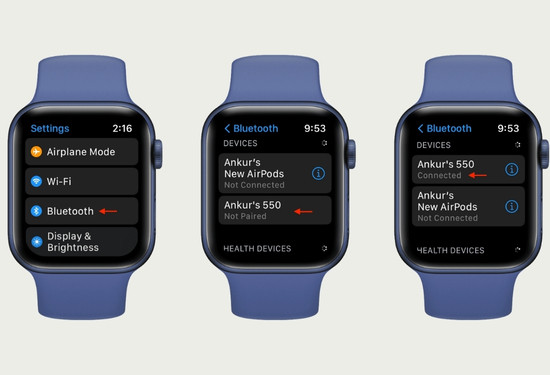
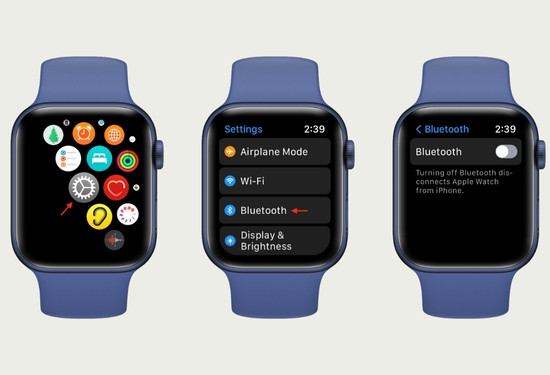
Nhấn Digital Crown trên Apple Watch của bạn và mở Settings (Cài đặt) > Bluetooth. Hãy chắc chắn rằng nó được kích hoạt.
Bật thiết bị Bluetooth của bạn bằng cách nhấn nút nguồn hoặc lấy thiết bị ra khỏi hộp. Nhấn vào tên của AirPod mà bạn muốn kết nối.
Nếu bạn không thể kết nối AirPods, các giải pháp sau sẽ giúp bạn giải quyết vấn đề.
✿ Đảm bảo AirPods được sạc
Trước khi tiếp tục, hãy sạc đủ pin cho AirPods. Nếu không, chúng sẽ không đủ năng lượng để ghép nối.
Xem thêm:
✤ Hướng dẫn cách kiểm tra Apple Watch series mấy nhanh nhất
✤ Tai nghe AirPods có dùng được cho Oppo không?
✿ Ngắt kết nối AirPods khỏi iPhone, iPad, Macbook
AirPods của bạn có được kết nối với iPhone, máy Mac hoặc thiết bị lân cận khác không? Nếu có, kết nối Bluetooth mới giữa AirPods và Apple Watch của bạn có thể không thành công.
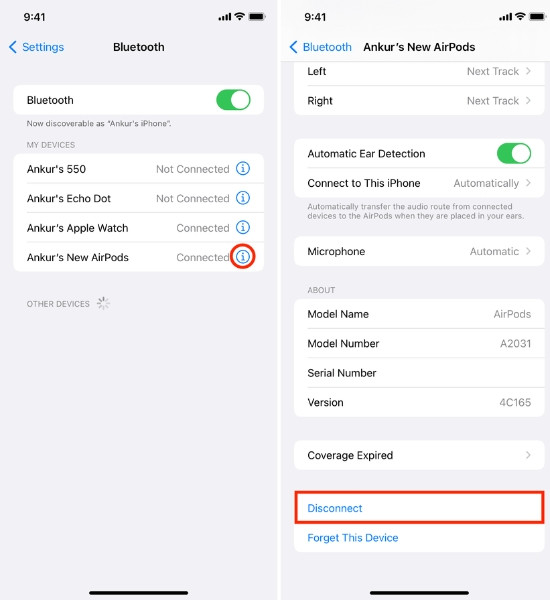
Để kiểm tra, hãy đi tới Settings (Cài đặt) iPhone, iPad > Bluetooth. Nếu thông báo Connected (Đã kết nối) bên cạnh tên AirPods, hãy nhấn vào nút thông tin (i) > Disconnect (Ngắt kết nối).
Ngoài ra, bạn cũng có thể mở Trung tâm điều khiển iOS và nhấn vào biểu tượng Bluetooth để ngắt kết nối AirPods.
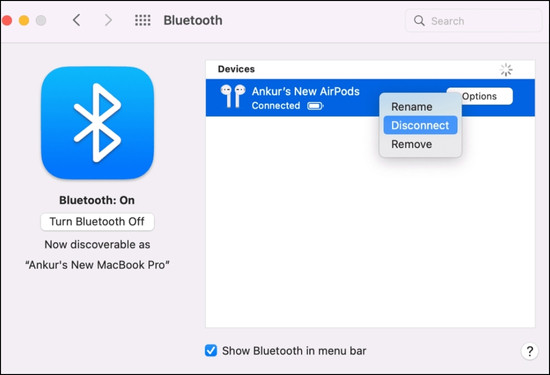
Trên Macbook, hãy nhấp vào biểu tượng Bluetooth từ Trung tâm điều khiển macOS hoặc thanh menu. Nếu AirPods được kết nối, biểu tượng của chúng sẽ có màu xanh lam. Nhấp vào tên AirPods để ngắt kết nối.
Bạn có thể thực hiện tương tự từ System Preferences (Tùy chọn hệ thống) > Bluetooth > Nhấp chuột phải vào AirPods đã kết nối > Disconnect (Ngắt kết nối).
✿ Tắt và bật Bluetooth trên Apple Watch
► Bước 1: Mở ứng dụng Apple Watch(Cài đặt) và nhấn Bluetooth.
► Bước 2: Cuộn xuống và tắt công tắc Bluetooth.
► Bước 3: Sau khi đợi 30 giây, hãy nhấn vào công tắc tương tự để bật Bluetooth.
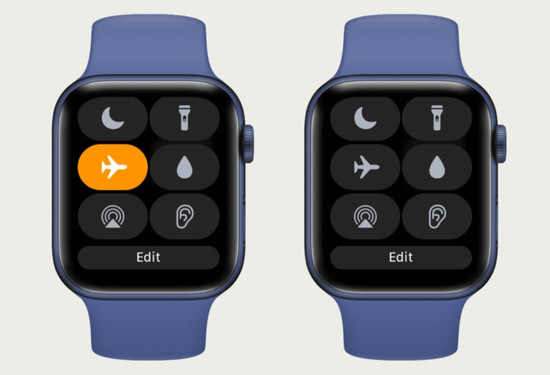
✿ Bật chế độ Máy bay trên Apple Watch
► Bước 1: Vuốt lên từ cuối mặt đồng hồ để xem Trung tâm điều khiển watchOS.
► Bước 2: Nhấn vào biểu tượng máy bay.
► Bước 3: Sau 30 giây, hãy nhấn vào biểu tượng tương tự để tắt Chế độ trên máy bay.
✿ Quên AirPods và kết nối lại
Bạn có thể quên AirPods trên iPhone của mình và nó sẽ bị xóa khỏi Apple Watch cũng như các thiết bị iCloud khác của bạn. Hoặc, khi AirPods hoặc các thiết bị Bluetooth đã kết nối trước đó không kết nối và hoạt động, bạn có thể quên và kết nối lại từ Apple Watch của mình để sửa lỗi AirPod không kết nối được với Apple Watch:
► Bước 1: Mở Cài đặt watchOS và nhấn Bluetooth.
► Bước 2: Nếu bạn thấy AirPods của mình xuất hiện ở đây, hãy nhấn vào (i) và từ màn hình tiếp theo, nhấn Forget Device (Quên thiết bị) > Forget Device (Quên thiết bị).
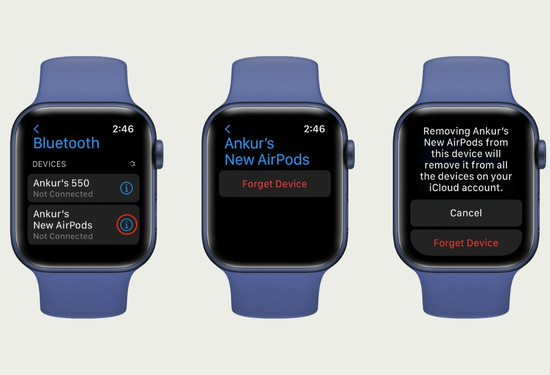
► Bước 3: Khởi động lại Apple Watch của bạn và giữ AirPods trong hộp đựng.
► Bước 4: Bây giờ, hãy mở nắp hộp (để AirPods ở trong hộp) và nhấn nút ở mặt sau. Đèn trường hợp sẽ chuyển sang màu trắng. Sau vài giây, nó sẽ xuất hiện trên màn hình Apple Watch Bluetooth của bạn. Nhấn vào tên AirPods để ghép nối và kết nối lại với Apple Watch của bạn
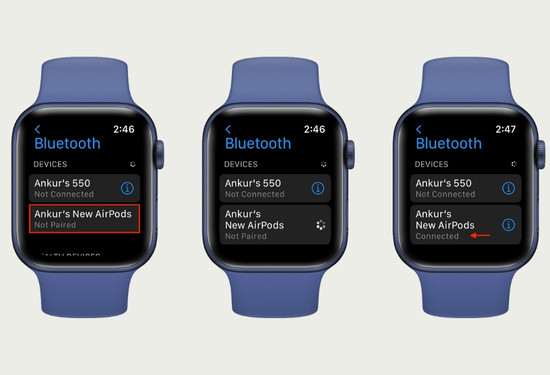
Để kết nối AirPods với Apple Watch, trước tiên bạn phải ghép nối chúng với iPhone hoặc iPad được cập nhật lên iOS 12 trở lên. Sau khi ghép nối, khi bạn để iPhone với Apple Watch gần nhau và nó sẽ tự động kết nối với tai nghe (lưu ý tắt Bluetooth của iPhone đi nhé). Và bài viết về chủ đề “Apple Watch có kết nối được với AirPod không” đã hoàn tất, Cảm ơn bạn đã dành thời gian đọc bài viết.
Nguyễn Văn Tâm

Đã kiểm duyệt nội dung

Thủ Thuật Điện Thoại
14:28, ngày 04/09/2025















