


Sửa nhanh đúng hẹn

Kinh nghiệm 13 năm trong nghề

Xem sửa trực tiếp

Hoàn tiền 100% nếu không hài lòng
Cam kết
Sửa nhanh đúng hẹn
Kinh nghiệm 13 năm trong nghề
Xem sửa trực tiếp
Hoàn tiền 100% nếu không hài lòng


Cập nhật cuối: 05/09/2025
Lỗi Bad System Config Info trên Windows có thể gây ra nhiều phiền toái. Cùng FASTCARE tìm hiểu nguyên nhân và cách khắc phục hiệu quả cho máy tính của bạn nhé!
Thông báo lỗi Bad System Config Info là một trong những lỗi phổ biến trên hệ điều hành Windows, ảnh hưởng trực tiếp đến hiệu suất và sự ổn định của máy tính. Trong bài viết này, hãy cùng FASTCARE tìm hiểu nguyên nhân gây ra lỗi Bad System Config Info và một vài thủ thuật khắc phục hiệu quả ngay hôm nay nhé!
Lỗi Bad System Config Info là một lỗi kiểm tra bug thường gặp trên hệ điều hành Windows 10. Nguyên nhân chính gây ra lỗi thường do tệp hệ thống, registry hoặc dữ liệu cấu hình khởi động (BCD) bị hỏng, hoặc do sự xung đột giữa các tệp cũ và tệp mới ổn định hơn. Lỗi này thường dẫn đến tình trạng màn hình xanh chết chóc (BSoD).
Ngoài ra, lỗi kiểm tra bug này cũng có thể phát sinh từ các nguyên nhân sau:
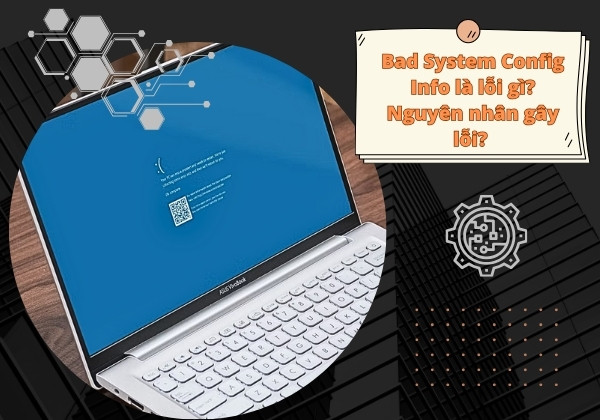
Bạn có thể gặp lỗi Bad System Config Info Windows 10 và Bad System Config Info Windows 11 dẫn đến tình trạng màn hình xanh chết chóc, làm gián đoạn công việc của bạn. Để khôi phục hệ thống nhanh chóng và giữ máy tính ổn định, hãy tìm hiểu các cách sửa lỗi hiệu quả dưới đây.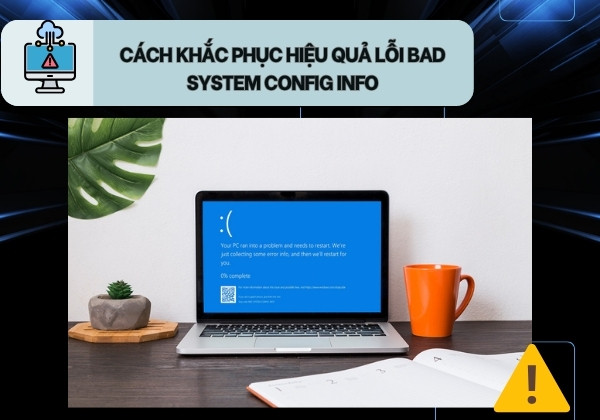
Cách đơn giản và thường hiệu quả nhất là khởi động lại máy tính. Tắt và bật lại máy tính có thể giải quyết nhiều vấn đề hệ thống. Trước khi thử các phương pháp khắc phục khác, hãy thử khởi động lại máy tính để xem liệu lỗi Bad System Config Info có được xử lý không.

Đối với nhiều người, việc can thiệp vào phần cứng của máy tính có thể cảm thấy khá phức tạp. Tuy nhiên, các vấn đề với phần cứng như RAM hoặc ổ cứng có thể gây ra lỗi Bad System Config Info.
Nếu bạn cảm thấy thoải mái với việc mở máy tính, hãy kiểm tra xem RAM đã được cắm chặt vào khe và cáp SATA của ổ cứng đã được kết nối chính xác. Nếu RAM và ổ cứng đều được lắp đúng cách, bạn nên tiếp tục kiểm tra tình trạng của chúng để đảm bảo không có vấn đề nghiêm trọng.
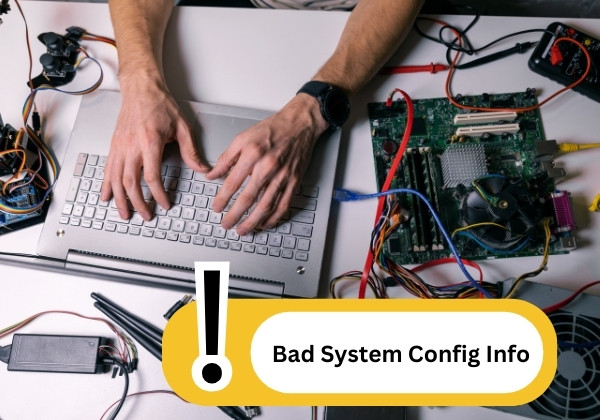
Nếu kết quả từ bài kiểm tra không đạt yêu cầu, phần cứng có thể chính là nguyên nhân gây ra lỗi. Trong tình huống này, giải pháp tốt nhất là thay thế các linh kiện bị hỏng để khắc phục vấn đề.
Một số người dùng gặp lỗi BAD_SYSTEM_CONFIG_INFO sau khi cài đặt ứng dụng mới hoặc thực hiện các bản cập nhật Windows. Trong những trường hợp này, lỗi thường liên quan đến sự không tương thích giữa phần mềm mới và hệ thống.

Để khắc phục, bạn nên gỡ cài đặt ứng dụng hoặc bản cập nhật mà bạn nghi ngờ là nguyên nhân gây ra lỗi. Điều này có thể giúp khôi phục sự ổn định của hệ thống và loại bỏ lỗi.
Driver không tương thích hoặc chưa được cập nhật có thể dẫn đến nhiều vấn đề, bao gồm cả việc gây lỗi màn hình xanh chết chóc như Bad System Config Info. Điều này cũng có thể khiến một số phần cứng không hoạt động đúng cách.
Để khắc phục, hãy thường xuyên cập nhật driver để đảm bảo các thành phần hệ thống luôn sử dụng phiên bản mới nhất:
Lưu ý: Việc cài đặt và cập nhật driver đúng cách là cần thiết để khắc phục triệt để vấn đề.
Cấu hình hệ thống sai hoặc việc gán giá trị không đúng cho bộ nhớ và bộ vi xử lý trong file cấu hình cũng có thể gây ra lỗi Bad System Config Info, khiến bạn không thể truy cập vào Windows 10.
Để khắc phục lỗi này, bạn có thể truy cập vào menu Advanced Startup trên Windows 10 bằng cách sau:
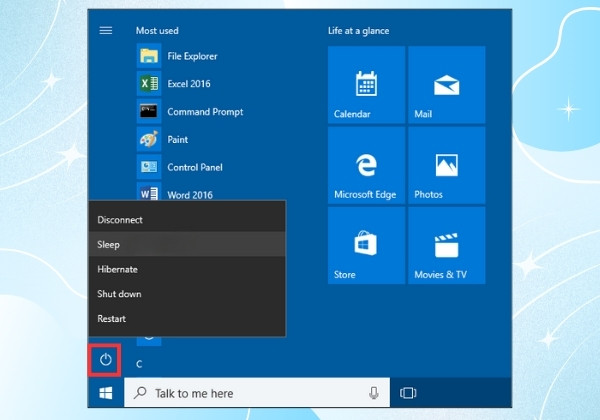
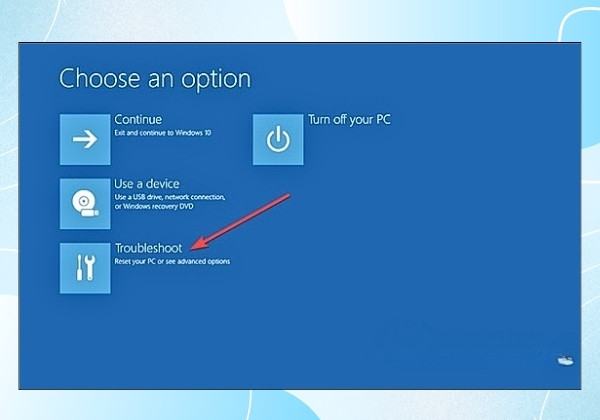
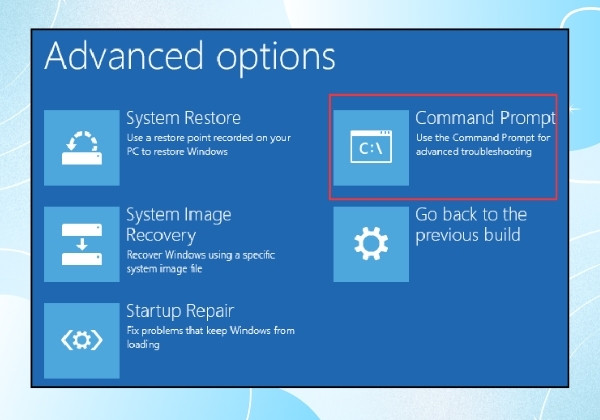
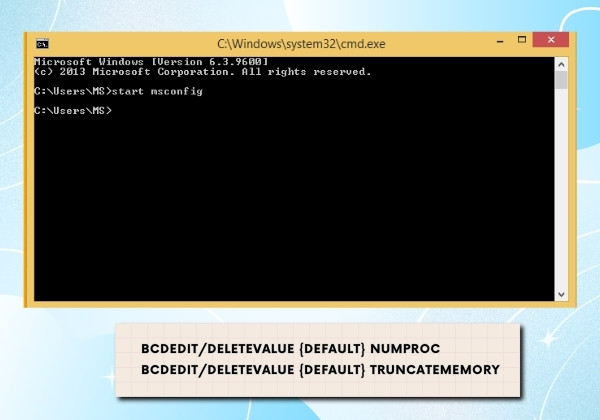
Lỗi Bad System Config Info xảy ra liên tục có thể là dấu hiệu cho thấy hệ thống tệp bị hỏng. Các tệp hệ thống quan trọng của Windows đôi khi có thể bị hỏng, dẫn đến sự cố. Để kiểm tra và sửa chữa các lỗi này, bạn có thể sử dụng công cụ tích hợp System File Check (SFC) của Windows.
Tuy nhiên, trước khi chạy lệnh SFC, bạn cần đảm bảo rằng nó hoạt động chính xác bằng công cụ Deployment Image Servicing and Management (DISM). Giống như SFC, DISM là một tiện ích tích hợp của Windows với nhiều chức năng khác nhau. Sử dụng lệnh DISM Restorehealth sẽ đảm bảo rằng quá trình sửa lỗi tiếp theo bằng SFC sẽ diễn ra suôn sẻ.
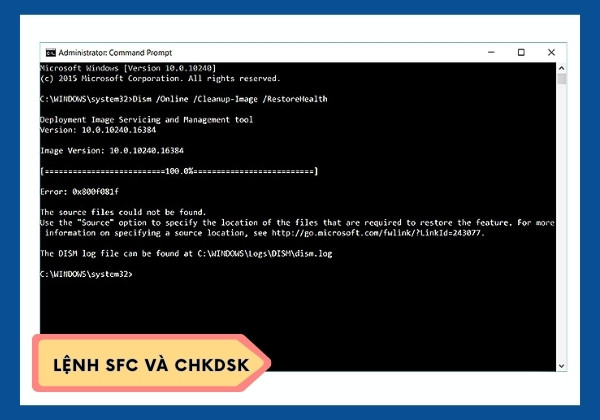
Lỗi Bad System Config Info có thể khiến máy tính gặp sự cố nghiêm trọng, nhưng bạn có thể nhanh chóng khắc phục bằng cách áp dụng các giải pháp mà FASTCARE đã giới thiệu trên đây.
Từ việc kiểm tra phần cứng, gỡ bỏ phần mềm xung đột đến việc cập nhật driver và sử dụng lệnh hệ thống, mọi vấn đề đều có cách giải quyết hiệu quả cho máy tính của bạn.
Có thể bạn cần:
Nguyễn Văn Tâm

Đã kiểm duyệt nội dung

Thủ Thuật Máy Tính
16:07, ngày 05/09/2025















