


Sửa nhanh đúng hẹn

Kinh nghiệm 13 năm trong nghề

Xem sửa trực tiếp

Hoàn tiền 100% nếu không hài lòng
Cam kết
Sửa nhanh đúng hẹn
Kinh nghiệm 13 năm trong nghề
Xem sửa trực tiếp
Hoàn tiền 100% nếu không hài lòng







Cập nhật cuối: 13/08/2025
Mở khóa iPhone nhanh chóng bằng cách chạm hai lần vào màn hình. Các bạn đã biết chưa? Cùng FASTCARE cách chạm 2 lần mở màn hình iPhone ngay qua bài viết sau nhé.
Chắc hẳn những ai là người yêu "hệ Táo" đã biết rằng từ iPhone X trở đi, Apple đã thay nút Home bằng cách chạm hai lần mở màn hình điện thoại. Tuy nhiên, không phải ai cũng biết cách kích hoạt và cài đặt nó.
Hôm nay, hãy cùng FASTCARE khám phá cách chạm 2 lần mở màn hình iPhone và kích hoạt tính năng này chỉ trong 1 phút nhé!

Chức năng "Chạm 2 lần mở màn hình iPhone" (còn gọi là Tap to Wake) là tính năng được tích hợp trên một số dòng điện thoại iPhone của Apple. Nó cho phép người dùng mở khóa màn hình chỉ bằng 2 lần chạm, giúp dễ dàng đọc thông báo mà không cần mở khóa máy.
Dòng điện thoại iPhone hỗ trợ tính năng này gồm:

Có thể bạn cần:
Nếu bạn sử dụng các dòng iPhone đã được liệt kê ở trên, bạn hãy làm theo ba bước hướng dẫn sau để cài đặt và kích hoạt chức năng chạm hai lần mở khóa màn hình iPhone nhé!
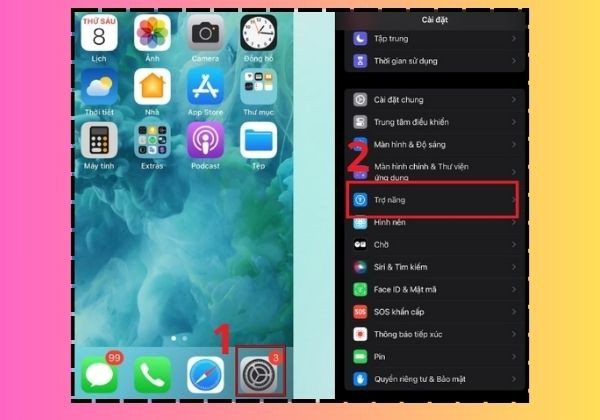
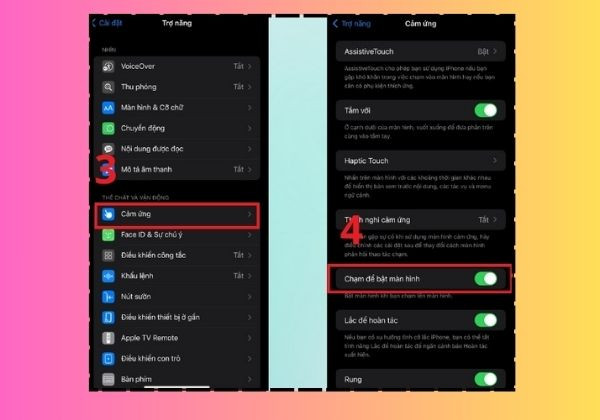
Chỉ với ba bước thực hiện đơn giản như trên, người dùng đã có thể hoàn tất việc kích hoạt tính năng chạm hai lần để mở màn hình iPhone mà không cần sử dụng tới nút nguồn.
Nếu bạn cảm thấy không hài lòng hoặc không có nhu cầu sử dụng nó, bạn hoàn toàn có thể tắt tính năng này tương tự như cách bạn bật “chạm 2 lần mở màn hình iPhone”. Các thao tác chi tiết:
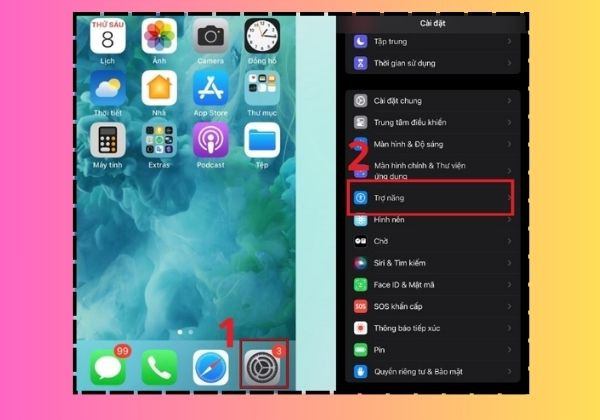
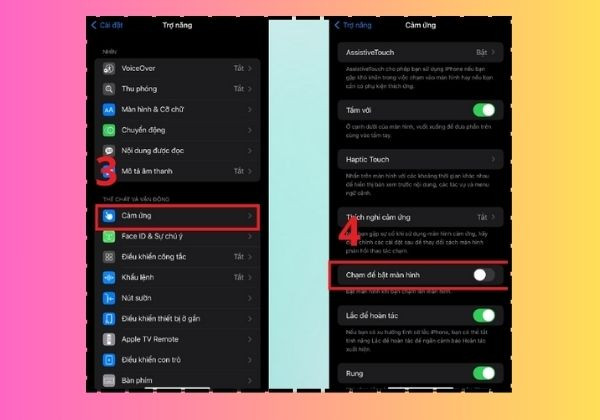
Trong quá trình sử dụng, không ít người dùng đã phản ánh về vấn đề không thể sử dụng tính năng "Chạm để bật màn hình" sau khi đã nâng cấp lên hệ iOS 15. Điều này có thể gây khó khăn và phiền toái cho người dùng khi họ không thể mở màn hình iPhone một cách thuận tiện như trước đây.
Để khắc phục vấn đề này, có một số cách bạn có thể thử:
Trước tiên, hãy kiểm tra xem tính năng Chạm để bật màn hình đã được kích hoạt chưa. Điều này có thể được thực hiện bằng cách mở ứng dụng Cài đặt, sau đó chọn mục Trợ năng và kiểm tra tính năng Chạm để bật màn hình. Trong một số trường hợp, sau khi cập nhật iOS mới, tính năng này có thể bị tắt tự động.
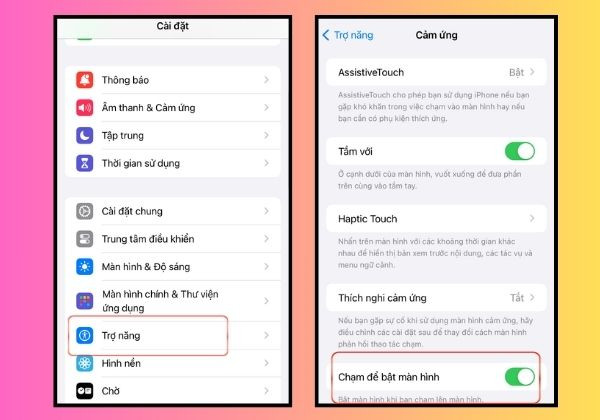
Đối với các dòng iPhone từ iPhone X trở lên, tính năng Tap to Wake sẽ được hỗ trợ. Tuy nhiên, nếu bạn đang sử dụng iPhone 8 hoặc các dòng cũ hơn, không thể sử dụng tính năng này. Thay vào đó, bạn có thể sử dụng tính năng "Nâng để đánh thức" hoặc sử dụng phím vật lý để mở màn hình.
Để bật tính năng "Nâng để đánh thức", hãy mở ứng dụng Cài đặt, chọn mục Màn hình & Độ sáng, và sau đó bật tính năng Nâng lên để đánh thức.
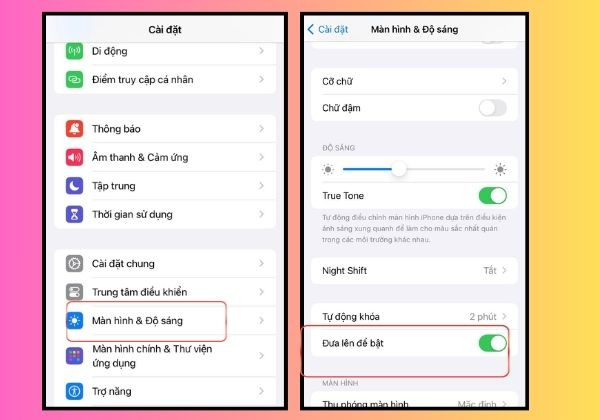
Một số người dùng điện thoại di động sau khi cập nhật iOS mới đã gặp phải vấn đề không thể bật tính năng chạm hai lần. Trong tình huống này, lời khuyên tốt nhất là chờ đợi bản cập nhật iOS tiếp theo.
Ngoài tính năng chạm hai lần để mở khóa, iPhone còn hỗ trợ tính năng chạm hai lần để sáng màn hình, giúp người dùng dễ dàng kiểm tra thời gian, thông báo và cuộc gọi nhỡ. Thao tác thực hiện tính năng này tương tự như cách bạn mở “chạm hai lần để mở khóa iPhone”. Tuy nhiên, cần lưu ý rằng, tính năng này chỉ hoạt động và được hỗ trợ trên các dòng iPhone từ iPhone X trở lên.
Trên đây là các cách chạm 2 lần mở màn hình iPhone vô cùng đơn giản mà ai cũng có thể thực hiện được. Đồng thời, hy vọng qua bài viết trên, FASTCARE có thể giải đáp và khắc phục một số thắc mắc về vấn đề đã bật tính năng chạm 2 lần nhưng không thể mở màn hình điện thoại iPhone nhé!
Nguyễn Văn Tâm

Đã kiểm duyệt nội dung

Thủ Thuật Điện Thoại
15:56, ngày 13/08/2025












