


Sửa nhanh đúng hẹn

Kinh nghiệm 13 năm trong nghề

Xem sửa trực tiếp

Hoàn tiền 100% nếu không hài lòng
Cam kết
Sửa nhanh đúng hẹn
Kinh nghiệm 13 năm trong nghề
Xem sửa trực tiếp
Hoàn tiền 100% nếu không hài lòng


Cập nhật cuối: 13/09/2025
Cách chỉnh Safari thành màu đen là lựa chọn tối ưu để trải nghiệm duyệt Web vào ban đêm mà không lo chói mắt. Cùng FASTCARE khám phá cách thực hiện ngay nhé!
Chế độ tối trên Safari không chỉ giúp giảm mỏi mắt khi duyệt Web vào ban đêm mà còn giúp tiết kiệm pin. Với một vài thao tác đơn giản, bạn có thể nhanh chóng chuyển giao diện Safari thành màu đen, mang lại trải nghiệm duyệt Web thoải mái hơn. Dưới đây là hướng dẫn chi tiết của FASTCARE giúp bạn dễ dàng thực hiện cách chỉnh Safari thành màu đen.

Cách chỉnh Safari thành màu đen không chỉ mang lại lợi ích về mặt thẩm mỹ mà còn có những tác động tích cực đáng kể đến sức khỏe và trải nghiệm người dùng:
Chuyển Safari sang chế độ màu đen trên iPhone không chỉ giúp bảo vệ mắt mà còn mang lại trải nghiệm lướt Web hiện đại và sang trọng. Cùng tìm hiểu cách chỉnh Safari thành màu đen dưới đây:
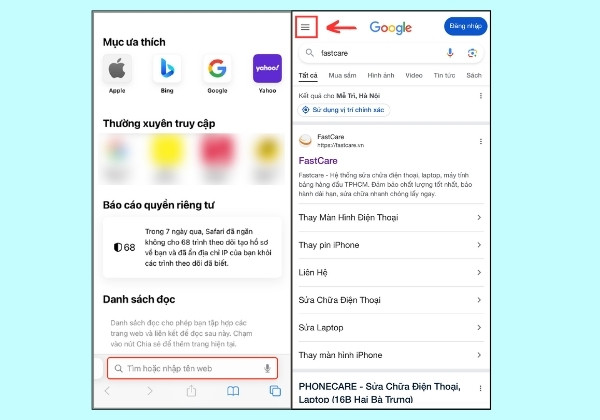
Bước 1: Mở trình duyệt Safari trên iPhone, iPad và Macbook và nhập từ khóa bất kỳ vào thanh tìm kiếm. Sau khi kết quả hiện ra, nhấn vào biểu tượng ba gạch ngang ở góc trên bên trái màn hình.
Bước 2: Trong menu hiện ra, chọn mục "Giao diện tối". Thao tác này sẽ kích hoạt chế độ tối, chuyển từ trạng thái "Giao diện tối: đang tắt" sang "Giao diện tối: đang bật".
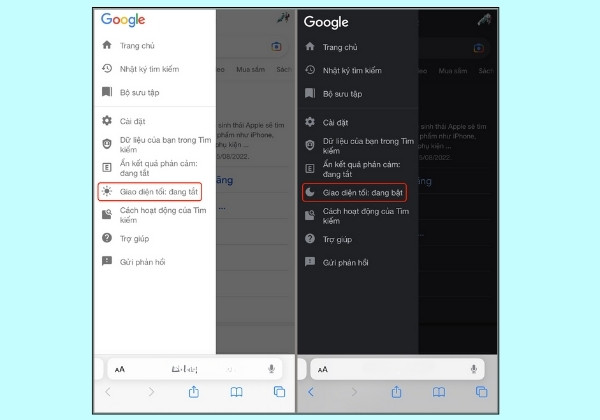
Lưu ý rằng, việc bật chế độ tối này chỉ áp dụng cho công cụ tìm kiếm, như trang chính của Google. Các trang Web khác vẫn sẽ hiển thị theo màu giao diện mặc định của chúng mà không bị ảnh hưởng.
Tinh chỉnh Nebula cung cấp một giao diện trực quan và nhiều tính năng hữu ích. Bạn có thể dễ dàng tùy chỉnh màu chữ, màu nền của trình duyệt với nhiều tùy chọn màu sắc khác nhau.
Ngoài việc áp dụng nền tối cho Safari, Nebula còn hỗ trợ chuyển đổi nền tối cho trình duyệt Google Chrome, giúp đồng bộ hóa giao diện nền tối với các trang Web bạn truy cập.
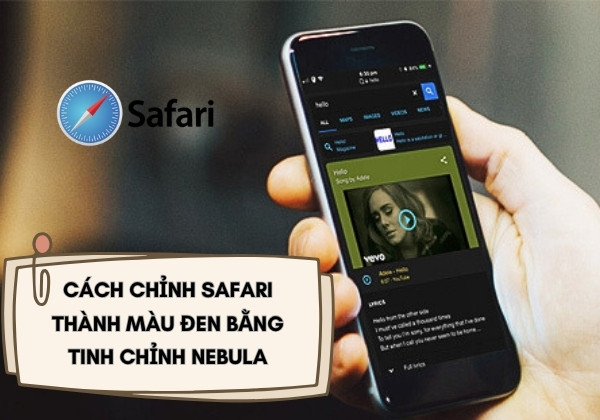
Để thực hiện cách chỉnh Safari thành màu đen này, thực hiện theo các bước dưới đây:
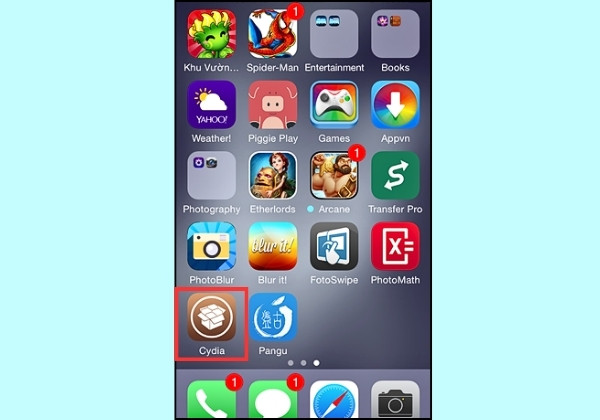
Bước 1: Đầu tiên, mở ứng dụng Cydia trên thiết bị của bạn. Sau đó, vào mục Sources và nhấn vào Add.
Bước 2: Nhập địa chỉ repo: http://repo.hackyouriphone.org và nhấn Add Source để thêm nguồn.
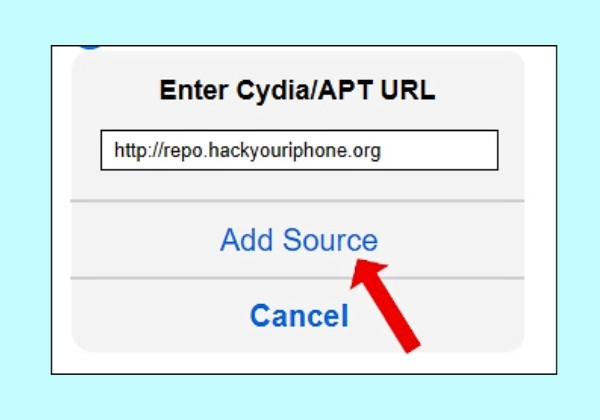
Bước 3: Sau khi thêm nguồn, nhấn vào Search và tìm tinh chỉnh Nebula. Chọn Nebula và nhấn Install để cài đặt.
Bước 4: Sau khi cài đặt xong, vào Cài đặt và tìm Nebula trong danh sách các tinh chỉnh. Kích hoạt tinh chỉnh bằng cách gạt thanh Enabled sang phải.
Bước 5: Để thay đổi màu nền, chọn Background. Bạn có thể tùy chỉnh màu chữ bằng cách chọn Text Color. Kéo xuống dưới để thấy các tùy chọn Disabled Sites và Disabled Apps nếu bạn muốn hủy nền tối cho các trang Web hoặc ứng dụng cụ thể.
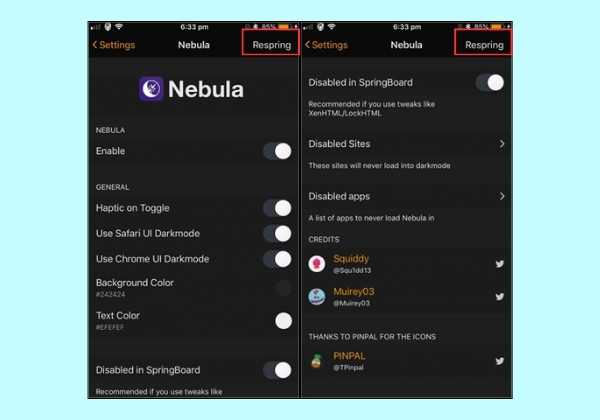
Bước 6: Nhấn vào nút Respring ở trên cùng để áp dụng các thay đổi. Giao diện của Safari và các trang Web truy cập sẽ được chuyển sang nền tối, bao gồm cả YouTube và Google.
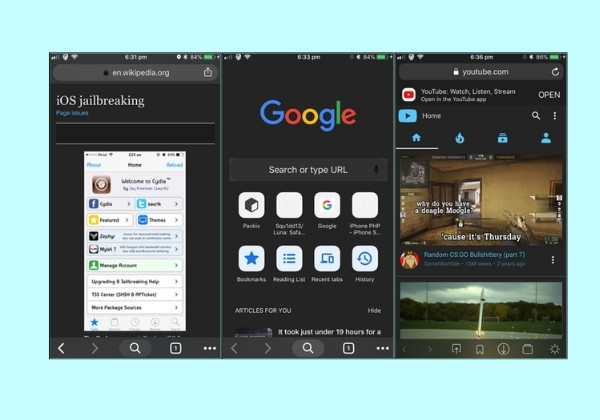
Lưu ý: Nếu bạn không muốn sử dụng nền tối, có thể chọn màu nền khác theo sở thích của mình.

Khi thực hiện cách chuyển Safari thành màu đen, có một số lưu ý quan trọng mà bạn nên cân nhắc để đảm bảo trải nghiệm sử dụng được tối ưu nhất:
Cách chỉnh Safari thành màu đen là một cách làm hiệu quả giúp bảo vệ mắt, tiết kiệm pin và nâng cao trải nghiệm duyệt Web vào ban đêm. Mặc dù có một số lưu ý về tương thích và chất lượng hình ảnh, những lợi ích rõ ràng từ chế độ tối làm cho việc này rất đáng thử. Hãy áp dụng thủ thuật máy tính trên để tận hưởng giao diện tối ngay hôm nay nhé! Tham khảo thêm về các nội dung sửa Macbook từ FASTCARE để có thêm những trải nghiệm thú vị.
Xem thêm:
➥ Đi tìm giải pháp để tắt chế độ duyệt riêng tư trên Safari
➥ Hướng dẫn tải phần mềm chặn quảng cáo trên Safari chi tiết
Nguyễn Văn Tâm

Đã kiểm duyệt nội dung

Thủ Thuật Máy Tính
17:28, ngày 13/09/2025















