


Sửa nhanh đúng hẹn

Kinh nghiệm 13 năm trong nghề

Xem sửa trực tiếp

Hoàn tiền 100% nếu không hài lòng
Cam kết
Sửa nhanh đúng hẹn
Kinh nghiệm 13 năm trong nghề
Xem sửa trực tiếp
Hoàn tiền 100% nếu không hài lòng


Thủ Thuật Điện Thoại

Cập nhật cuối:
Bạn đang muốn chuyển dữ liệu từ IOS sang Android mà không biết cách nào thì hãy yên tâm, Copy My Data sẽ giúp bạn làm điều đó dễ dàng mà không cần phải cắm dây lằng nhằng, chỉ cần nhấn vài thao tác đơn giản là xong. Nếu như đây là thủ thuật mà bạn đang quan tâm và tìm kiếm. Cùng theo dõi bài viết ngay bạn nhé.
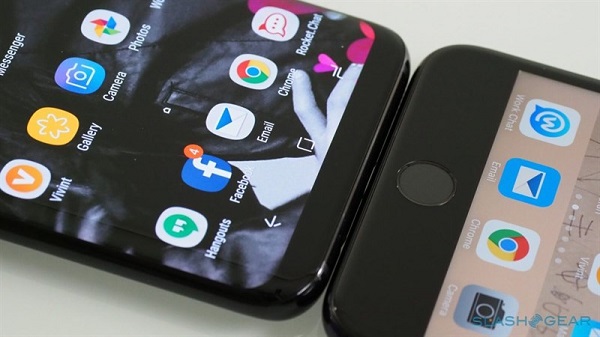
✪ Bước 1: Điều kiện để có thể chuyển dữ liệu là 2 máy IOS và Android phải kết nối internet và chung một mạng wifi.
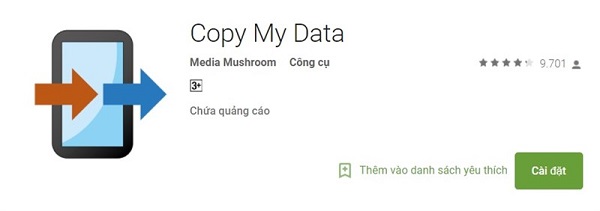
✪ Bước 2: Cả 2 máy đều phải tải Copy My Data về.
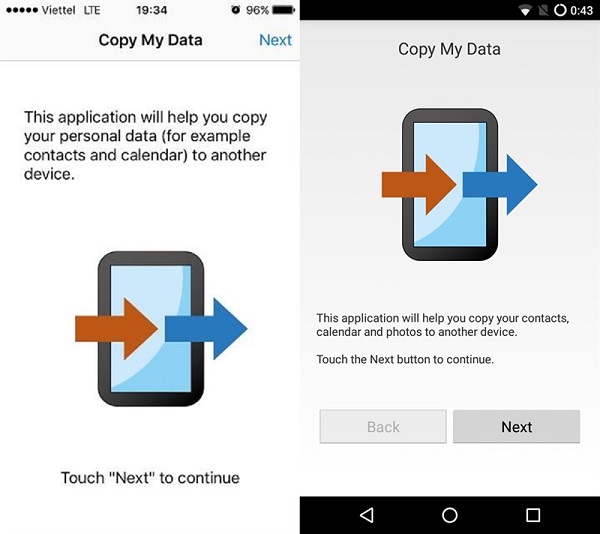
✪ Bước 3: Mở ứng dụng Copy My Data trên cả 2 máy và bấm Next.
✪ Bước 4: Trên điện thoại Android, chọn To or from another device over wifi rồi chọn tên thiết bị IOS của bạn.
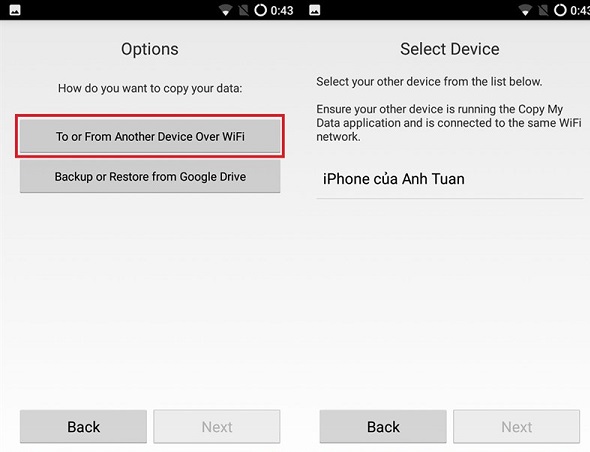
Sau đó, sẽ có 2 lựa chọn cho bạn là Copy data to selected device (để chuyển dữ liệu từ Android sang thiết bị IOS) và Copy data from selected device (để chuyển dữ liệu từ IOS sang Android) và ta sẽ chọn lựa chọn thứ 2.
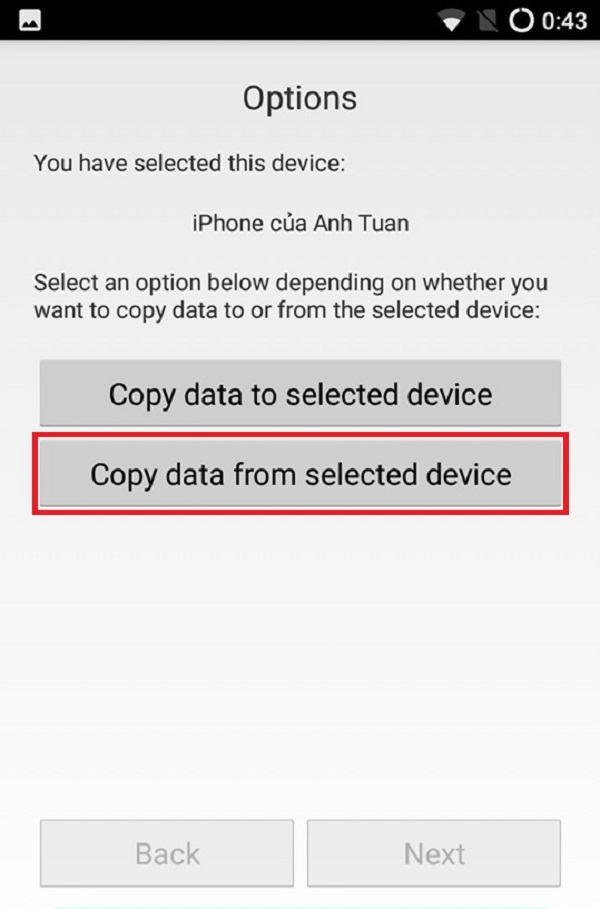
✪ Bước 5: Đến bước này, bạn hãy nhập mật khẩu mà bạn thấy trên màn hình thiết bị IOS vào máy Android của bạn.
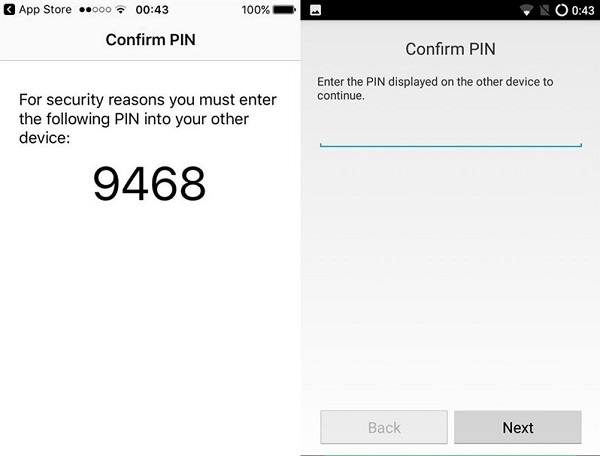
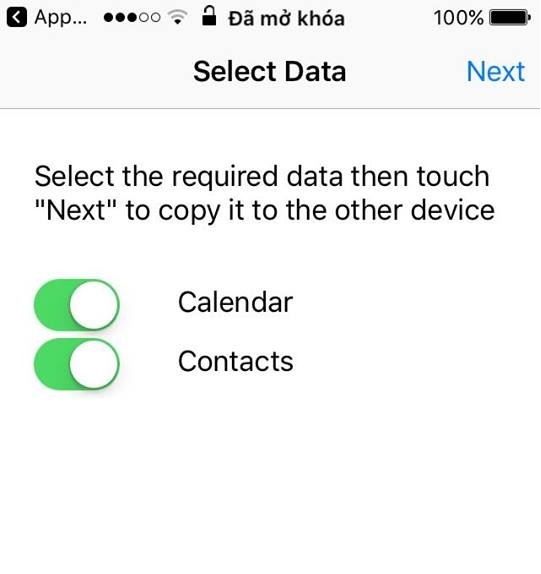
✪ Bước 6: Lấy thiết bị IOS và chọn những file bạn muốn chuyển qua.
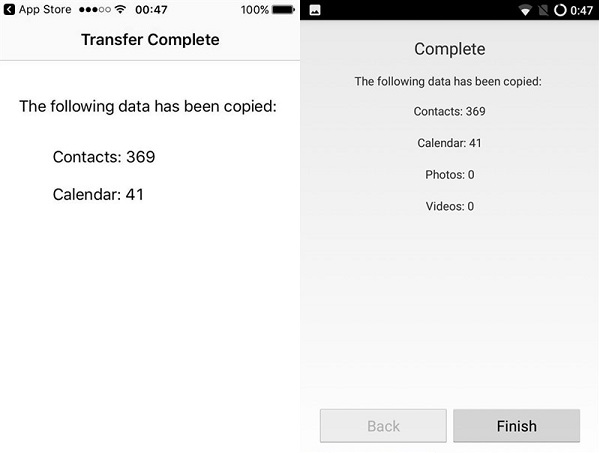
Như vậy là đã kết nối được hai thiết bị với nhau, bây giờ bạn chỉ cần đợi đến khi nào chuyển hết dữ liệu rồi bấm Finish là xong.
Với ứng dụng Google Drive bạn có thể chuyển các dữ liệu như: file docs, excel, hình ảnh,...từ iPhone sang Android dễ dàng. Tuy nhiên, yêu cầu máy phải kết nối wifi/4G.
Cách thực hiện như sau:
Bước 1: Tải ứng dụng về máy iPhone. Sau đó mở ứng dụng Google Drive lên và chọn biểu tượng dấu "+".
Bước 2: Chọn Tải lên > chọn tiếp Duyệt Ảnh hoặc video
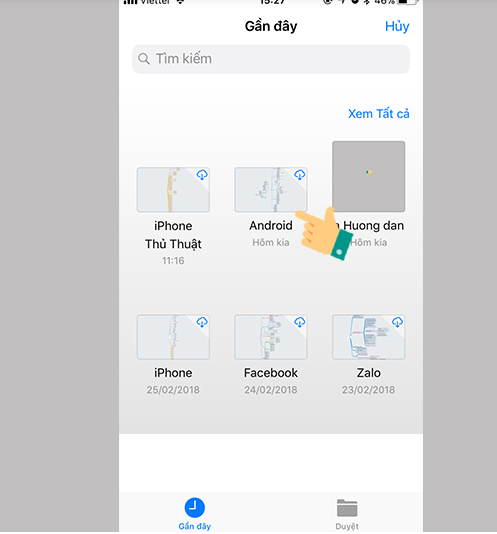
Bước 3: Sau đó chọn File để tải lên. Lúc này sau khi dữ liệu tải lên máy iphone hoàn tất. Lúc này bạn đăng nhập Google Drive trên máy Android và tiến hành tải dữ liệu về máy Android.
Cứ tưởng rằng hai thiết bị xài hai hệ điều hành khác nhau sẽ khó khăn trong chuyện truyền dữ liệu cho nhau. Nhưng giờ đây mọi chuyện đã trờ nên dễ dàng đến bất ngờ khí đã có Copy My Data. Chúc các bạn thành công chuyển dữ liệu từ IOS sang Android không cần cáp nhé!
Xem thêm:
Lê Đăng Thường

Đã kiểm duyệt nội dung

Hỏi đáp
(0 bình luận)
Thủ Thuật Điện Thoại

Thủ Thuật Điện Thoại

Thủ Thuật Điện Thoại
Thủ Thuật Điện Thoại














