


Sửa nhanh đúng hẹn

Kinh nghiệm 13 năm trong nghề

Xem sửa trực tiếp

Hoàn tiền 100% nếu không hài lòng
Cam kết
Sửa nhanh đúng hẹn
Kinh nghiệm 13 năm trong nghề
Xem sửa trực tiếp
Hoàn tiền 100% nếu không hài lòng


Cập nhật cuối: 22/12/2023
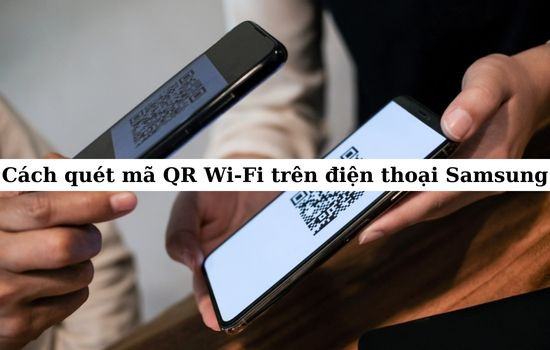
Nếu mật khẩu Wi-Fi dài và khó đọc, bạn có thể sử dụng mã QR để chia sẻ Wi-Fi với bạn bè. Theo dõi ngay để biết cách quét mã QR Wi-Fi trên điện thoại Samsung.
Mã QR (Quick Response) là một loại mã vạch có thể được quét bằng máy ảnh hoặc thiết bị đọc mã QR. Mã QR thường được sử dụng để chia sẻ thông tin, chẳng hạn như địa chỉ trang web, thông tin liên hệ hoặc mật khẩu Wi-Fi.
Việc quét mã QR Wi-Fi trên điện thoại Samsung rất đơn giản và nhanh chóng. Trong bài viết này, chúng ta sẽ cùng tìm hiểu cách quét mã QR Wi-Fi trên điện thoại Samsung.
Xem thêm: Cách vào Wifi không cần mật khẩu cho điện thoại Samsung
Hiện nay, mã QR đang được sử dụng rất phổ biến. QR được sử dụng để thanh toán, truy cập trang web, truy cập link,... QR Wi-Fi là cách để chia sẻ mạng mà vẫn bảo mật được mật khẩu. Cách chia sẻ mã QR Wi-Fi trên Samsung đơn giản dưới đây
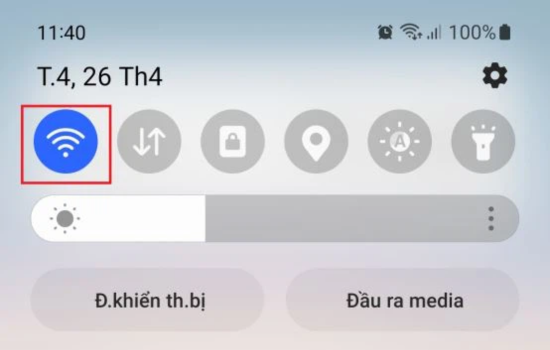
Bước 1: Vào cài đặt Wi-Fi nhanh nhất bằng cách kéo màn hình thông báo điện thoại xuống > Chọn và nhấn giữ biểu tượng Wi-Fi .
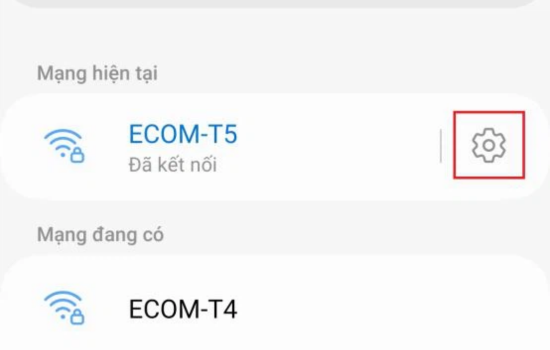
Bước 2: Trên giao diện cài đặt, bạn chọn vào biểu tượng bánh răng có bên cạnh Wi-Fi mà bạn đã kết nối.
Bước 3: Chi tiết cài đặt mạng Wi-Fi sẽ hiện ra, bạn nhấn chọn biểu tượng mã QR cuối màn hình.
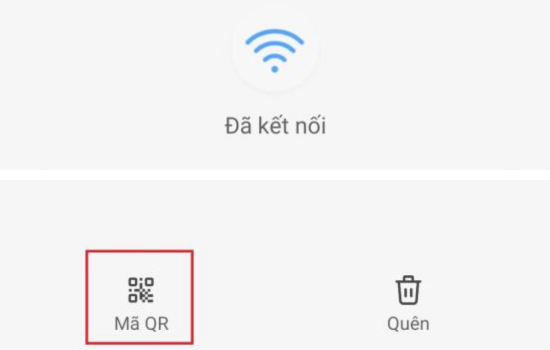
Bước 4: Lúc này giao diện sẽ hiện ra Chia sẻ mạng với mã QR.
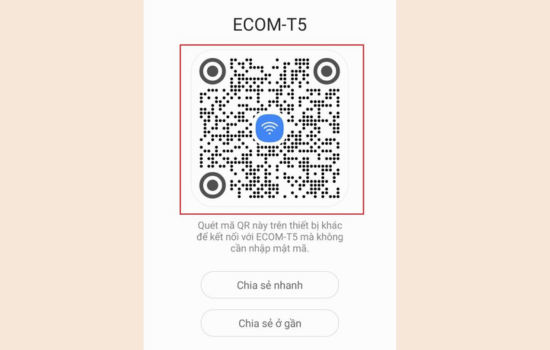
Bước 5: Cuối cùng để kết nối, người dùng có thể mở camera trên điện thoại mà đưa mã QR này vào ống kính. Camera sẽ tự động quét mã QR và hiện tùy chọn mạng Wi-Fi kết nối. Bạn nhấn kết nối mạng là hoàn thành.
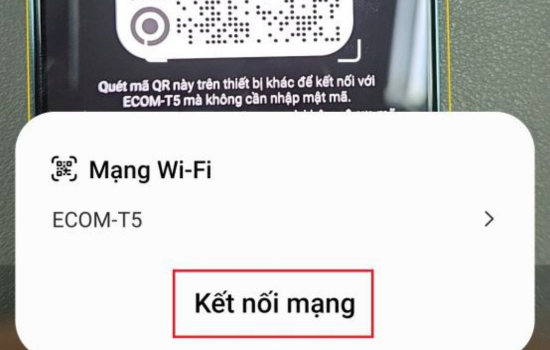
Cách chia sẻ mã QR Wi-Fi trên Samsung rất đơn giản phải không nào. Cách này đang được rất nhiều người tìm kiếm. Sử dụng QR sẽ tiết kiệm thời gian và cũng tiện lợi hơn nhiều.
Có thể bạn cần: Tính năng Always On Display Samsung có tốn pin không
Sau đây FASTCARE cung cấp thêm một số câu hỏi và giải đáp liên quan đến cách quét mã QR Wi-Fi trên điện thoại Samsung.
Nếu mã QR Wi-Fi quá nhỏ, bạn có thể thử phóng to nó bằng cách sử dụng kính lúp hoặc máy ảnh macro. Bạn cũng có thể thử chụp ảnh mã QR và phóng to ảnh đó trên điện thoại của mình.
Nếu mã QR Wi-Fi được bảo mật bằng mật khẩu, bạn sẽ cần nhập mật khẩu để kết nối với mạng. Mật khẩu thường được hiển thị bên cạnh mã QR. Nếu bạn không thấy mật khẩu, bạn có thể liên hệ với người tạo mã QR để biết thêm thông tin.
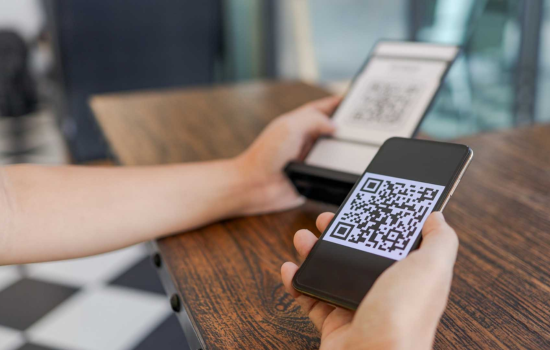
Nếu bạn có nhu cầu tự tạo mã QR Wi-Fi, bạn có thể sử dụng một số trang web hoặc ứng dụng tạo mã QR. Một số trang web và ứng dụng tạo mã QR phổ biến bao gồm:
QR Code Generator: https://www.QRcode-generator.com/
QR Code Monkey: https://www.QRcode-monkey.com/
QR Stuff: https://www.QRstuff.com/
Để tạo mã QR Wi-Fi, bạn cần cung cấp các thông tin sau:Tên mạng (SSID), mật khẩu (nếu có), bảo mật (WPA2, WPA, WEP), chế độ (băng tần 2,4 GHz hoặc 5 GHz).
Sau khi cung cấp các thông tin này, trang web hoặc ứng dụng sẽ tạo mã QR Wi-Fi cho bạn. Bạn có thể lưu mã QR hoặc chia sẻ nó với những người khác.
Cách quét mã QR Wi-Fi trên điện thoại Samsung là một cách nhanh chóng và dễ dàng để chia sẻ thông tin về mạng Wi-Fi với những người khác. Hãy chia sẻ thủ thuật hữu ích trên cho bạn bè cùng biết nhé. Hẹn gặp bạn ở bài viết tiếp theo.
Nguyễn Văn Tâm

Đã kiểm duyệt nội dung

Thủ Thuật Điện Thoại
20:25, ngày 22/12/2023















