


Sửa nhanh đúng hẹn

Kinh nghiệm 13 năm trong nghề

Xem sửa trực tiếp

Hoàn tiền 100% nếu không hài lòng
Cam kết
Sửa nhanh đúng hẹn
Kinh nghiệm 13 năm trong nghề
Xem sửa trực tiếp
Hoàn tiền 100% nếu không hài lòng


Thủ Thuật Điện Thoại

Cập nhật cuối:
Bạn đã biết hết các cách sắp xếp ảnh trên iPhone chưa? FASTCARE bật mí nhiều mẹo hay giúp bạn quản lý và sắp xếp thư viện ảnh theo giao diện yêu thích, rất dễ thực hiện.
Hầu như mọi người thường để ảnh/video hiển thị theo chế độ mặc định của điện thoại. Nhưng nếu bạn biết các cách sắp xếp ảnh trên iPhone cực hay ngay dưới đây, bạn sẽ dễ dàng quản lý thư viện ảnh hơn. Khi cần xem ảnh, bạn không phải mất nhiều thời gian tìm kiếm. Các ảnh yêu thích hiển thị ngay đầu tiên để bạn thỏa thích xem đi xem lại. Cùng tham khảo các mẹo sắp xếp hình ảnh mà FASTCARE tổng hợp được nhé!

Có phải bạn thường xuyên lưu ảnh, video về máy nhưng chúng không xuất hiện ở các mục trên cùng, khiến bạn mất thời gian tìm kiếm? Đó là do các ảnh trong điện thoại đang được sắp xếp theo dữ liệu ngày tháng. Bạn có thể tùy chỉnh để các ảnh mới lưu xuất hiện trong album Recents (Gần đây).
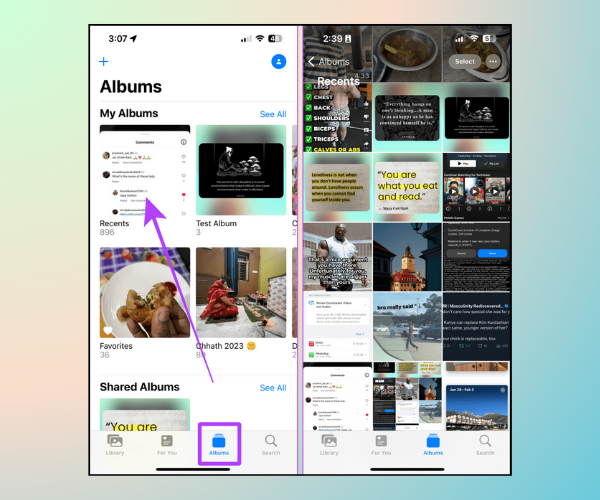
Cách sắp xếp ảnh trên iPhone theo thứ tự như thế này sẽ tiện hơn khi bạn muốn lưu ảnh về máy và chia sẻ với người khác. Ảnh hiển thị ngay trên đầu thư viện nên không cần phải lướt tìm.
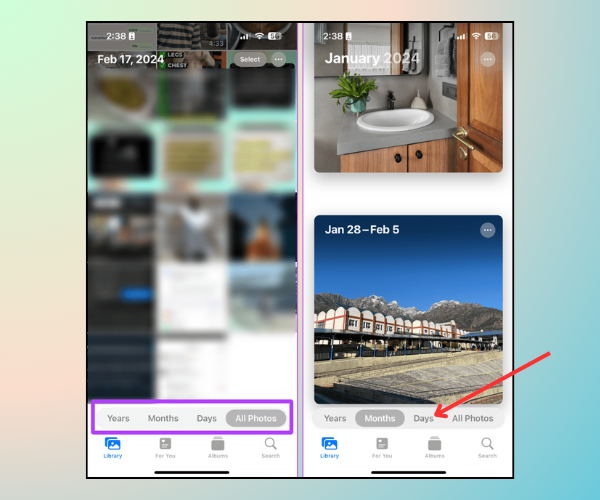
Ứng dụng Photos trên iPhone cho phép bạn sắp xếp hình ảnh theo ngày, tháng và năm. Bạn hãy tận dụng tính năng này để sắp xếp chế độ hiển thị ảnh. Khi cần xem ảnh của một tháng hay một năm nào đó thì chỉ cần chọn đúng khoảng thời gian là được.
Trên iPhone có tính năng Shared Library (Thư viện chia sẻ) rất hữu ích. Tính năng này không chỉ giúp bạn chia sẻ ảnh trực tiếp từ máy mà còn dùng để sắp xếp các hình ảnh. Cách sử dụng như sau:
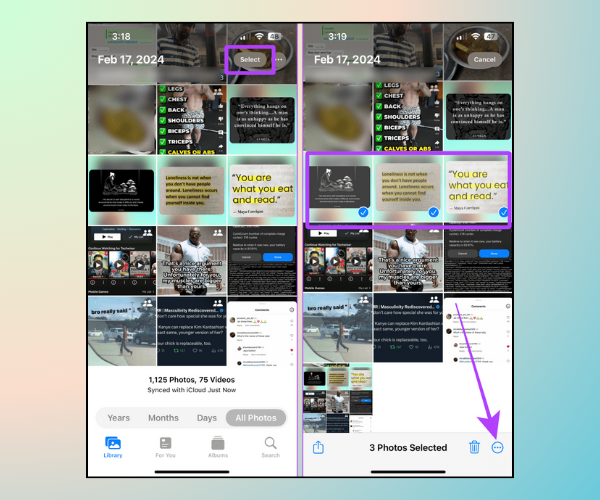
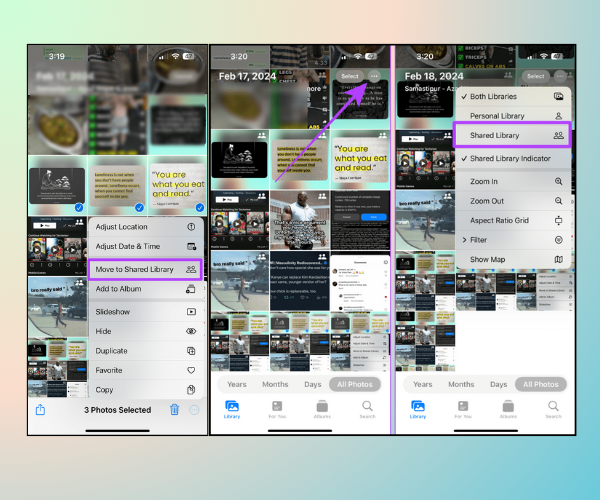
Cách sắp xếp ảnh trên iPhone bằng Shared Library phù hợp để lưu các hình ảnh đã chụp, ảnh chụp màn hình, ảnh tải xuống,...theo từng mục. Khi cần xem hoặc chia sẻ với người dùng khác thì chỉ cần vào Thư viện và chọn ảnh.
Xem thêm:
Bạn có rất nhiều hình ảnh kỷ niệm của một chuyến đi, hình cùng chủ đề, hình đẹp được tải về máy,...Nhưng mỗi lần muốn xem thì phải lướt tìm kiếm đến đúng thời gian lưu hoặc chụp ảnh. Như vậy rất bất tiện đúng không nào?
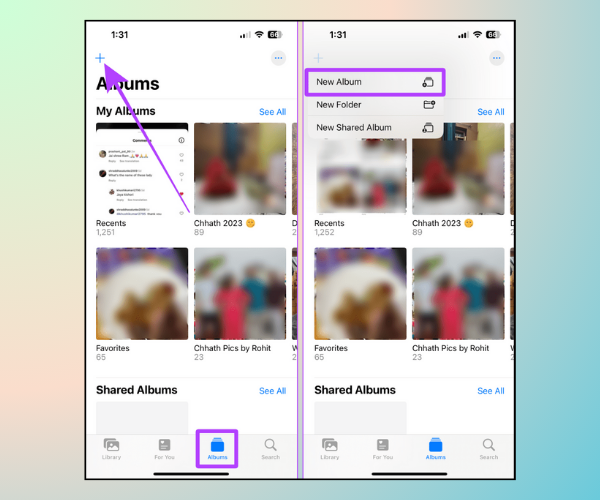
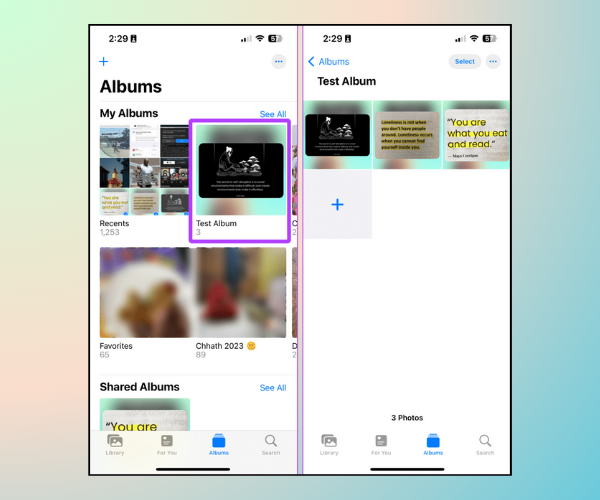
Chức năng tạo Albums cũng là một cách sắp xếp ảnh trên iPhone tiện nhất mà bạn nên sử dụng. Với chức năng này, bạn tùy ý đặt tên Albums và gom tất cả hình ảnh có liên quan vào một albums. Khi cần xem lại, bạn chỉ cần chọn thư mục albums đó là đã xem được tất cả ảnh mà không phải tìm kiếm lâu.
Bạn tạo 1 album để lưu ảnh theo các bước sau:
Nếu iPhone của bạn có những dấu hiệu như máy mau nóng, tụt pin nhanh ngay cả khi sử dụng các tác vụ nhẹ nhàng như sắp xếp ảnh. Thì hãy đến FASTCARE để kiểm tra và thay pin iPhone mới cùng nhiều chính sách như giảm thêm 10% khi đặt lịch, bảo hành 1 đổi 1 lên đến 15 tháng.
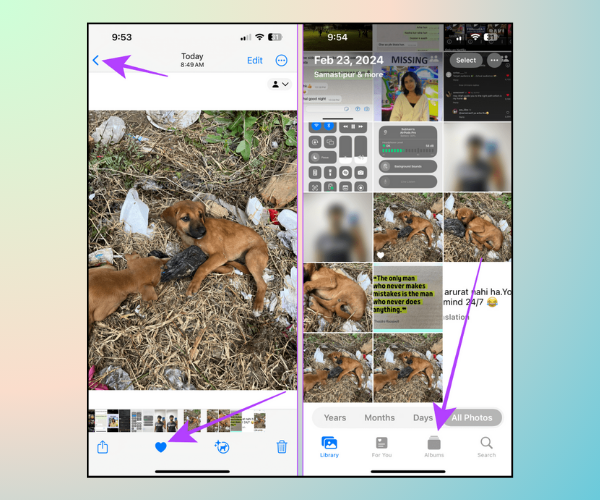
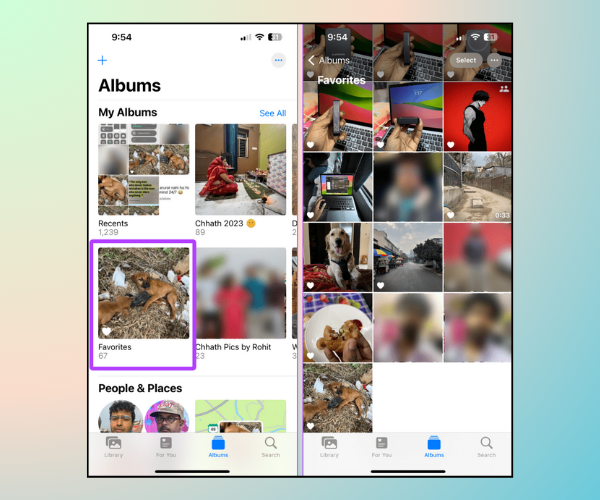
Có một cách sắp xếp ảnh trên iPhone mà các fan nhà Táo làm đó là tạo album ảnh yêu thích (Favourite albums). Album này bạn sẽ dùng để lưu tất cả các hình ảnh và video mà bạn thích nhất trong thư viện, để khi cần xem chỉ việc mở album này lên.
Vừa rồi là một số cách sắp xếp ảnh trên iPhone mà FASTCARE đã chia sẻ với bạn. Hy vọng qua bài viết này, bạn sẽ có thêm những mẹo hay để tùy chỉnh thư viện ảnh trong máy, có được nhiều trải nghiệm thú vị hơn. Để lại bình luận dưới đây nếu bạn có thắc mắc nào cần giải đáp nhé! Hãy theo dõi FASTCARE vì chúng mình sẽ sớm cập nhật thêm nhiều thủ thuật cực kỳ hữu ích cho bạn.
Nguyễn Văn Tâm

Đã kiểm duyệt nội dung


Thủ Thuật Điện Thoại

Thủ Thuật Điện Thoại

Thủ Thuật Điện Thoại
Thủ Thuật Điện Thoại














