


Sửa nhanh đúng hẹn

Kinh nghiệm 13 năm trong nghề

Xem sửa trực tiếp

Hoàn tiền 100% nếu không hài lòng
Cam kết
Sửa nhanh đúng hẹn
Kinh nghiệm 13 năm trong nghề
Xem sửa trực tiếp
Hoàn tiền 100% nếu không hài lòng


Thủ Thuật Máy Tính

Cập nhật cuối:
Để tránh bị xáo trộn, vô tình chạm tay vào chuột cảm ứng khiến quá trình làm việc bị gián đoạn, bạn sẽ cần tới Hướng dẫn cách tắt chuột cảm ứng trên laptop Dell Win 11 sau đây.
Touchpad (chuột cảm ứng) giúp làm tăng tính linh hoạt, bớt rườm rà khi sử dụng laptop, phù hợp cho những ai phải di chuyển, đi lại khi làm việc. Tuy nhiên, khi bạn sử dụng chuột ngoài để tiện cho việc gõ bàn phím, bạn muốn tắt chuột cảm ứng. Dưới đây là các cách tắt chuột cảm ứng trên Laptop Dell Win 11.
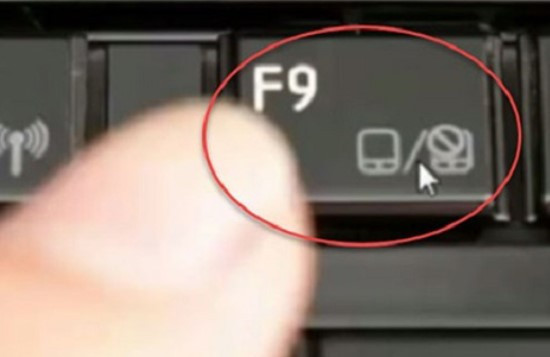
Tùy thuộc vào các dòng máy khác nhau, vị trí phím tắt/bật chuột cảm ứng cũng khác nhau. Thông thường, phím tắt này có biểu tượng Touchpad gạch chéo, như hình dưới đây.
Tham khảo một số phím tắt chuột cảm ứng máy tính xách tay của các hãng sau:
Asus (Fn+F9), Dell (Fn+F8), HP (Fn+F7), Lenovo (Fn+F6), Toshiba (Fn+F9),...
Đôi khi bạn bấm nhầm tổ hợp khiến lỗi chuột cảm ứng. Đề khắc phục bạn chỉ cần nhấn lại đúng tổ hợp thêm một lần nữa là được.
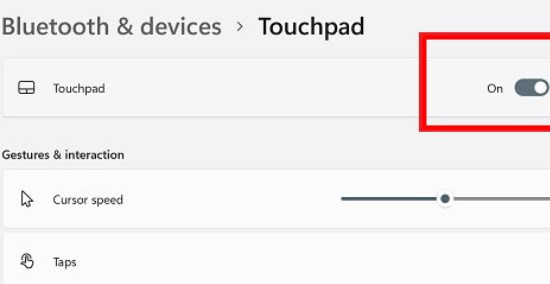
Nếu laptop của bạn không có phím tắt, bạn có thể tắt Touchpad trong phần cài đặt Settings. Bạn có thể thao tác theo các bước sau:
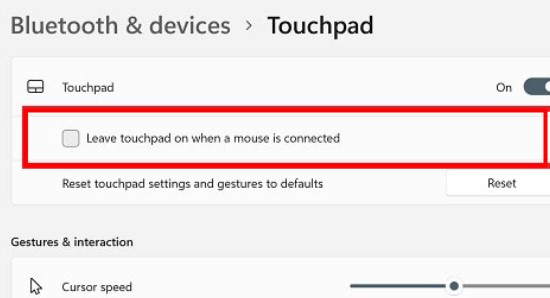
Bạn còn có thể tự động thiết lập vô hiệu hóa Touchpad bằng cách nhấn vào mũi tên > bên cạnh. Tích vào ô Leave touchpad on when a mouse is connected.
Lưu ý: Cách mở chuột cảm ứng laptop Dell Win 11 - bạn chỉ cần thao tác tương tự như trên và gạt thanh trạng thái Touchpad sang right.
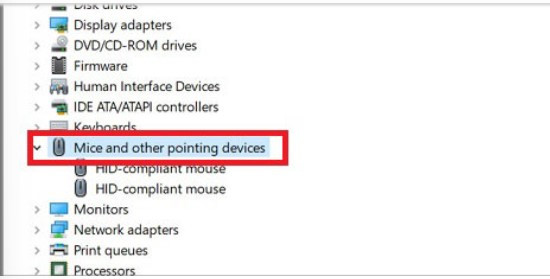
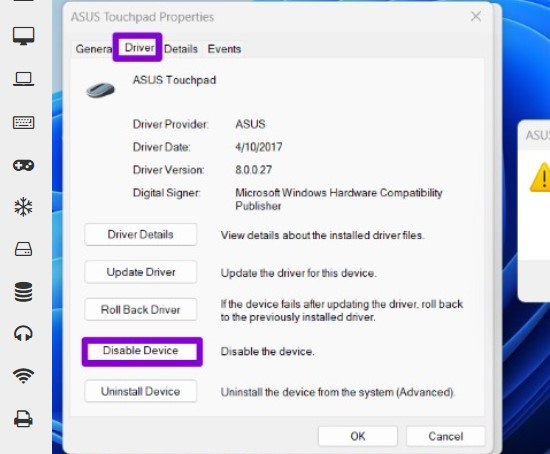
Bước 3: Để khóa chuột laptop chọn Driver Touchpad > Disable > Khởi động lại Win để áp dụng cài đặt.
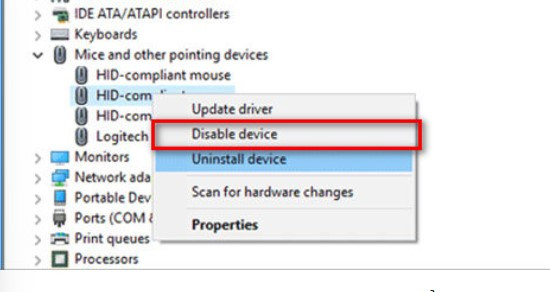
Lưu ý: Cách bật chuột cảm ứng trên laptop Dell Win 11 bằng Device Manager cũng thao tác tương tự như trên. Bước cuối chọn Enable Device thay cho Disable Device. Ngoài ra, nếu bạn gặp sự cố về bàn phím, hãy tham khảo dịch vụ thay bàn phím laptop dell chuyên nghiệp tại Fastcare.
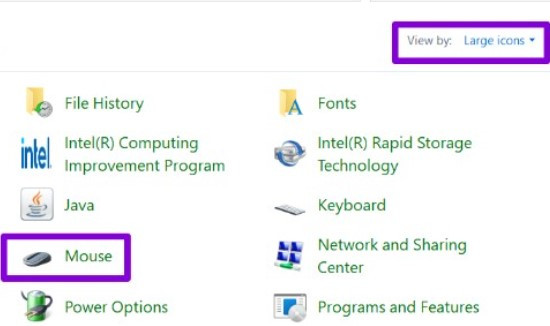
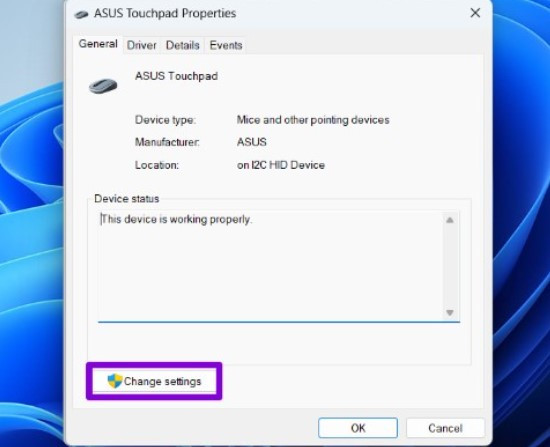
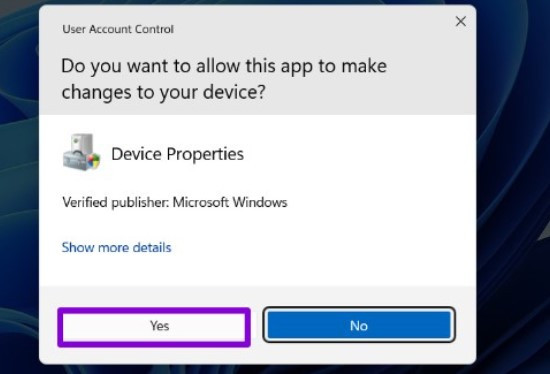
Bài viết trên đã hướng dẫn chi tiết 4 cách tắt chuột cảm ứng trên laptop Dell Win 11. Tùy thuộc vào cấu hình và loại máy tính của mình bạn chọn cách phù hợp và thao tác theo hướng dẫn. Hy vọng rằng, với các kiến thức chia sẻ trên, bạn sẽ thực hiện thủ thuật thành công.
Nguyễn Văn Tâm

Đã kiểm duyệt nội dung

Hỏi đáp
(0 bình luận)

Thủ Thuật Máy Tính

Thủ Thuật Máy Tính

Thủ Thuật Máy Tính













