fastcare-banner-ads-mobile
fastcare-logo
Linh kiện tốt

Linh kiện tốt - Thao tác chuẩn

Sửa nhanh

Sửa nhanh - Đúng hẹn

Tư vấn rõ ràng

Tư vấn rõ ràng - Quy trình minh bạch

Bảo hành dài

Bảo hành dài - Hỗ trợ tận tâm

Trang chủcaret-right
fastcare-banner
fastcare-banner
fastcare-banner
fastcare-banner
fastcare-banner
fastcare-banner

Thủ Thuật Máy Tính

14:48, ngày 05/06/2024

Tổng hợp 7 cách tìm địa chỉ IP máy in cực chuẩn xác

Trinh
Trinh

Cập nhật cuối: 05/06/2024

Thường xuyên sử dụng máy in nhưng bạn đã thử cách tìm địa chỉ IP máy in bao giờ chưa? Nếu chưa thì còn chờ gì mà không cùng mình khám phá ngay trong bài viết sau.
cách tìm địa chỉ IP máy in

Dùng máy in thì ai cũng biết rồi nhưng mình tin chắc rằng không nhiều người biết cách tìm địa chỉ IP máy in đâu. Vậy nhưng thủ thuật này lại cực kỳ quan trọng và cần thiết khi người dùng muốn kết nối thiết bị với mạng Internet. Để biết chi tiết cách thực hiện mẹo trên, chúng mình hãy cùng tìm hiểu qua bài viết dưới đây.

Cách tìm địa chỉ IP máy in bằng Command Prompt

Đầu tiên mình sẽ hướng dẫn các bạn cách tìm địa chỉ IP máy in thông qua cửa sổ dòng lệnh Command Prompt.
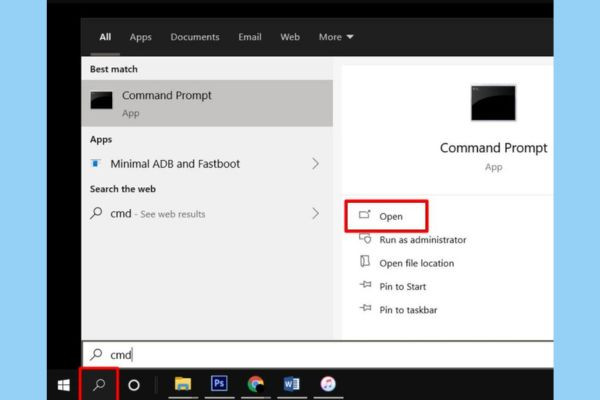
  • Bước 1: Bạn nhập từ khóa “cmd” vào hộp tìm kiếm bên cạnh menu Start ở thanh công cụ và chọn kết quả hiển thị đầu tiên.
Cách tìm địa chỉ IP máy in bằng Command Prompt bước 1
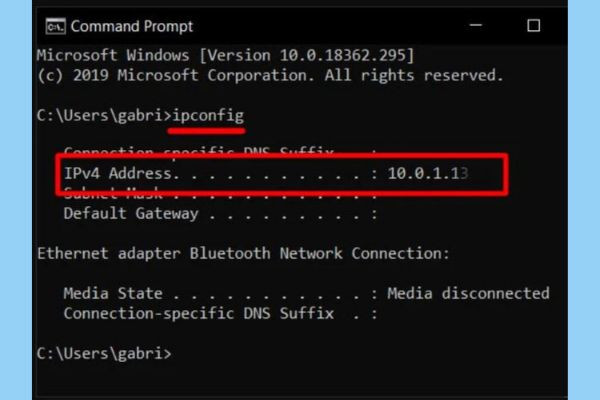
  • Bước 2: Trong cửa sổ Command Prompt, bạn thực hiện gõ dòng lệnh “ipconfig” và nhấn Enter. Lúc này, kết quả tại dòng IPv4 Address sẽ là địa chỉ IP của máy tính.
Cách tìm địa chỉ IP máy in bằng Command Prompt bước 2
  • Bước 3: Ở dòng lệnh mới, bạn hãy nhập lệnh “ping <địa chỉ IPv4 của máy tính>”. Sau đó nhấn nút Enter.
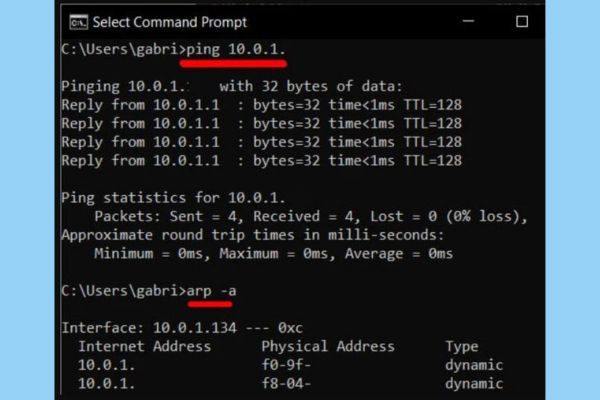
  • Bước 4: Khi màn hình hiển thị kết quả, bạn tiếp tục nhập lệnh “arp -a”và nhấn Enter lần nữa. Lúc này, tất cả các kết nối động và tĩnh sử dụng địa chỉ IPv4 để kết nối với máy tính đều sẽ xuất hiện trên cửa sổ dòng lệnh.
Cách tìm địa chỉ IP máy in bằng Command Prompt bước 4
  • Bước 5: Bạn truy cập vào bất kỳ trình duyệt web nào, thực hiện sao chép và dán địa chỉ IP động nhận được từ lệnh arp ở trên. Nếu nhiều địa chỉ xuất hiện, hãy dán lần lượt từng kết quả vào những tab khác nhau.
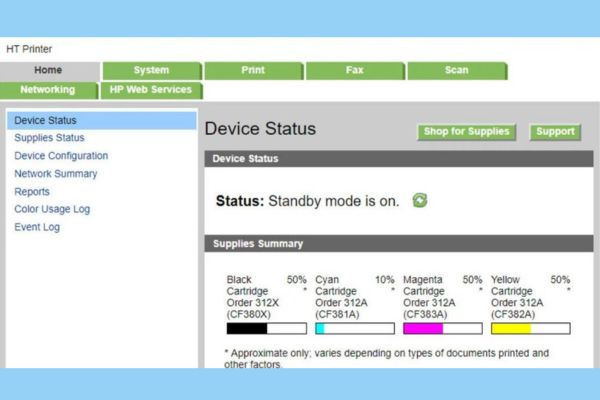
  • Bước 6: Từ địa chỉ IP nào mở trang thiết lập máy in thì đó sẽ là IP address cho máy in của bạn. Trên trang web sẽ hiển thị đầy đủ logo của nhà sản xuất, thông tin, như trạng thái máy in và lượng mực hiện có.
Cách tìm địa chỉ IP máy in bằng Command Prompt bước 6

Cách tìm địa chỉ IP máy in từ menu tích hợp

Bản thân mỗi một chiếc máy in cũng có thiết lập riêng để người dùng thuận tiện trong việc xác định IP address của máy. Thông thường những địa chỉ IP này sẽ được hiển thị ở đầu hộp thoại cài đặt mạng nằm dưới menu tùy chọn Preferences, Options hoặc Wireless Settings (nếu đó là máy in không dây). Bạn hãy thử tìm những cài đặt này trên máy in của mình hoặc sử dụng sách hướng dẫn nếu có nhé!
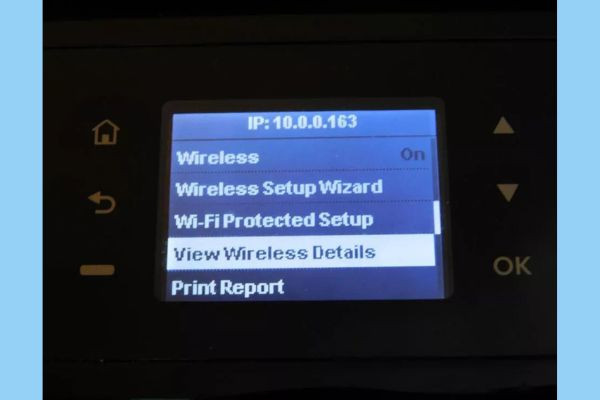
Cách tìm địa chỉ IP máy in từ menu tích hợp
Xem thêm:

Cách tìm địa chỉ IP máy in trên máy tính

Trường hợp người dùng không có quyền truy cập vào máy in hoặc không muốn tìm kiếm thông qua hệ thống menu tích hợp. Bạn vẫn có thể dễ dàng tìm được IP address của máy theo cách sau:
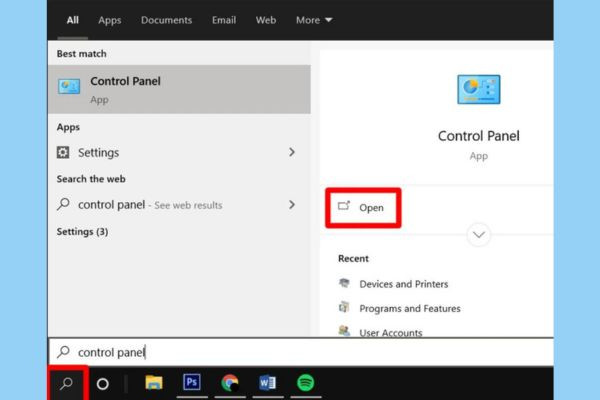
  • Bước 1: Nhập từ khóa “Control Panel” vào thanh tìm kiếm bên cạnh menu Start và chọn Open kết quả hiển thị đầu tiên.
Cách tìm địa chỉ IP máy in trên máy tính bước 1
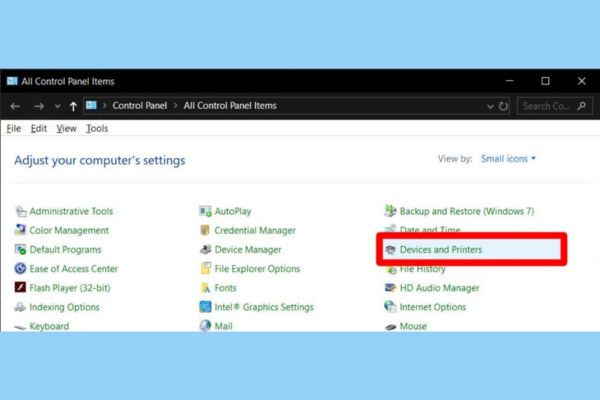
  • Bước 2: Trong cửa sổ Control Panel, bạn hãy click vào mục Devices and Printers.
Cách tìm địa chỉ IP máy in trên máy tính bước 2
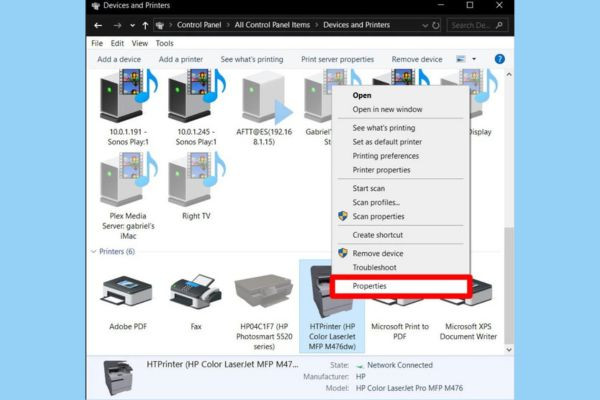
  • Bước 3: Sau đó tiếp tục kích chuột phải tại tên máy in cần kiểm tra IP và nhấn vào tùy chọn Properties.
Cách tìm địa chỉ IP máy in trên máy tính bước 3
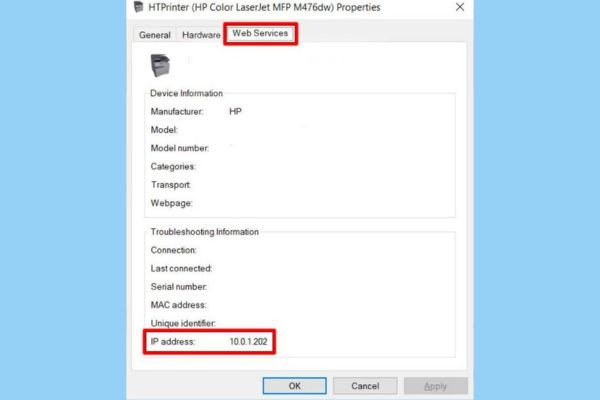
  • Bước 4: Trong cửa sổ Properties hiển thị trên màn hình hãy chọn thẻ Web Services và địa chỉ IP máy in sẽ hiển thị ngay cạnh mục IP address.
Cách tìm địa chỉ IP máy in trên máy tính bước 4.1

Trong trường hợp không xuất hiện thẻ Web Services có nghĩa là máy in của bạn được thiết lập bằng cổng kết nối TCP/IP. Như vậy bạn sẽ cần phải thay đổi lựa chọn từ thẻ Web Services sang Port và địa chỉ sẽ hiển thị như hình bên dưới đây.
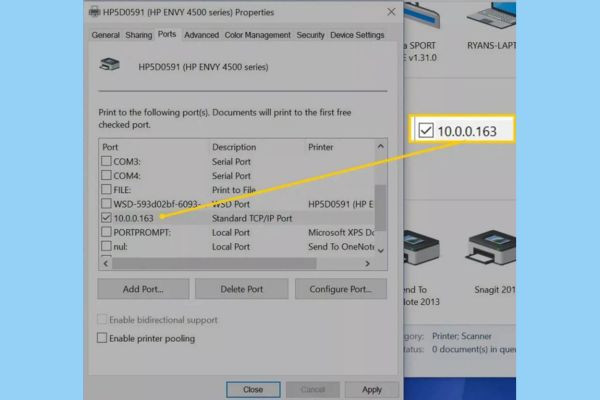
Cách tìm địa chỉ IP máy in trên máy tính bước 4.2

Cách tìm địa chỉ IP máy in bằng Router

Vì router chứa thông tin IP máy in khi được kết nối mạng nên bạn có thể đăng nhập vào router và tìm kiếm địa chỉ IP của printer cực nhanh chóng và dễ dàng.
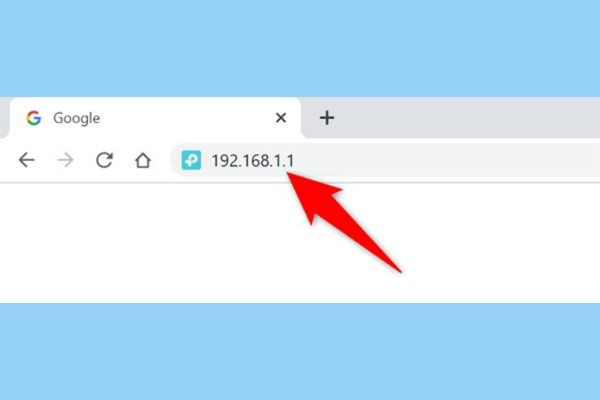
  • Bước 1: Truy cập vào địa chỉ 192.168.0.1 hoặc có thể là 192.168.1.1 trên bất kì trình duyệt web nào bạn muốn.
Cách tìm địa chỉ IP máy in bằng Router bước 1
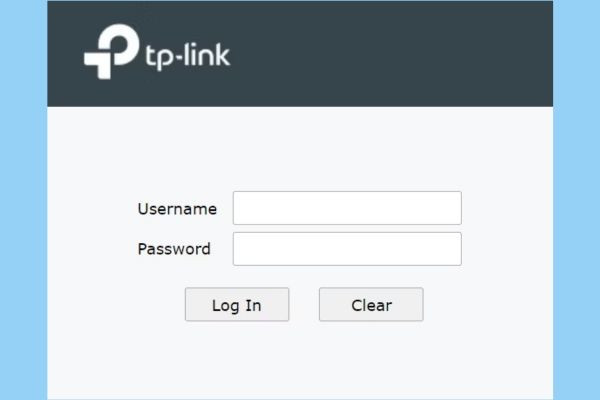
  • Bước 2: Trên cửa sổ đăng nhập router, bạn điền chính xác các thông tin như tên tài khoản và mật khẩu.
Cách tìm địa chỉ IP máy in bằng Router bước 2
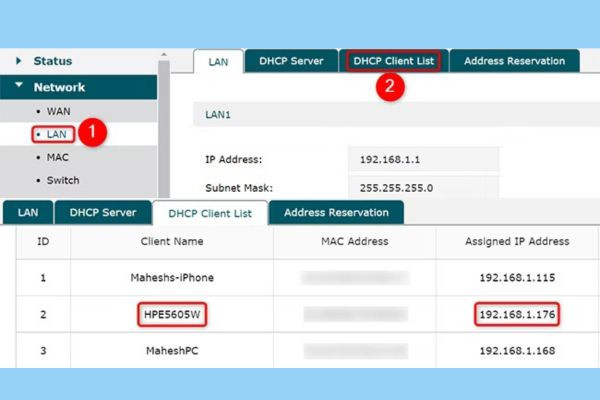
  • Bước 3: Sau khi đăng nhập thành công, bạn di chuyển đến mục Network > LAN > DHCP Client List. Tại đây sẽ hiển thị đầy đủ các IP của những thiết bị đang được kết nối. Bạn chỉ cần tìm đến tên máy in và tương ứng ở cột bên phải ngoài cùng sẽ là địa chỉ IP của nó.
Cách tìm địa chỉ IP máy in bằng Router bước 3

Cách tìm địa chỉ IP máy in từ System Preferences

Cách này sẽ áp dụng cho những máy in trên máy Mac thông qua tùy chọn System Preferences. Cụ thể các bước thực hiện như sau:
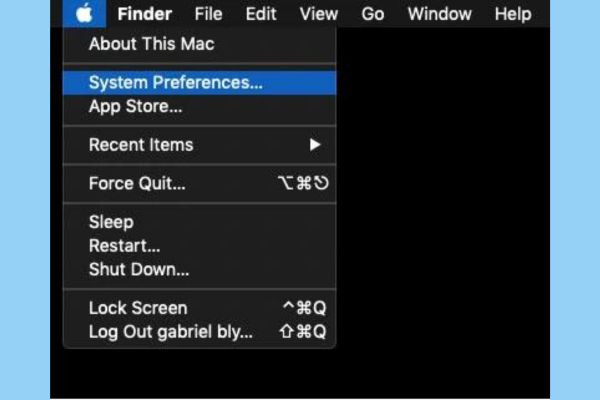
  • Bước 1: Nhấn vào biểu tượng Apple ở góc trên cùng bên trái màn hình và mở tùy chọn System Preferences.
Cách tìm địa chỉ IP máy in từ System Preferences bước 1
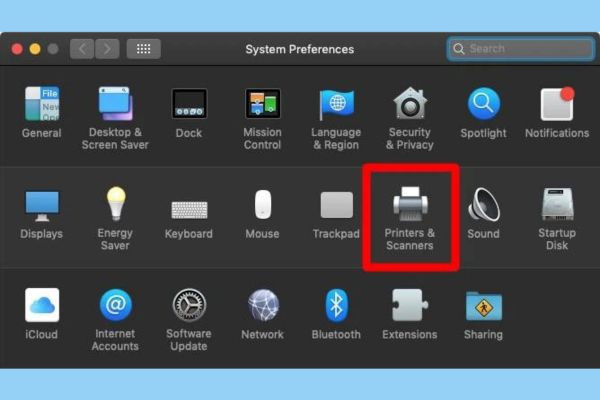
  • Bước 2: Trong cửa sổ tùy chọn hệ thống vừa xuất hiện, bạn hãy chọn vào biểu tượng máy in Printers and Scanners.
Cách tìm địa chỉ IP máy in từ System Preferences bước 2
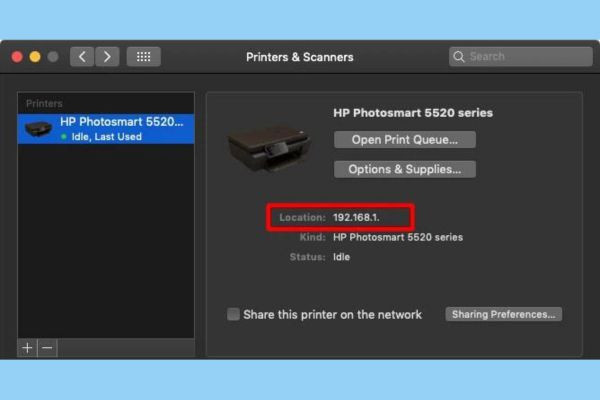
  • Bước 3: Sau khi điều hướng đến trang Printers and Scanners, bạn hãy kích chọn vào tên máy in ở ngăn bên trái màn hình. Lúc này địa chỉ IP của thiết bị sẽ được hiển thị ngay bên cạnh mục Location ở ngăn bên phải.
Cách tìm địa chỉ IP máy in từ System Preferences bước 3

Trong thời đại công nghệ hiện nay, những thủ thuật check IP là vô cùng cần thiết và hữu ích. Nếu bạn đã quen với việc kiểm tra IP address của máy tính, hãy thử những cách tìm địa chỉ IP máy in hay ho mà mình vừa đề cập trên đây. Và đừng quên chia sẻ cho FASTCARE biết trải nghiệm của bạn bằng cách để lại bình luận nhé!

Viết bởi: Trinh
Trinh-avatar

Trinh

Biên tập viên nội dung tại FASTCARE
double-check

Đã kiểm duyệt nội dung

Xin chào, mình là Trinh - Content Writer tại FASTCARE. Mình là một người đam mê công nghệ, thích chơi game và luôn tò mò với mọi điều mới mẻ. Với mình, mỗi bài viết không chỉ là thông tin, mà còn là cách để chia sẻ đam mê, góc nhìn và những trải nghiệm thực tế nhất . Mong rằng những chia sẻ của mình sẽ hữu ích với bạn đọc.
Xem thêm thông tinxem-them

Hỏi đáp

(0 bình luận)
Trang chủ
Cửa hàng
Tra cứu
Đặt lịch