


Sửa nhanh đúng hẹn

Kinh nghiệm 13 năm trong nghề

Xem sửa trực tiếp

Hoàn tiền 100% nếu không hài lòng
Cam kết
Sửa nhanh đúng hẹn
Kinh nghiệm 13 năm trong nghề
Xem sửa trực tiếp
Hoàn tiền 100% nếu không hài lòng


Cập nhật cuối: 03/01/2024
Muốn biết bản thân đã đốt cháy bao nhiêu calories với chiếc đồng hồ nhà Táo? Cách xem calo trên Apple Watch sau đây sẽ giúp bạn làm được điều đó.
Apple Watch là chiếc đồng hồ thông minh xịn sò với nhiều tính năng hay ho. Mọi người thường dùng thiết bị này để theo dõi sức khỏe và hỗ trợ việc tập thể dục hàng ngày. Nếu cũng nằm trong số đó, bạn nhất định phải biết cách đo calo trên Apple Watch - tính năng cơ bản và đơn giản nhưng vô cùng hữu ích với những tín đồ mê thể dục thể thao.
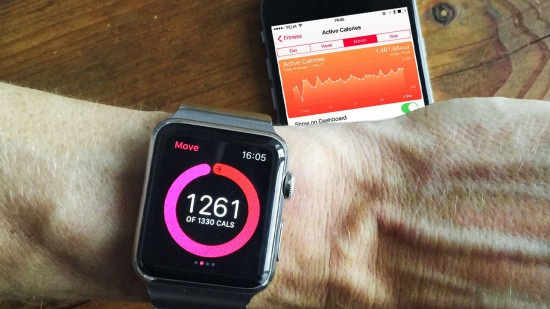
Khi mới sử dụng Apple Watch, người dùng cần cung cấp cho thiết bị một số thông tin về cân nặng, chiều cao, tuổi, giới tính. Đồng thời, chiếc đồng hồ nhà Táo cũng được trang bị sẵn cảm biến để theo dõi huyết áp, nhịp tim, nồng độ oxy trong máu của người dùng.
Trong thời gian trải nghiệm, Apple Watch mang tới nhiều lựa chọn về các hoạt động tập luyện (đi bộ, bơi, chạy,...). Dựa trên tất cả các dữ liệu này, thiết bị sẽ có những thuật toán riêng để ước tính lượng calories mà bạn đã đốt cháy.
Tất nhiên, kết quả của thuật toán này không chính xác 100%. Thế nhưng, theo chuyên gia cùng kinh nghiệm của nhiều người dùng, con số mà Apple Watch đưa ra vẫn đáng tin cậy nhờ những thuật toán thông minh đi kèm.
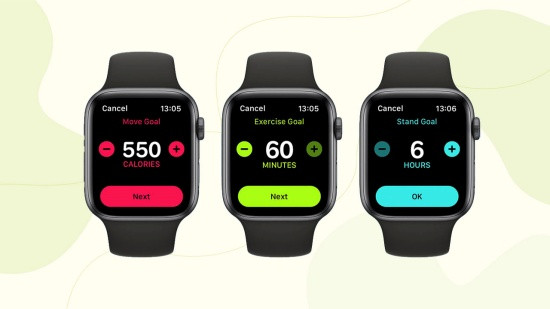
Có thể bạn cần:
Bạn có thể xem calo trực tiếp trên Apple Watch hoặc trên iPhone kết nối với thiết bị này. Dù thực hiện theo cách nào, bạn đều dễ dàng áp dụng với những thao tác nhanh gọn như sau:
✤ Bạn chạm vào nút Digital Crown trên Apple Watch để truy cập các ứng dụng trên thiết bị.
✤ Sau đó, bạn mở app Hoạt động (Thể dục) với biểu tượng là 3 vòng tròn đồng tâm có màu khác nhau. Ngay lập tức, lượng calories đã tiêu thụ sẽ lập tức hiển thị để bạn kiểm tra.
✤ Bạn vào ứng dụng Hoạt động (Thể dục) trên chiếc iPhone của mình.
✤ Tiếp theo, bạn chỉ cần kiểm tra lượng calories mà cơ thể đã đốt cháy dựa trên những thông số hiện lên màn hình là xong.
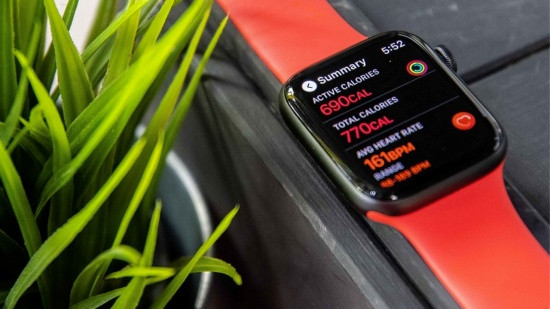
LƯU Ý: Để Apple Watch đo chính xác lượng calo đã tiêu thụ, bạn nên bật chế độ phát hiện cổ tay, chọn chế độ tập cụ thể và luôn cập nhật dữ liệu thường xuyên.
Apple Watch có thể theo dõi lượng calo mà bạn đã đốt cháy trong ngày, tuần, tháng hoặc năm. Để xem dữ liệu này trên iPhone, bạn cần đồng bộ hóa dữ liệu giữa hai thiết bị. Đây là cách bạn có thể làm:
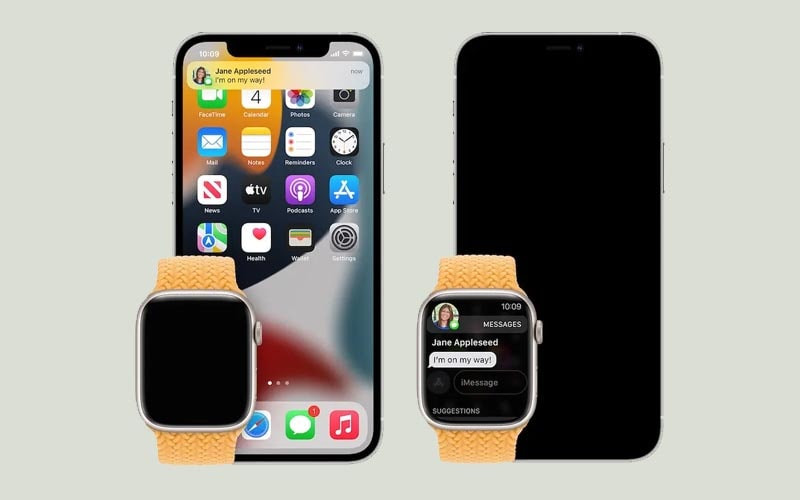
Lưu ý:
Cách xem calo trên Apple Watch cực dễ nên chẳng thể làm khó ai. Chúc bạn luôn có những phút giây tập luyện hiệu quả với sự hỗ trợ của thiết bị đẳng cấp này!
Lê Đăng Thường

Đã kiểm duyệt nội dung

Thủ Thuật Điện Thoại
22:14, ngày 03/01/2024





![[GIẢM 10%] HSSV & GIÁO VIÊN](/_next/image?url=https%3A%2F%2Fmedia.fastcare.vn%2Fuploads%2F2026%2F08%2Fpts-2.webp&w=1920&q=75)












