


Sửa nhanh đúng hẹn

Kinh nghiệm 13 năm trong nghề

Xem sửa trực tiếp

Hoàn tiền 100% nếu không hài lòng
Cam kết
Sửa nhanh đúng hẹn
Kinh nghiệm 13 năm trong nghề
Xem sửa trực tiếp
Hoàn tiền 100% nếu không hài lòng


Cập nhật cuối: 25/03/2025
Trong thời gian sử dụng máy tính, sẽ có lúc bạn cần xem mật khẩu Wifi mà thiết bị của mình đang kết nối. Thế nhưng, mật khẩu lại không hề hiển thị khi bạn bấm vào mạng Wifi này, nên cách xem mật khẩu Wifi trên máy tính cũng làm nhiều người bối rối băn khoăn. Nếu như bạn cũng đang nằm trong số này? Chỉ cần tham khảo cách xem pass wifi trên máy tính mà FASTCARE hướng dẫn, mọi chuyện sẽ trở nên dễ dàng hơn với bạn.
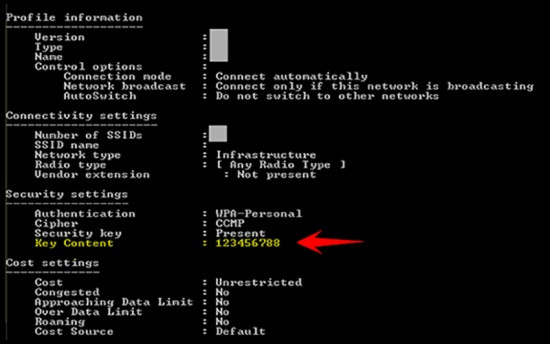
Để xem mật khẩu của những mạng Wifi đã từng được kết nối trên chiếc PC hay Laptop của mình. Bạn chỉ cần áp dụng một vài thủ thuật đơn giản được admin chia sẻ sau:
Với các dòng Laptop, PC chạy win 10 hay win 11 thì bạn có thể xem mật khẩu wifi qua phần "Cài Đặt", qua phần "Command Prompt" hoặc qua phần "Run" của máy.
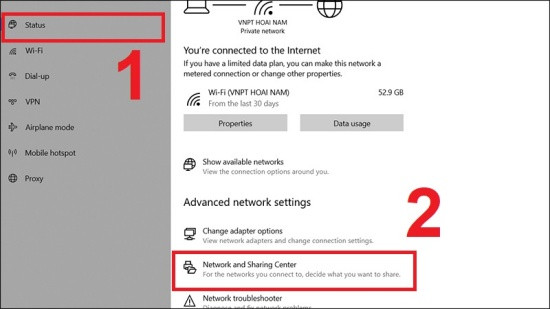
✤ Bạn nhấn Start trên thanh Taskbar => Settings (Cài đặt) => Network & Internet (Mạng và Internet). Tại đây, bạn lần lượt chọn Status (Trạng thái) => Network and Sharing Center (Trung tâm Kết nối và Chia sẻ).
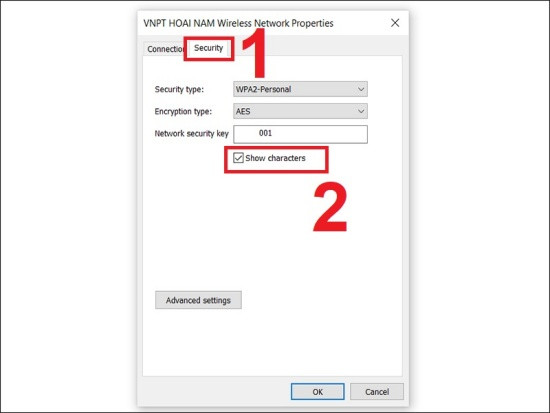
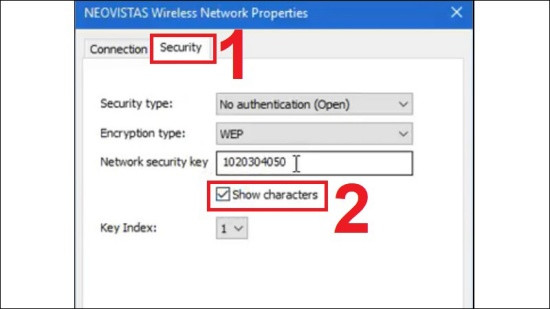
✤ Chọn mạng Wifi bạn muốn xem mật khẩu (chỉ bao gồm các mạng Wifi bạn đã từng kết nối thành công) => Wireless Properties (Thuộc tính không dây). Cuối cùng, bạn nhấn chọn tab Security (Bảo mật) => Show characters (Hiển thị) và mật khẩu Wifi bạn cần sẽ hiện ra.
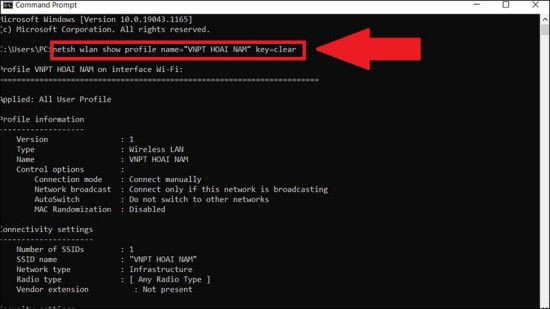
✤ Nhấn vào ô Tìm kiếm trên thanh Taskbar => Nhập Command Prompt. Trên giao diện của Command Prompt, bạn nhập Netsh Wlan Show Profiles => Enter.
✤ Tiếp theo, bạn nhập lệnh netsh wlan show profile name="tên-WiFi" key=clear và mật khẩu sẽ được hiển thị trong mục Key Content. Trong đó, “tên-Wifi” là tên mạng Wifi bạn đang muốn xem lại mật khẩu.
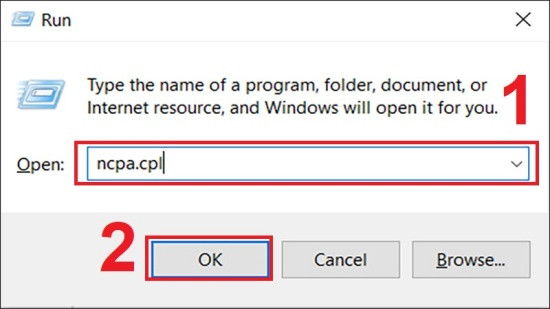
✤ Nhấn tổ hợp phím Windows + R rồi nhập lệnh “ncpa.cpl” vào ô tìm kiếm => OK.
✤ Nhấn đúp chuột vào Wifi => chọn mạng Wifi bạn cần xem mật khẩu => Wireless Properties rồi cũng chọn tab Security => Show character là được.
Về cơ bản, cách xem pass wifi trên laptop Win 7, 8 cũng tương tự như thủ thuật dành cho Win 10, 11. Theo đó, bạn chỉ cần:
✤ Bạn vào Start => Control Panel => Network & Internet => Network & Sharing Center.
✤ Tiếp theo, bạn cũng chọn mạng Wifi => Wireless Properties => Security => Show characters là xong.
Ngoài những cách xem mật khẩu Wifi trên chiếc máy tính của bạn được chia sẻ trên. Bạn còn có thể sử dụng ứng dụng WirelessKeyView để xem mật khẩu wifi đã lưu trên máy. WirelessKeyView sẽ giúp bạn khôi phục lại các mật khẩu các mạng Wifi đã lưu trước đó một cách vô cùng đơn giản.
Có thể bạn cần:
Trên đây là một vài cách xem mật khẩu Wifi trên máy tính đơn giản mà hữu ích dành cho bạn. Hy vọng bạn sẽ áp dụng các thủ thuật này thành công. Đừng quên theo dõi các bài viết khác của FASTCARE để cập nhật thêm nhiều thông tin khác nhé!
Nếu bạn đang có nhu cầu thay vỏ iPhone chất lượng với chi phí sữa chữa tốt nhất, hãy truy cập vào đường Link bên dưới hoặc dành thời gian đến với cửa hàng gần nhất của FASTCARE nhé! Hiện các chương trình đang được giảm thêm 10% khi đặt lịch trước. Xem ngay!
Lê Đăng Thường

Đã kiểm duyệt nội dung

Thủ Thuật Máy Tính
16:20, ngày 25/03/2025















